
Zuverlässiger Videokonverter, -editor und -kompressor für den täglichen Gebrauch.

Vollständige Anleitung zum Aufhellen eines Videos auf dem iPhone 17/16/15/14

Geschrieben von Paula Pailaga Zu Video/Audio bearbeiten 22. August 2025
Das Aufnehmen von Videos auf Ihrem iPhone ist einfach und bequem, aber manchmal stimmt die Beleuchtung einfach nicht – und Ihr Filmmaterial sieht dunkel oder fahl aus. Egal, ob Sie einen besonderen Moment in Echtzeit festhalten oder einen Clip nachträglich bearbeiten – zu wissen, wie Sie ein Video auf Ihrem iPhone aufhellen, kann einen großen Unterschied in Qualität und Klarheit ausmachen. In diesem Tutorial zeigen wir Ihnen verschiedene Möglichkeiten, die Helligkeit Ihres Videos zu erhöhen. Zuerst zeigen wir Ihnen, wie Sie ein dunkles Video auf dem iPhone 17, 16 oder 15 aufhellen. Wir zeigen Ihnen, wie Sie die Helligkeit mit der integrierten Fotos-App anpassen, um die Helligkeit eines Videos nach der Aufnahme zu korrigieren. Wenn Sie lernen möchten, wie Sie Videos mit professionellen Ergebnissen aufhellen, zeigt Ihnen dieser Artikel 6 leistungsstarke Methoden auf dem iPhone, mit denen Sie dunkle Videos schnell korrigieren können.
Führerliste
Teil 1: So hellen Sie ein Video auf dem iPhone 17/16/15 während der Aufnahme auf Teil 2: Verwenden Sie die Standard-Fotos-App, um ein Video auf dem iPhone heller zu machen Teil 3: Professionelle Methode zum Aufhellen von iPhone-Videos unter Windows/Mac Teil 4: 3 weitere leistungsstarke Apps zum Aufhellen eines dunklen Videos auf dem iPhoneTeil 1: So hellen Sie ein Video auf dem iPhone 17/16/15 während der Aufnahme auf
Wenn Sie ein iPhone 17, 16 oder 15 verwenden und sicherstellen möchten, dass Ihre Videos von Anfang an klar und lebendig sind, haben Sie Glück – Apple macht es Ihnen ganz einfach, Ihre Videos während der Aufnahme aufzuhellen. Keine ausgefallenen Apps oder komplizierte Bearbeitung nötig! Egal, ob Sie draußen bei Sonnenuntergang oder drinnen bei schwierigen Lichtverhältnissen filmen, die manuelle Anpassung der Belichtung kann Ihre Videoqualität sofort verbessern. Dies ist ein guter erster Schritt, um zu verstehen, wie Sie ein Video auf dem iPhone aufhellen können, bevor Sie überhaupt auf die Aufnahmetaste drücken, und kann helfen, das häufige Problem zu vermeiden, später zu fragen, wie man ein dunkles Video auf dem iPhone aufhellt.
Hauptmerkmale
• Passen Sie die Helligkeitseinstellungen vor der Aufnahme schnell an
• Tippen Sie zum Fokussieren und wischen Sie dann nach oben, um die Belichtung manuell hinzuzufügen
• Funktioniert in allen integrierten Modi (Video, Zeitlupe und Zeitraffer)
• Keine zusätzliche App oder Download erforderlich
Einfache Schritte
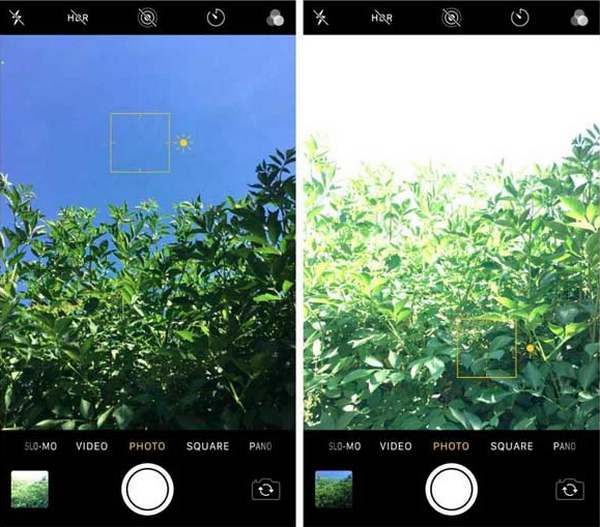
1. Öffnen Sie die Kamera Ihres iPhones und wechseln Sie in den Videomodus.
2. Tippen Sie auf das Motiv, um es zu fokussieren, und streichen Sie dann mit Ihrem Finger auf dem Bildschirm nach oben, um die Helligkeit zu erhöhen.
3. Überprüfen Sie die Vorschau. Wenn sie gut aussieht, drücken Sie auf „Aufzeichnen“!
Teil 2: Verwenden Sie die Standard-Fotos-App, um ein Video auf dem iPhone heller zu machen.
Sie haben Ihr Video bereits gedreht, aber festgestellt, dass es zu dunkel ist? Keine Sorge, Sie müssen nichts Ausgefallenes herunterladen – Sie können lernen, wie Sie ein Video in iMovie auf dem iPhone aufhellen. iMovie verfügt über ein äußerst praktisches Bearbeitungstool, mit dem Sie die Helligkeit mit nur wenigen Klicks korrigieren können. Es ist ideal für alle, die wissen möchten, wie man ein Video auf dem iPhone nach der Aufnahme heller macht, und eine der einfachsten Methoden, um zu lernen, wie man ein dunkles Video auf dem iPhone aufhellt, ohne einen Cent auszugeben oder ein Technik-Guru zu sein.
Hauptmerkmale
• Integrierte Bearbeitungstools für Helligkeit, Belichtung, Kontrast und mehr
• Sofortige Vorschau während der Bearbeitung
• Keine App-Installation erforderlich
• Nicht-destruktive Bearbeitungen (Sie können jederzeit rückgängig machen)
Einfache Schritte
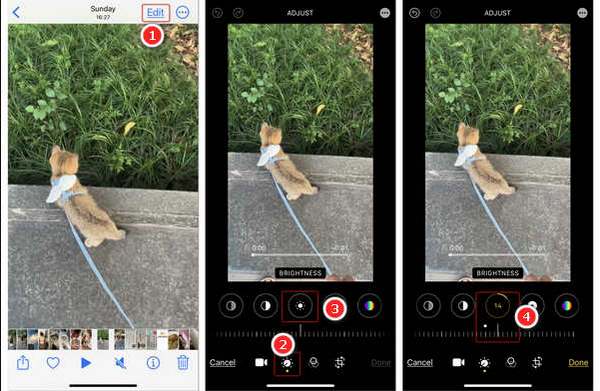
1. Klicken Sie nach dem Starten der Fotos-App auf das Video, das Sie ändern möchten
2. Klicken Sie oben rechts auf „Bearbeiten“.
3. Wählen Sie das Symbol „Anpassen“ (das Rad) und schieben Sie dann die Schieberegler für Helligkeit und Belichtung nach rechts.
4. Wenn alles gut aussieht, klicken Sie auf „Fertig“. Die Änderung wird gespeichert, da es sich um eine Bearbeitung des bereits geladenen Videos handelt.
Teil 3: Professionelle Methode zum Aufhellen von iPhone-Videos unter Windows/Mac
Wenn Sie noch einen Schritt weiter gehen und Ihre iPhone-Videos aufpolieren möchten, 4Easysoft Total Video Converter ist ein fantastisches Tool für Ihren Windows- oder Mac-Computer. Dieser All-in-One-Videoeditor dient nicht nur zum Konvertieren von Dateien – er bietet Ihnen die volle Kontrolle über Helligkeit, Kontrast, Sättigung und mehr und ist somit eine hervorragende Option für professionelle Ergebnisse. Besonders nützlich ist er, wenn Sie Wert auf Videoqualität legen und mehr wollen, als Ihr iPhone bietet. Egal, ob Sie schlechte Beleuchtung korrigieren oder Inhalte für soziale Medien vorbereiten möchten – erstellen Sie Inhalte. Dieses Tool erklärt, wie Sie die Helligkeit eines Videos auf einem iPhone erhöhen, indem Sie es professionell am Computer bearbeiten. Es hilft auch, wenn Sie sich nicht sicher sind, wie Sie die Helligkeit eines Videos auf dem iPhone anpassen und es heller machen möchten.

Erweiterte Tools zur Helligkeits-, Kontrast- und Farbkorrektur zum Aufhellen eines dunklen Videos.
Unterstützt eine große Anzahl von iPhone-Video-/Audioformaten, einschließlich MOV, M4A und mehr.
Integrierte Vorschau, um Änderungen im laufenden Betrieb anzuzeigen und vor dem Exportieren gute Ergebnisse sicherzustellen.
Stapelbearbeitung, um mehrere Videos gleichzeitig in hoher Qualität aufzuhellen.
100% Sicher
100% Sicher
Schritt 1Übertragen Sie Ihr Video von Ihrem iPhone auf Ihren Windows- oder Mac-Computer. Starten Sie 4Easysoft Total Video Converter und importieren Sie die Videodatei, indem Sie auf „Hinzufügen“ klicken.

Schritt 2Klicken Sie auf die Schaltfläche "Bearbeiten" und wählen Sie "Effekte & Filter". Stellen Sie den Helligkeitsregler auf ein iPhone-Video aufhellen bis es genau richtig aussieht.
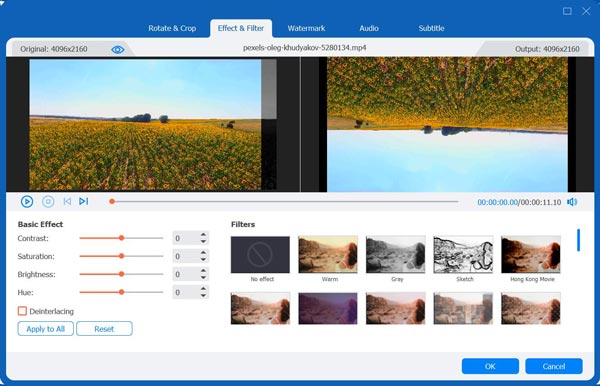
Schritt 3Wählen Sie das gewünschte Format und die Auflösung. Klicken Sie auf „OK“ und exportieren Sie anschließend Ihr aufgehelltes Video.

Teil 4: 3 weitere leistungsstarke Apps zum Aufhellen eines dunklen Videos auf dem iPhone
InShot
Wenn Sie eine einfache und unkomplizierte Möglichkeit suchen, Ihren Videos Helligkeit zu verleihen, ohne dass Sie sich groß einarbeiten müssen, ist InShot eine gute Wahl. Es ist sehr anfängerfreundlich und daher eine gute Wahl für Gelegenheitsnutzer oder Nutzer, die Social-Media-Videos überarbeiten möchten.
Hauptmerkmale
• Schieberegler für Helligkeit, Kontrast und Sättigung
• Echtzeitvorschau während der Bearbeitung
• Jede Menge Filter, Effekte und Übergänge
• Ideal für schnelle TikTok- oder Instagram-taugliche Videos
Einfache Schritte
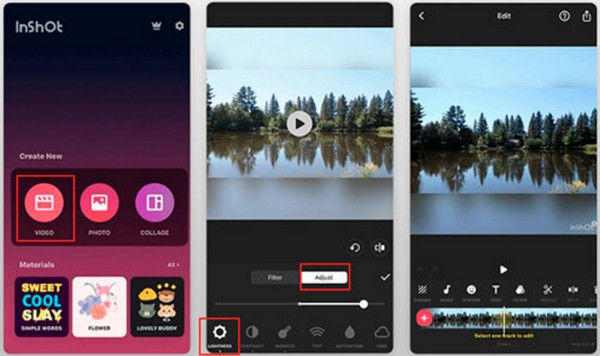
1. Öffnen Sie InShot und importieren Sie Ihr Video. Tippen Sie auf „Anpassen“ und wählen Sie „Helligkeit“.
2. Schieben Sie den Regler, um die Helligkeit zu erhöhen.
3. Tippen Sie auf das Häkchen und exportieren Sie dann Ihr Video.
Videosprung
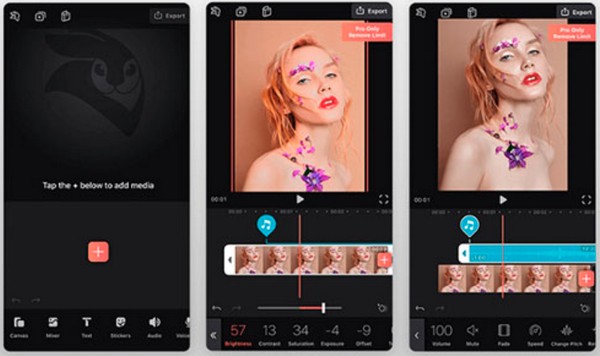
Wenn Sie die Dinge auf die nächste Ebene bringen und mehr kreative Kontrolle beim Aufhellen dunkler Videos gewinnen möchten, ist Videoleap die richtige Wahl. Es bietet ebenenbasierte Bearbeitung und erweiterte Tools und ist somit ideal für alle, die gerne filmische oder künstlerische Bearbeitungen erstellen.
Hauptmerkmale
• Erweiterte Helligkeits- und Belichtungssteuerung
• Mehrschichtige Zeitleistenbearbeitung
• Professionelle Filter und Effekte
• Keyframe-Animationstools
Einfache Schritte
1. Öffnen Sie Videoleap und importieren Sie Ihr Video.
2. Tippen Sie auf „Anpassen“ und erhöhen Sie die Helligkeit.
3. Feinabstimmung mit den Reglern für Kontrast und Belichtung.
4. Tippen Sie auf „Exportieren“, um Ihr Video zu speichern.
Adobe Premiere Rush
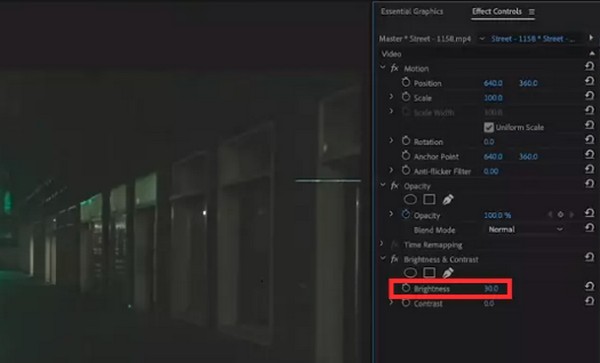
Möchten Sie der professionellen Videobearbeitung so nahe wie möglich kommen – auf Ihrem iPhone? Adobe Premiere Rush bietet mobile Tools in Desktop-Qualität, die die geräteübergreifende Projektsynchronisierung ermöglichen. Besonders nützlich für Vlogger und YouTuber, um ein Video auf dem iPhone aufzupeppen.
Hauptmerkmale
• Präzise Bearbeitung mit Zeitleistenansicht
• Helligkeits-, Schatten-, Lichter- und Belichtungssteuerung
• Projekte zwischen Telefon, Tablet und Desktop synchronisieren
• Integrierte Vorlagen und Bewegungsgrafiken
Einfache Schritte
1. Öffnen Sie Premiere Rush und fügen Sie Ihr Videoprojekt hinzu.
2. Tippen Sie auf „Farbe“ und wählen Sie die Registerkarte „Bearbeiten“.
3. Passen Sie Helligkeit, Belichtung und Kontrast an.
4. Tippen Sie auf „Teilen“, um Ihr aufgehelltes Video zu exportieren.
Abschluss
Das Aufhellen eines Videos auf Ihrem iPhone kann mit integrierten Tools wie der Kamera- und Fotos-App einfach sein oder mit Apps wie InShot, Videoleap und Adobe Premiere Rush kreativer gestaltet werden. Wenn Sie jedoch die wirkungsvollsten und effizientesten Ergebnisse erzielen möchten, 4Easysoft Total Video Converter ist die erste Wahl. Mit seinen ausgeklügelten Helligkeitsreglern, dem Stapelbearbeitungssystem und der hervorragenden Ausgabequalität ist es das leistungsfähigste und flexibelste Tool auf dem Markt. Es ist das richtige Tool für Einsteiger und professionelle Videobearbeitung. Wenn Sie die Aufhellung von Videos auf dem iPhone erlernen möchten, ist 4Easysoft einen Versuch wert.
100% Sicher
100% Sicher
