
Sichern und stellen Sie iOS-Daten wie eBooks, Fotos, Nachrichten und mehr selektiv und sicher wieder her.

Die 7 besten Desktop- und Online-E-Book-Konverter (mit einem Bonustipp)

Geschrieben von Paula Pailaga Zu PDF-Tools 5. März 2026
Sie haben eine digitale Ausgabe eines Klassikers gefunden, aber das Format ist nicht lesbar? Um das Problem zu beheben, benötigen Sie einen eBook-Konverter Das Programm wandelt nicht nur Dateien um, sondern erhält auch Formatierung und Metadaten und lässt sich nahtlos in Ihren Workflow integrieren. Um Ihnen die Arbeit zu erleichtern, stellen wir Ihnen heute die sieben zuverlässigsten eBook-PDF-Konverter vor, erläutern ihre Vor- und Nachteile und zeigen Ihnen in einfachen Schritten, wie Sie Ihre Bücher konvertieren. Außerdem erhalten Sie einen Bonustipp zum Sichern Ihres gesamten eBooks. Legen Sie jetzt los!
Führerliste
1. Adobe Acrobat Pro – Hochwertiger eBook-Konverter 2. Calibre – Open-Source-Bibliotheksverwaltung und eBook-Konverter 3. Epubor Ultimate – eBook-Konverter mit einem Klick 4. Hamster Free eBook Converter – eBook-Konverter für mehrere Geräte 5. Zamzar – Einfacher Browser-E-Book-Konverter 6. Convertio – Fortschrittlicher, cloudintegrierter eBook-Konverter 7. CloudConvert – Sichere Datenverarbeitung für eBook-Konvertierungen Bonus-Tipp: Verwenden Sie ein professionelles Tool, um alle Ihre eBooks zu sichern.1. Adobe Acrobat Pro – Hochwertiger eBook-Konverter
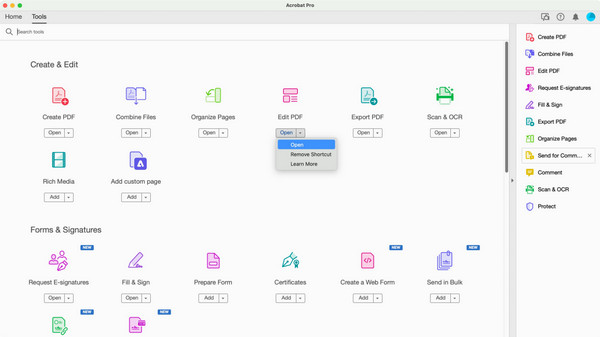
Adobe Acrobat Pro ist nach wie vor der Branchenstandard für Kreative, die Wert auf Layout-Erhaltung legen. Mit diesem umfassenden eBook-Konverter lassen sich komplexe Dateien in gut lesbare PDFs umwandeln, wobei jedes Bild, jede Schriftart und jeder Rand exakt erhalten bleibt. Zudem verfügt er über eine leistungsstarke Komprimierungsfunktion, die große, bildreiche Bücher in handliche Dateien verkleinert.
- Pro
- Erweiterte Verschlüsselungsoptionen für eBook-Konvertierungen; perfekte Layout-Erhaltung.
- Nachteile
- Steilere Lernkurve für Anfänger; monatliches Abonnement erforderlich.
- 1.Starten Sie Adobe Acrobat und wechseln Sie zur Registerkarte "Werkzeuge".
- 2.Wählen Sie "PDF erstellen" und wählen Sie Ihre eBook-Datei von Ihrem Computer aus.
- 3.Sobald das Programm geöffnet ist, gehen Sie auf "Datei", wählen Sie dann "Exportieren nach", um ein anderes Format auszuwählen, und speichern Sie die Datei einfach als "PDF".
2. Calibre – Open-Source-Bibliotheksverwaltung und eBook-Konverter
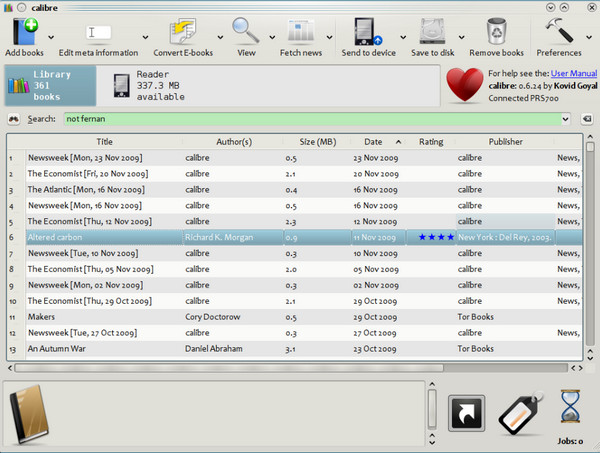
Der Wechsel zu Calibre eBook Converter, einem stärker auf die Community ausgerichteten und leistungsstarken Tool, ist derzeit das vielseitigste verfügbare Werkzeug. Seine Konvertierungs-Engine ist hochgradig anpassbar und ermöglicht die Einstellung von Schriftgrößen, Kapitelerkennung für Audio und intelligenter Interpunktion.
- Pro
- Unterstützt nahezu alle E-Book-Formate; funktioniert völlig kostenlos.
- Nachteile
- Die Benutzeroberfläche ist unübersichtlich; die Konvertierung komplexer PDFs kann schwierig sein.
- 1.Klicken Sie auf "Bücher hinzufügen", um Ihr eBook in die Bibliothek hochzuladen.
- 2.Markieren Sie es und klicken Sie im oberen Menü auf "Bücher konvertieren".
- 3.Wählen Sie anschließend im Dropdown-Menü das gewünschte "Ausgabeformat" aus.
- 4.Sie können auch die Einstellungen für "Look & Feel" anpassen und auf "OK" klicken, um die Konvertierung zu starten.
3. Epubor Ultimate – eBook-Konverter mit einem Klick
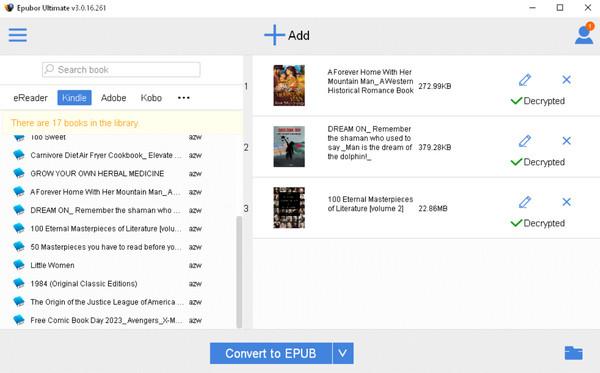
Falls Sie häufig Probleme mit geschützten Dateien haben, bietet EpuBor Ultimate eine optimierte Lösung mit schneller Verarbeitung und leistungsstarker Entschlüsselung. Dieser eBook-Konverter wurde primär für Bücher bekannter Anbieter wie Kindle, Kobo und Nook entwickelt.
- Pro
- Bietet extrem schnelle Konvertierung, integrierte DRM-Entfernung und integrierte Bibliothekssuche.
- Nachteile
- Die Testversion konvertiert nur 20% des Buches; sie verfügt über keine Bearbeitungsfunktionen.
- 1.Öffnen Sie Epubor Ultimate und warten Sie, bis Ihre heruntergeladenen eBooks geladen sind.
- 2.Ziehen Sie die gewünschten Bücher in den rechten Arbeitsbereich.
- 3.Wählen Sie anschließend Ihr Zielformat aus und klicken Sie dann auf "Konvertieren", um Ihre Dateien gleichzeitig zu entschlüsseln.
4. Hamster Free eBook Converter – eBook-Konverter für mehrere Geräte
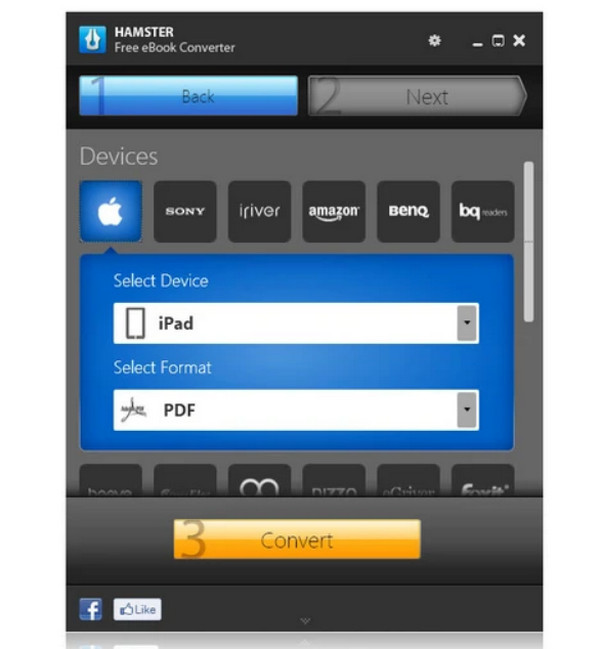
Der benutzerfreundlichere eBook-Konverter Hamster Free eBook Converter, der eBooks in PDF konvertiert, legt Wert auf Gerätekompatibilität und ermöglicht die Auswahl des E-Reader-Herstellers, um eine optimale Ausgabe zu gewährleisten. Er unterstützt zudem eine Vielzahl von Formaten wie PDF und EPUB (siehe Anleitung). PDF in EPUB konvertieren), und LIT.
- Pro
- Bietet Stapelkonvertierung für einen ganzen Ordner voller Bücher; leichter Konverter.
- Nachteile
- Wurde nicht häufig aktualisiert; eingeschränkte erweiterte Einstellungen.
- 1.Klicken Sie im Hauptbildschirm auf "Dateien hinzufügen" und wählen Sie dann die eBooks aus, die Sie konvertieren möchten.
- 2.Klicken Sie auf "Weiter", um zur Formatauswahl zu gelangen.
- 3.Nachdem Sie Ihr Format ausgewählt haben, klicken Sie auf "Konvertieren" und wählen Sie einen Zielordner aus.
5. Zamzar – Einfacher Browser-E-Book-Konverter
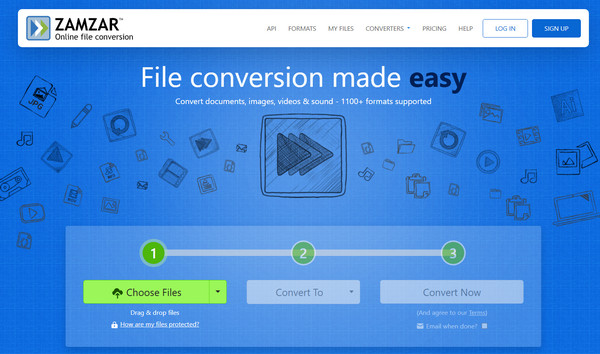
Für alle, die keine Software installieren möchten, ist Zamzar eine zuverlässige Online-Lösung zum Konvertieren von E-Books, die über tausend Formate unterstützt. Sie beansprucht weder CPU noch Akku und ist daher ideal für die Konvertierung von Dateien unterwegs.
- Pro
- E-Mail-Benachrichtigungen werden unterstützt; über 1.100 Formate, darunter CBC, CHM und RB, werden abgedeckt.
- Nachteile
- Erfordert eine Internetverbindung; kostenlose Nutzer haben ein Datenlimit von 50 MB.
- 1.Suchen Sie nach Zamzar. Klicken Sie dort auf "Dateien auswählen", um Ihr eBook zu importieren.
- 2.Wählen Sie im Dropdown-Menü das gewünschte Format aus und klicken Sie auf "Jetzt konvertieren".
- 3.Klicken Sie anschließend auf "Herunterladen", um die Datei zu speichern.
6. Convertio – Fortschrittlicher, cloudintegrierter eBook-Konverter
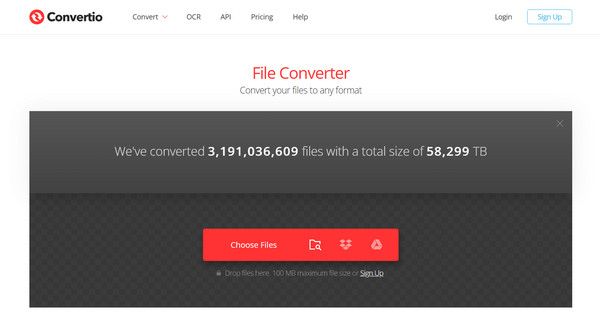
Convertio bietet Ihnen ebenfalls eine leistungsstarke Online-Lösung zur eBook-Konvertierung. Mit dieser Plattform können Sie Dateien direkt aus Ihrem Cloud-Speicher hochladen und die konvertierten eBooks anschließend wieder dort speichern. Neben der Konvertierung von eBooks in PDF oder andere Formate garantiert Convertio, dass Ihre Daten innerhalb von 24 Stunden von den Servern gelöscht werden.
- Pro
- Hervorragende Cloud-Speicherintegration; bietet hochwertige OCR für gescannte Bücher.
- Nachteile
- Für größere Dateien wird ein Konto benötigt; die kostenlose Version hat tägliche Konvertierungslimits.
- 1.Laden Sie Ihr ausgewähltes eBook von Ihrem Computer oder Speichermedium auf die Convertio-Hauptseite hoch.
- 2.Wählen Sie Ihr Ausgabeformat aus, klicken Sie dann auf "Konvertieren" und warten Sie, bis der Vorgang abgeschlossen ist.
- 3.Anschließend können Sie es direkt in Ihrem Cloud-Speicherkonto speichern.
7. CloudConvert – Sichere Datenverarbeitung für eBook-Konvertierungen
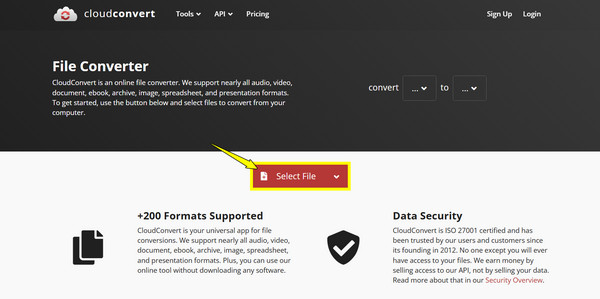
Vervollständigung der Liste der Online-E-Book-Konverter, Wolkenbedeckung Es bietet hochwertige Ergebnisse und außergewöhnliche Genauigkeit für all Ihre Transformationen. Mit diesem Tool können Sie spezifische Parameter anpassen, was bei Online-Tools sehr selten ist. Hier erhalten Sie eine stabile Konvertierungsumgebung, die mit vielen Apps mithalten kann.
- Pro
- Bietet erstklassige Datensicherheit; hochgradig anpassbare Einstellungen.
- Nachteile
- Für unbegrenzte Konvertierungen ist ein Abonnement erforderlich.
- 1.Klicken Sie auf der CloudConvert-Seite auf "Datei auswählen" und wählen Sie dann Ihr eBook aus Ihren Dateien aus.
- 2.Wählen Sie anschließend das Ausgabeformat aus der Liste aus.
- 3.Sie können die erweiterten Einstellungen nach Bedarf anpassen.
- 4.Klicken Sie auf "Konvertieren" und speichern Sie die Ergebnisse, sobald sie fertig sind.
Bonus-Tipp: Verwenden Sie ein professionelles Tool, um alle Ihre eBooks zu sichern.
Nachdem Sie Ihre eBook-Bibliothek in die gewünschten Formate konvertiert haben, sollten Sie sicherstellen, dass Sie sie nicht durch Hardwareprobleme oder Geräteverlust verlieren. Hier ist daher ein praktisches Desktop-Tool für alle eBook-Liebhaber: 4Easysoft iOS-Datensicherung und -wiederherstellung. Mit diesem professionellen Tool sichern Sie alle Ihre eBooks, Notizen und Dokumente von Ihren iOS-Geräten mit nur einem Klick auf Ihrem Computer. Im Gegensatz zu anderen Cloud-Backups bietet das Programm eine verschlüsselte Backup-Option zum Schutz Ihrer Privatsphäre und garantiert, dass Ihre Daten niemals beschädigt oder verloren gehen. So können Sie Ihre konvertierten eBooks unbesorgt genießen, denn Ihre Sammlungen sind sicher archiviert.

Speichert Ihre iOS-Daten, wie z. B. eBooks, schnell auf Ihrem PC oder Mac.
Unterstützt alle modernen iPhone- und iPad-Modelle, einschließlich der neuesten iOS-Versionen.
Optimiert für schnelle Datenübertragungen, selbst bei großen Sammlungen bildreicher Bücher.
Neue eBook-Backups werden zusammen mit den alten gespeichert; es gehen keine Daten verloren.
100% Sicher
100% Sicher
Abschluss
Das perfekte Leseerlebnis hängt nicht mehr vom verwendeten Gerät ab, sondern von der Freiheit, die eigene Bibliothek auf beliebigen Geräten zu nutzen. Dank eBook-Datei-Konverter Dank moderner Dienste wie Calibre, Zamzar, Convertio und anderen können Sie Ihre digitale Sammlung heute überall genießen. Sobald Sie Ihre eBooks organisiert haben, sorgen Sie mit [hier fehlender Information] dafür, dass diese Dateien niemals verloren gehen. 4Easysoft iOS-Datensicherung und -wiederherstellung. Mit dieser Software können Sie all Ihre eBooks und andere Dateien mit einem einzigen Klick auf Ihren Computer kopieren. Dank der Unterstützung der neuesten iOS-Versionen und der hohen Verarbeitungsgeschwindigkeit ist dieses Tool die optimale Wahl für die Sicherheit Ihrer digitalen Daten.
100% Sicher
100% Sicher
