
Brennen Sie Videos mit Vorlagen und Bearbeitungsprogrammen auf DVD/Blu-ray.

Die 10 besten DVD-Brennprogramme für Windows und Mac [Getestet]

Geschrieben von Paula Pailaga Zu DVD/Blu-ray brennen 3. Juni 2026
Nicht jeder, der sucht nach DVD-Brennsoftware Alle haben dasselbe Ziel. Manche möchten alte Camcorder-Aufnahmen endlich auf DVD brennen. Andere wollen digitale Dateien auf physischen Datenträgern archivieren, bevor die Festplatte ausfällt. Manche benötigen eine DVD mit Menü und Kapiteln für eine Kundenpräsentation oder Veranstaltung. Und manche wünschen sich einfach eine Diashow mit Musik, die auch ohne WLAN-Verbindung funktioniert. Für jeden dieser Zwecke ist ein anderes Tool oder zumindest eine andere Einstellung erforderlich. Doch zuvor ist eines wichtig zu wissen: Das Brennen einer Videodatei als Datendatei auf DVD ist nicht dasselbe wie das Erstellen einer abspielbaren DVD. Viele Faktoren beeinflussen, ob eine gebrannte DVD tatsächlich abspielbar ist, darunter die Brennmethode, die verwendete Software und der verwendete Disc-Typ. Die richtige DVD-Authoring-Software kümmert sich um all das.
Führerliste
Was DVD-Brennsoftware tatsächlich leistet Wie wir DVD-Brennsoftware testen Die 10 besten DVD-BrennprogrammeWas DVD-Brennsoftware tatsächlich leistet
Die meisten Leute denken, das Brennen einer DVD sei einfach. Man kopiert einfach die Datei auf eine Disc, fertig. Aber so funktioniert es nicht.
Damit eine DVD abspielbar ist, müssen zunächst drei Dinge geschehen.
Die DVD-Brennsoftware muss Ihr Video transkodieren. Das bedeutet, Ihre MP4-, MKV- oder AVI-Datei in MPEG-2-Video und AC3-Audio zu konvertieren. Dies sind die einzigen Formate, die ein DVD-Player versteht.
Anschließend muss die Disc erstellt werden. Dadurch wird die richtige Dateistruktur erzeugt, die Ihr Player erwartet. Dateien wie VOB, IFO und BUP müssen sich alle am richtigen Ort befinden.
Schließlich brennt es alles als DVD-Video-Disc. Nicht als Daten-Disc. Das ist ein Unterschied.
Wie wir DVD-Brennsoftware testen
Wir installierten und verwendeten jedes DVD-Brennprogramm unter Windows 10, Windows 11 und macOS Sequoia. Jedes Programm wurde mit denselben Quelldateien getestet: einer einstündigen MP4-Datei, einer MKV-Datei und einer AVI-Datei. Die fertige DVD wurde auf einem separaten DVD-Player abgespielt, nicht nur auf einem Computer.
Hier ist die Liste der Bewertungskriterien für die einzelnen DVD-Erstellungsprogramme:
| Kriterien | Was wir überprüft haben |
| Disc-Wiedergabe | Lässt sich die gebrannte Disc auf einem eigenständigen Fernsehgerät abspielen? |
| Formatkompatibilität | Akzeptiert MP4, MKV und AVI ohne zusätzliche Konvertierungsschritte. |
| Kodierungsgeschwindigkeit | Wie lange dauert es von der Einfuhr bis zur fertigen Disc eines 1-stündigen Videos? |
| Menüerstellung | Kann ein Anfänger in weniger als 5 Minuten ein funktionierendes Menü erstellen? |
| Ausgabequalität | Keine unscharfen Bilder, kein fehlerhaftes Seitenverhältnis, keine Wasserzeichen. |
| Stabilität | Durchläuft einen vollständigen Verbrennungsprozess ohne Absturz oder Einfrieren. |
| ISO-Export | Kann vor der Erstellung einer physischen Disc als ISO-Datei gespeichert werden. |
| Mac-Parität | Die Mac-Version entspricht in ihrem Funktionsumfang der Windows-Version und ist keine abgespeckte Portierung. |
Die Wiedergabe auf einem Standalone-Player ist der wichtigste Test. Jede DVD-Brennsoftware, die nur eine auf einem Computer lesbare Disc erzeugt, scheitert hier.
Für Mac-Nutzer gestaltet sich die Sache etwas komplizierter. Apple hat die native DVD-Brennfunktion vor Jahren entfernt. Daher gehen wir bei unseren Tests von DVD-Authoring-Software unter macOS noch einen Schritt weiter. Wir prüfen, ob es sich bei der Mac-Version um eine vollständige Version oder nur um eine eingeschränkte Portierung handelt. Wir testen, ob sie dieselben Formate unterstützt. Wir brennen eine DVD und spielen sie mit demselben Standalone-Player ab. Sollte die Mac-Version ein anderes Ergebnis als die Windows-Version liefern, vermerken wir dies ausdrücklich.
Nicht alle guten DVD-Brennprogramme behandeln Mac-Nutzer gleich. Wir sorgen dafür, dass Sie wissen, welche das tun.
Die 10 besten DVD-Brennprogramme
Nicht jedes DVD-Erstellungsprogramm eignet sich für jeden Anwendungsfall. Manche sind auf Geschwindigkeit optimiert, andere auf Menüführung, und wieder andere sind nur als Teil eines umfassenderen Workflows sinnvoll. Bevor Sie lange Texte lesen, können Sie die folgende Vergleichstabelle nutzen. Suchen Sie sich das für Sie passende DVD-Erstellungsprogramm aus und lesen Sie anschließend die entsprechenden Rezensionen.
| DVD-Ersteller | Verbrennungsgeschwindigkeit | Speisekarte | Untertitel | ISO-Ausgang | PAL/NTSC | Am besten für | 4Easysoft DVD-Ersteller | Sehr schnell, GPU-Beschleunigung | Ja | Ja | Ja | Ja | Erstnutzer, Heimvideos. | DVDFab DVD-Ersteller | Schnelle GPU-Beschleunigung | Ja | Ja | Ja | Ja | Schnelles Brennen, über 200 Formate. | DVDStyler | Mittel, keine GPU | Ja (fortgeschritten) | Ja | Ja | Ja | Individuelle Menüs, kostenlose Erstellung. | WinX DVD-Autor | Mittel, 4,2 GB < 1 Stunde | Ja | Ja | Ja | Ja | Kostenlose Windows-Installation, ohne Schnickschnack. | CyberLink PowerDirector | Schnelle GPU-Beschleunigung | Ja | Ja | Ja | Ja | Bearbeiten und Brennen in einer einzigen App. | AVStoDVD | Langsam, nur CPU | Ja | Ja | Ja | Ja | Erweiterte Codierungssteuerung. | Leawo DVD-Ersteller | Schnell, Intel QSync | Ja | NEIN | Ja | Ja | Budgetfreundliche, kostenpflichtige Option, Mac und Windows. | Ashampoo Burning Studio | Langsam, nur CPU | Basic | Basic | Ja | Ja | All-in-One-Disc-Suite. | BurnAware | Schnell, geringe CPU-Auslastung | NEIN | NEIN | Ja | Ja | ISO-Dateien und Ordner auf CD/DVD brennen. | ConvertXtoDVD | Langsam, nur CPU | Ja (fortgeschritten) | Ja | Ja | Ja | Zuverlässige Brennvorgänge, bester Menüeditor. |
1. 4Easysoft DVD Creator – Die beste DVD-Erstellungssoftware insgesamt
Plattform: Windows XP/Vista/7/8/8.1/10/11, macOS
Preis: Kostenpflichtig, kostenlose Testversion verfügbar.
Am besten geeignet für: Heimanwender, die eine saubere, abspielbare Disc ohne technische Eingriffe wünschen.
Wenn Sie noch nie eine DVD gebrannt haben, ist dies wahrscheinlich der richtige Ort, um damit anzufangen. 4Easysoft DVD-Ersteller Sie müssen weder MPEG-2 verstehen noch die Disc-Struktur manuell festlegen. Fügen Sie einfach Ihr Video hinzu, wählen Sie eine Menüvorlage, den Disc-Typ und klicken Sie auf „Brennen“.
Die Disc, die wir schließlich erhielten, ließ sich ohne weitere Einstellungen auf einem herkömmlichen TV-Player abspielen. Allein das hebt sie von vielen anderen Geräten auf dieser Liste ab.
100% Sicher
100% Sicher
Hauptmerkmale
- Unterstützt MP4, MKV, AVI, MOV, VOB, MTS und mehr.
- Ausgabe auf Disc, DVD-Ordner oder ISO-Datei.
- Es werden die Disc-Typen DVD-5 und DVD-9 unterstützt.
- PAL und NTSC sind beide verfügbar.
- Integrierter Editor: Trimmen, Zuschneiden, Untertitel hinzufügen, Helligkeit anpassen.
- Mehrere Menüvorlagen mit individuellen Hintergrund- und Musikoptionen.
- Verfügbar für Windows und Mac als vollständige Version.

- Pro
- Die Disc lässt sich auf einem Standalone-Player sofort problemlos abspielen.
- Die Mac-Version ist keine abgespeckte Portierung.
- Kein Wasserzeichen auf der Ausgabe.
- Anfängerfreundlich, keine Einarbeitungszeit erforderlich.
- Nachteile
- Die Menüanpassungsmöglichkeiten sind im Vergleich zu ConvertXtoDVD eingeschränkt.
- Keine Kapitelvorschau vor dem Brennen der Disc.
Fazit: Die meisten Nutzer von DVD-Erstellungssoftware wünschen sich einfach ein Programm, das auf Anhieb ohne Anleitung funktioniert. 4Easysoft DVD Creator erfüllt genau diesen Zweck. Es ist zwar nicht das funktionsreichste DVD-Authoring-Tool in dieser Liste, aber wir würden es bedenkenlos einem Familienmitglied in die Hand geben und erwarten, dass es selbstständig damit zurechtkommt.
2. DVDFab DVD Creator – Optimal in puncto Geschwindigkeit und Formatkompatibilität
Plattform: Windows 7/8/10/11, macOS 10.7 oder höher
Preis: $46,99 pro Jahr oder $59,99 für eine lebenslange Lizenz. Kostenlose Testversion verfügbar.
Am besten geeignet für: Für alle, die regelmäßig DVDs brennen und nicht auf langsame Codierung warten wollen.
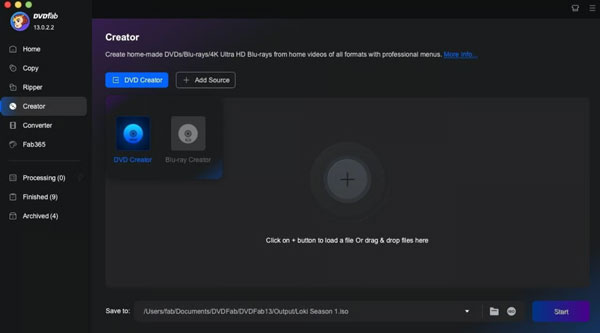
DVDFab DVD-Ersteller ist Teil der größeren DVDFab-Suite, die seit 2003 existiert. Das DVD Creator-Modul übernimmt das Brennen von Videos auf Disc mit GPU-Beschleunigung, was bei längeren Dateien einen spürbaren Unterschied macht.
Es handelt sich nicht um die einfachste DVD-Brennsoftware in dieser Liste. Die Benutzeroberfläche ist komplex, und Erstanwender benötigen möglicherweise ein paar Minuten, um sich zurechtzufinden. Hat man sich aber erst einmal eingearbeitet, geht es schnell.
In unserem Test verarbeitete DVDFab DVD Creator alle Quellformate problemlos und erstellte eine Disc, die auf einem Standalone-Player einwandfrei abspielbar war. Die Echtzeit-Vorschau vor dem Brennen ist ein wirklich nützliches Feature, das die meisten anderen Programme nicht bieten.
Hauptmerkmale
- Kann so ziemlich jedes Videoformat abspielen, insgesamt über 200.
- GPU-beschleunigte Codierung, die bis zu 50-mal schneller ablaufen kann als die herkömmliche CPU-basierte Codierung.
- Live-Disc-Vorschau, damit Sie Menüprobleme erkennen können, bevor Sie eine leere Disc verschwenden.
- Verarbeitet mehrere Audiospuren und Untertitel ohne zusätzliche Schritte.
- Brennt auf eine physische Disc, speichert als DVD-Ordner oder exportiert als ISO-Datei.
- Funktioniert sowohl mit DVD-5- als auch mit DVD-9-Discs.
- Sowohl PAL als auch NTSC werden unterstützt, was nützlich ist, wenn Sie für verschiedene Regionen brennen.
- Pro
- Spürbar schnellere Kodierung bei längeren Videos.
- Wird aktiv gepflegt und regelmäßig aktualisiert.
- Die Echtzeitvorschau erkennt Menüprobleme, bevor Sie eine Disc verschwenden.
- Zuverlässige Ausgabequalität auf eigenständigen Abspielgeräten.
- Nachteile
- Es gibt keine Funktion zum Erstellen neuer Kapitel, was manche Nutzer als Einschränkung empfinden.
- Die Ausgabedateien können größer als erwartet ausfallen.
- Die Preise sind im Vergleich zu Alternativen eher hoch.
- Zu viele Einstellungen für Gelegenheitsnutzer.
Fazit: DVDFab DVD Creator ist die beste Wahl, wenn Sie regelmäßig DVDs brennen und es schnell gehen soll. Zugegeben, es ist teurer als die meisten anderen Programme in dieser Liste und die Einarbeitung erfordert etwas Zeit. Doch sobald man sich damit vertraut gemacht hat, ist der Geschwindigkeitsunterschied deutlich spürbar. Für Gelegenheitsnutzer, die nur ein- oder zweimal im Jahr brennen, ist es wahrscheinlich überdimensioniert. Für alle anderen lohnt sich die Investition.
3. DVDStyler – Die beste kostenlose Option für benutzerdefinierte DVD-Menüs
Plattform: Windows, macOS, Linux
Preis: Kostenlos, Open Source.
Am besten geeignet für: Für alle, die die volle Kontrolle über ihre DVD-Menüs haben möchten und dafür nicht bezahlen wollen.
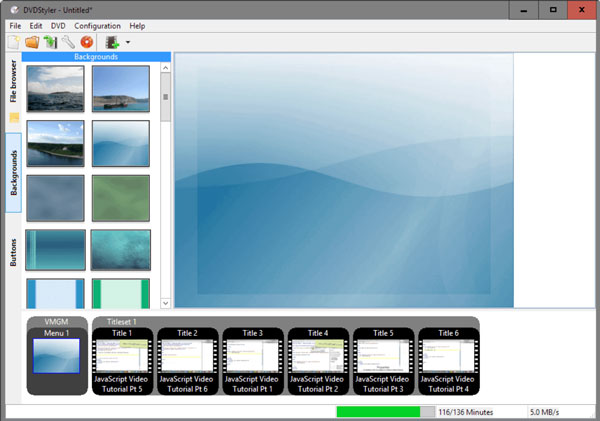
DVDStyler ist die erste Wahl. kostenlose DVD-Authoring-Software Wenn es auf das Menüdesign ankommt. Sie können Menüs von Grund auf neu erstellen, Schaltflächen beliebig auf dem Bildschirm platzieren, benutzerdefinierte Hintergründe hinzufügen und Ihre eigenen Bilder verwenden. Die meisten kostenlosen Tools bieten Ihnen diese Kontrolle nicht.
Es funktioniert unter Windows, Mac und Linux, was für kostenlose DVD-Erstellungssoftware selten ist. Die fertige DVD ließ sich auf unserem Standalone-Player einwandfrei abspielen.
Um ehrlich zu sein: Die letzte stabile Version erschien im November 2021. Die Entwicklung hat sich merklich verlangsamt. Eine Beta-Version ist zwar verfügbar, wird aber nicht für den täglichen Gebrauch empfohlen.
Laden Sie es von FossHub oder der offiziellen Website herunter, nicht von SourceForge, um ältere Installationsversionen zu vermeiden, die unerwünschte Software mitliefern.
Hauptmerkmale
- Mehr als 20 individuell anpassbare Menüvorlagen.
- Erstellen Sie Menüs von Grund auf mit individuellen Hintergründen und Schaltflächen.
- Unterstützt AVI, MP4, MOV, WMV, MPEG und mehr.
- Erstellung von Foto-Diashows inklusive.
- Mehrere Audiospuren und Untertitel werden unterstützt.
- Ausgabe auf CD oder ISO-Datei.
- PAL und NTSC sind beide verfügbar.
- Pro
- Völlig kostenlos und ohne Wasserzeichen.
- Die meisten Menüanpassungsmöglichkeiten aller kostenlosen DVD-Maker auf dieser Liste.
- Funktioniert unter Windows, Mac und Linux.
- Keine Kapitelbegrenzung.
- Nachteile
- Das letzte stabile Update erfolgte 2021, seitdem findet keine aktive Weiterentwicklung statt.
- Das Video kann nicht automatisch verkleinert werden, um auf eine einlagige Disc zu passen.
- Keine integrierte Disc-Vorschau vor dem Brennen.
- Bei größeren Videodateien kann es zu Einfrieren oder Abstürzen kommen.
Fazit: Wer eine kostenlose DVD-Authoring-Software mit umfassender Menüsteuerung sucht, ist mit DVDStyler immer noch gut bedient. Man sollte sich jedoch bewusst sein, dass es sich um eine ältere Software handelt. Sie erfüllt ihren Zweck, aber erwarten Sie nicht die Zuverlässigkeit und Ausgereiftheit eines kostenpflichtigen Programms.
4. WinX DVD Author – Die beste kostenlose Option für Windows-Nutzer
Plattform: Nur für Windows (keine Mac-Unterstützung).
Preis: Komplett kostenlos, ohne Wasserzeichen.
Am besten geeignet für: Windows-Benutzer, die einen kostenlosen DVD-Brenner mit grundlegender Menüunterstützung wünschen.
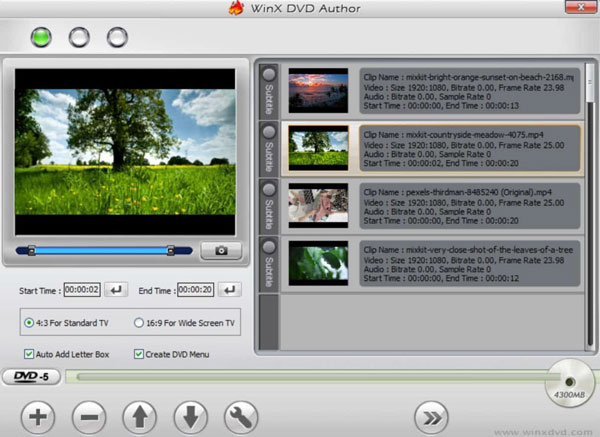
WinX DVD-Autor Das Programm ist seit 2011 kostenlos und wird auch heute noch genutzt. Für einfache Brennvorgänge mit einem Basismenü ist es völlig ausreichend. Man erhält Kapitelunterstützung, anpassbare Untertitel und PAL/NTSC-Optionen – und das alles kostenlos. Die gebrannte Disc ließ sich problemlos auf einem Standalone-Player abspielen.
Der ehrliche Nachteil? Die kostenlose DVD-Authoring-Software wurde seit 2019 nicht mehr nennenswert aktualisiert, und die Benutzeroberfläche sieht immer noch genauso aus wie 2006. Sie funktioniert zwar, wirkt aber veraltet. Wichtig zu wissen: Es gibt keine WinX DVD Author-Version für Mac.
Hauptmerkmale
- Unterstützt MP4, AVI, WMV, MPEG, RMVB und mehr.
- Integrierter Menüeditor mit thematischen Vorlagen.
- Anpassung von Kapiteln und Untertiteln.
- PAL und NTSC werden unterstützt.
- ISO-Ausgang verfügbar.
- Völlig kostenlos und ohne Wasserzeichen.
- Pro
- Absolut kostenlos, ohne versteckte Zusatzkosten während des Brennvorgangs.
- Erzeugt eine korrekt erstellte Disc, die auf eigenständigen Abspielgeräten abgespielt werden kann.
- Leichtgewichtig und verlangsamt ältere Computer nicht.
- Die Menüeinrichtung ist einfach genug, auch für Erstbenutzer.
- Nachteile
- Nur für Windows, keine Mac-Version.
- Seit 2019 gab es keine Aktualisierungen, die Entwicklung scheint eingestellt worden zu sein.
- Die Menüvorlagen sind veraltet und eingeschränkt.
- Startet auf manchen Systemen nur langsam.
Fazit: WinX DVD Author ist kostenlos, brennt DVDs, die auf einem handelsüblichen TV-Player abgespielt werden können, und funktioniert seit Jahren zuverlässig. Die Benutzeroberfläche wirkt veraltet und die Entwicklung wurde 2019 eingestellt, aber unter Windows erfüllt das Programm seinen Zweck. Erwarten Sie keine ausgefeilte Benutzeroberfläche. Mac-Benutzer müssen ein anderes Programm aus dieser Liste wählen.
5. CyberLink PowerDirector – Ideal für Anwender, die ihre Dateien vor dem Brennen bearbeiten.
Plattform: Windows 7/8/10/11, macOS
Preis: Abonnement ab $80/Jahr. Lebenslange Lizenzen erhältlich. Kostenlose Version mit Wasserzeichen.
Am besten geeignet für: Personen, die ihr Filmmaterial bearbeiten möchten, bevor sie es auf Disc brennen.
PowerDirector ist kein dediziertes DVD-Brennprogramm. Es ist ein vollständiger Videoeditor, der das Brennen von DVDs als letzten Ausgabeschritt beinhaltet.
Wenn Sie einfach nur eine Datei auf eine Disc brennen möchten, ist das übertrieben. Bearbeiten Sie jedoch Hochzeitsaufnahmen, ein Video von einer Schulveranstaltung oder einen Familienausflug, bevor Sie es brennen, ist PowerDirector sinnvoller als jedes andere Programm in dieser Liste. Sie bearbeiten, fügen Musik hinzu, erstellen eine Titelsequenz und brennen dann – alles in einem Programm.
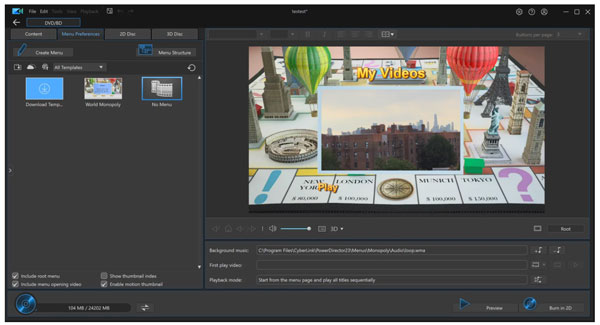
Mit dem DVD-Authoring-Modul können Sie Menüs erstellen, Kapitel hinzufügen und die DVD oder ISO-Datei brennen. Sie können außerdem einen DVD-Ordner anlegen, um Ihre Mediendateien auf der Festplatte zu organisieren, bevor Sie die DVD brennen.
Die Mac-Version ist zwar verfügbar, bietet aber im Vergleich zur Windows-Version einige eingeschränkte Funktionen. Mac-Nutzer sollten dies vor dem Kauf prüfen.
Hauptmerkmale
- Vollständiger Video-Editor mit Zeitleiste, Effekten und Übergängen.
- DVD-, Blu-ray- und AVCHD-Disc-Authoring.
- Individueller Menüdesigner mit Kapitelunterstützung.
- Ausgabe auf Disc, DVD-Ordner oder ISO-Datei.
- PAL und NTSC werden unterstützt.
- Verfügbar für Windows und Mac.
- Pro
- Bearbeiten und brennen, ohne zwischen zwei verschiedenen Programmen wechseln zu müssen.
- Wird immer noch aktiv aktualisiert, keine vergessene Software.
- Einfach genug, um es auch dann zu erlernen, wenn man noch nie zuvor einen Videoeditor benutzt hat.
- Mit dem Menüdesigner können Sie nicht nur einfache Vorlagen, sondern auch individuelle Intros und Hintergrundmusik hinzufügen.
- Nachteile
- Teuer, wenn man nur DVDs brennen muss.
- Für KI-basierte Tools sind zusätzlich zum Abonnement weitere Guthaben erforderlich.
- Die Mac-Version bietet weniger Funktionen als die Windows-Version.
- Steilere Lernkurve als bei spezialisierten DVD-Erstellungsprogrammen.
Fazit: PowerDirector hat sich seinen Platz auf dieser Liste für eine bestimmte Nutzergruppe verdient: für diejenigen, die ihr Video bearbeiten und auf DVD brennen möchten, ohne zwischen zwei verschiedenen Programmen wechseln zu müssen. Für die reine DVD-Erstellung ohne Bearbeitung sind die anderen Programme auf dieser Liste kostengünstiger.
6. AVStoDVD – Die beste kostenlose Option für fortgeschrittene Windows-Nutzer
Plattform: Nur für Windows.
Preis: Kostenlos, Open Source.
Am besten geeignet für: Technisch versierte Nutzer, die maximale Kontrolle über die Codierungseinstellungen wünschen.
AVStoDVD ist nicht für jeden geeignet. Wenn Sie eine Software suchen, die Sie in fünf Minuten installieren und verwenden können, fahren Sie mit dem nächsten DVD-Filmerstellungsprogramm in dieser Liste fort.
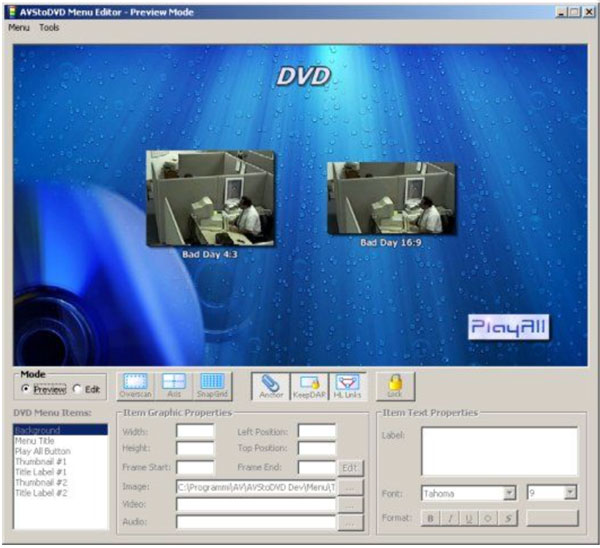
Wer sich auskennt, findet in AVStoDVD mehr Kontrolle über die Kodierung als in fast jeder anderen kostenlosen DVD-Authoring-Software. Bitraten lassen sich feinabstimmen, Videomaterial deinterlacen, AviSynth-Filter anwenden, mehrere Audiospuren verwalten und Menüs mit benutzerdefinierten statischen oder animierten Hintergründen erstellen.
Die aktuellste Version ist 2.8.9, das letzte Update erfolgte im Oktober 2025, sie wird also weiterhin gepflegt.
Wichtig vor dem Download: Zum Erstellen von ISO-Dateien und Brennen von DVDs wird ImgBurn benötigt, das nicht im Installationsprogramm enthalten ist und separat heruntergeladen werden muss. Auch AviSynth muss korrekt installiert sein, da die Software sonst beim Start Fehler ausgibt. Nutzer, bei denen es zuverlässig funktioniert, bewerten es häufig als eines der besten kostenlosen DVD-Authoring-Tools.
Hauptmerkmale
- Unterstützt AVI, MP4, MKV, MOV, FLV und die meisten anderen gängigen Formate.
- Mehrere Audiospuren und Untertitelspuren funktionieren beide ohne zusätzliche Schritte.
- Integrierter Menüeditor mit Optionen für statische oder animierte Menüs.
- AviSynth-Filterunterstützung für alle, die sich mit fortgeschrittener Videoverarbeitung beschäftigen möchten.
- Stapelcodierung wird unterstützt.
- Ausgabe in DVD-Ordner, ISO-Datei oder Disc über ImgBurn.
- PAL und NTSC sind beide verfügbar.
- Pro
- Mehr Kontrolle über die Kodierung als jedes andere kostenlose Tool auf dieser Liste.
- Aktive Wartung ab 2025.
- Keine Wasserzeichen, komplett kostenlos.
- Verarbeitet mehrere Audio- und Untertitelspuren problemlos.
- Nachteile
- Nur für Windows, keine Mac-Version.
- Zum Brennen wird die separate Installation von ImgBurn benötigt.
- AviSynth-Fehler treten häufig bei neuen Benutzern auf.
- Absolut nicht anfängerfreundlich.
Fazit: AVStoDVD belohnt Nutzer, die sich Zeit für die Einrichtung nehmen. Sobald es einwandfrei läuft, ist es in dieser Preisklasse kaum zu übertreffen. Wer einfach nur DVDs brennen und loslegen möchte, ist mit diesem Programm nicht gut beraten.
7. Leawo DVD Creator – Die beste budgetfreundliche kostenpflichtige Option
Plattform: Windows, macOS.
Preis: $29,95/Jahr oder $39,95 (einmalig). Die kostenlose Testversion ist auf maximal 5 Minuten beschränkt.
Am besten geeignet für: Gelegenheitsnutzer, die ein unkompliziertes, kostenpflichtiges Tool suchen, ohne viel Geld auszugeben.
Leawo DVD-Ersteller Es bietet eine komfortable Zwischenstellung. Es ist nicht so funktionsreich wie DVDFab, kostet aber weniger und erfüllt die meisten alltäglichen Anforderungen an die DVD-Erstellung.
Die Benutzeroberfläche ist übersichtlich und intuitiv. Das Importieren eines Videos, das Auswählen einer Menüvorlage und das Brennen dauern nur wenige Minuten. Die Disc ließ sich auf unserem Standalone-Player problemlos abspielen.
Leawo DVD Creator nutzt die Intel Quick Sync-Beschleunigung, die den Brennvorgang auf unterstützter Hardware spürbar beschleunigt. Die über 40 Menüvorlagen bieten Ihnen eine gute Auswahl an Optionen, ohne dabei überladen zu wirken.
Eine wichtige Einschränkung, die man kennen sollte: Leawo DVD Creator unterstützt dies nicht. Hinzufügen externer Untertiteldateien zu Datenträgern. Wenn Untertitel für Ihr Projekt wichtig sind, sollten Sie stattdessen DVDFab oder DVDStyler in Betracht ziehen.
Hauptmerkmale
- Unterstützt über 180 Videoformate, sodass Sie bei Ihren Quelldateien wahrscheinlich nicht an Grenzen stoßen werden.
- Mehr als 40 Menüvorlagen zur Auswahl, mit der Möglichkeit zur individuellen Anpassung.
- Die Intel Quick Sync-Beschleunigung sorgt für angemessene Brennzeiten auf unterstützter Hardware.
- Ausgabe auf physische Disc, DVD-Ordner oder ISO-Datei.
- DVD-5 und DVD-9 werden unterstützt.
- PAL und NTSC verfügbar.
- Verfügbar für Windows und Mac.

- Pro
- Preisgünstige lebenslange Lizenz für $39.95.
- Übersichtliche Benutzeroberfläche, sofort verständlich.
- Schnelle Codierung auf Intel-Hardware.
- Eine Mac-Version ist verfügbar und funktionsfähig.
- Die kostenpflichtige Version enthält keine Wasserzeichen.
- Nachteile
- Keine Untertitelunterstützung.
- Die kostenlose Testversion ist sehr eingeschränkt, sie umfasst nur 5 Minuten Inhalt.
- Die Menüvorlagen sind im Vergleich zu ConvertXtoDVD sehr einfach gehalten.
- Bei längeren Dateien werden gelegentlich Leistungsprobleme gemeldet.
Fazit: Leawo DVD Creator ist eine gute Wahl, wenn Sie ein kostenpflichtiges DVD-Erstellungsprogramm suchen, ohne die Preise von DVDFab zahlen zu müssen. Es ist einfach, schnell und läuft sowohl unter Windows als auch unter Mac. Beachten Sie jedoch die Einschränkungen bei Untertiteln.
8. Ashampoo Burning Studio – Die beste Mehrzweck-Software zum Brennen von Discs
Plattform: Nur für Windows 7/8/10/11. Keine Mac-Version.
Preis: Die Registrierung ist kostenlos. Die kostenpflichtige Version kostete ursprünglich $30 und wird im Rahmen von Aktionen auf der offiziellen Website häufig kostenlos angeboten.
Am besten geeignet für: Windows-Nutzer, die mehr als nur das Brennen von DVDs in einem einzigen Tool benötigen.
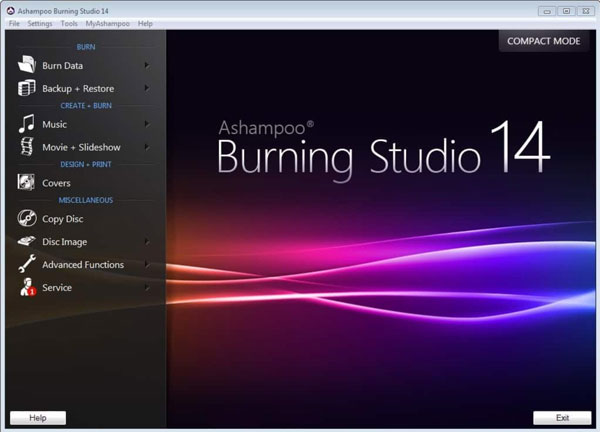
Ashampoo Burning Studio bietet viele Funktionen: DVD-, CD- und Blu-ray-Brennen, Datensicherung, Audio-Ripping, Covergestaltung und ISO-Erstellung. Es handelt sich um eine umfassende Brennsoftware und nicht um ein reines DVD-Authoring-Tool.
Dieser Funktionsumfang ist gleichzeitig seine Stärke und seine Schwäche. Benötigt man all diese Funktionen, ist es praktisch. Möchte man aber lediglich ein Heimvideo mit einem ordentlichen Menü auf DVD brennen, wird man feststellen, dass die Authoring-Funktion im Vergleich zu speziell dafür entwickelten Programmen unterentwickelt wirkt.
In unserem Test ließ sich die Disc auf einem Standalone-Player problemlos abspielen. Die Menüeinrichtung war unkompliziert. Die Anpassungsmöglichkeiten des Menüs sind jedoch begrenzt, und das Anzeigen von Menüvorlagen erfordert einen langwierigen Rendering-Prozess, der pro Design mehrere Minuten dauern kann. Das ist schnell frustrierend, wenn man lediglich ein Design auswählen möchte.
Die kostenlose Version ist großzügig, allerdings erfordert die Programmlizenz eine Internetverbindung und wird in regelmäßigen Abständen wiederholt überprüft, was manche Benutzer als aufdringlich empfinden.
Hauptmerkmale
- Brennt DVD-, CD- und Blu-ray-Discs.
- Video-DVD-Authoring mit animierten Menüvorlagen.
- Datensicherung mit Kratzschutz.
- CD-Ripping mit automatischer Titelerkennung.
- Erstellung von ISO- und CUE/BIN-Images.
- Individuelles Design für Disc-Cover und Hülle.
- Disc-übergreifende Bearbeitung großer Projekte über mehrere Discs.
- PAL und NTSC werden unterstützt.
- Pro
- Die kostenlose Version deckt die gängigsten Brennvorgänge ab.
- Wird aktiv weiterentwickelt, Version 2025 verfügbar.
- Verarbeitet CDs, DVDs und Blu-rays in einem Programm.
- Übersichtlich und einfach zu bedienen.
- Nachteile
- Nur für Windows, keine Mac-Version.
- Die Menüoptionen der DVD sind begrenzt und die Vorschau dauert ewig.
- Nicht das richtige Werkzeug, wenn die Erstellung von DVDs Ihr Hauptziel ist.
- Zur Aktivierung Ihrer Lizenz ist eine Internetverbindung erforderlich, was manche Leute als lästig empfinden.
- Eher geeignet für gelegentliches Brennen als für die strukturierte DVD-Erstellung.
Fazit: Ashampoo Burning Studio ist ein brauchbarer kostenloser DVD-Brenner, wenn Sie regelmäßig verschiedene Disc-Typen brennen. Als spezialisiertes DVD-Programm kann es jedoch nicht mit den weiter oben aufgeführten Optionen mithalten. Die Menüvorlagen wirken einfach, und wenn Ihnen das Aussehen und die Navigation Ihrer Disc wichtig sind, gibt es weiter oben bessere Alternativen.
9. BurnAware – Der beste kostenlose, ressourcenschonende Brenner für einfache DVD-Aufgaben
Plattform: Nur für Windows. Keine Mac-Version.
Preis: Kostenlos für den persönlichen Gebrauch. Premium $29,95 (lebenslange Lizenz). Professional $39,95 (lebenslange Lizenz).
Am besten geeignet für: Für Anwender, die einen einfachen, schnörkellosen Disc-Brenner für grundlegende Aufgaben benötigen.
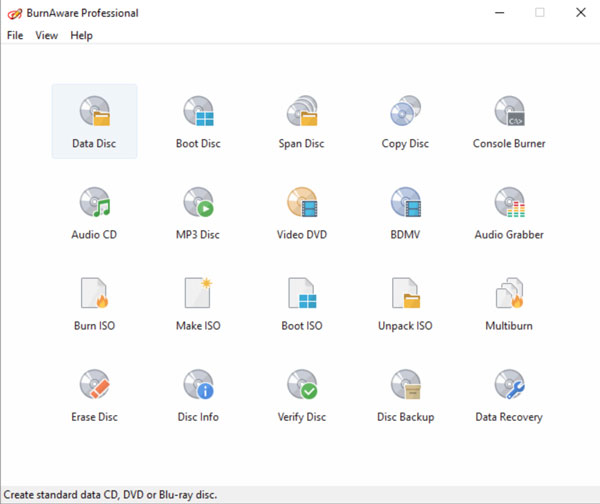
BurnAware Diese Liste der besten DVD-Brennprogramme schließt mit einer schlanken, kostenlosen Option für Anwender ab, die einfaches Brennen von Discs ohne komplexe Funktionen benötigen. Sie verarbeitet Daten-Discs, Audio-CDs, Video-DVDs, ISO-Images und Blu-rays – alles über eine übersichtliche und benutzerfreundliche Oberfläche.
Es gibt jedoch eine wichtige Einschränkung, die vorab erwähnt werden muss. BurnAware brennt Videodateien nicht direkt auf eine abspielbare DVD. Sie benötigen ein spezielles DVD-Authoring-Tool, um zunächst die VIDEO_TS-Struktur vorzubereiten und diese dann mit BurnAware auf die Disc zu brennen. Damit ist BurnAware in Bezug auf die DVD-Erstellung ähnlich wie ImgBurn einzuordnen.
Die neueste Version 19.0 wurde im Januar 2026 veröffentlicht und zeichnet sich durch eine geringere CPU-Auslastung und bessere Kompatibilität mit Windows 11 aus. Sie wird aktiv weiterentwickelt, was sie von einigen anderen Tools auf dieser Liste abhebt.
Eine Sache ist zu beachten: Der Installer ist dafür bekannt, während der Einrichtung nach zusätzlicher, unerwünschter Software zu fragen. Achten Sie daher während der Installation genau darauf.
Hauptmerkmale
- Brennt CDs, DVDs und Blu-rays, ohne dass für jedes Format separate Tools benötigt werden.
- Erstellt und brennt ISO-Images an einem Ort.
- Kann bei Bedarf bootfähige Datenträger erstellen.
- Kopiert und löscht Datenträger problemlos.
- Verfügt über eine Datenwiederherstellungsoption für schwer lesbare Datenträger.
- PAL und NTSC werden beide abgedeckt.
- Beansprucht nur wenige Systemressourcen – eine gute Nachricht, wenn Ihr Rechner nicht brandneu ist.
- Pro
- Wird aktiv gepflegt, aktualisiert im Januar 2026.
- Saubere und anfängerfreundliche Benutzeroberfläche.
- Die kostenlose Version deckt die meisten alltäglichen Aufgaben ab.
- Geringe Nutzung der Systemressourcen.
- Nachteile
- Nur für Windows, keine Mac-Version.
- Keine DVD-Bearbeitungsfunktionen, keine Untertitelunterstützung.
- Aus dem Rohvideo kann nicht selbstständig eine abspielbare DVD erstellt werden.
- Die mitgelieferte Software fragt während der Installation nach Hinweisen.
- Die kostenlose Version ist nur für 32-Bit-Systeme verfügbar.
Fazit: BurnAware ist ein zuverlässiges Brennprogramm für Anwender, die ihre Disc-Inhalte bereits vorbereitet haben. Als eigenständiger DVD-Brenner stößt es an seine Grenzen. Doch als ressourcenschonender Brenner, der alle anderen Aufgaben problemlos erledigt, verdient es sich seinen Platz am Ende dieser Liste.
10. ConvertXtoDVD – Ideal für zuverlässige DVD-Konvertierung mit einem Klick
Plattform: Windows XP/Vista/7/8/10/11. Nur Windows.
Preis: $44,99 pro Jahr. 7-tägige Testversion mit Wasserzeichen auf dem Ausdruck.
Am besten geeignet für: Für Nutzer, die eine zuverlässige und unkomplizierte Konvertierung von einer Videodatei in eine fertige Disc wünschen.
ConvertXtoDVD gibt es seit 2006 und es wird sogar noch 2026 aktualisiert. Das ist beachtlich. Viele nutzen es seit Jahren und haben keinen Grund zu wechseln.
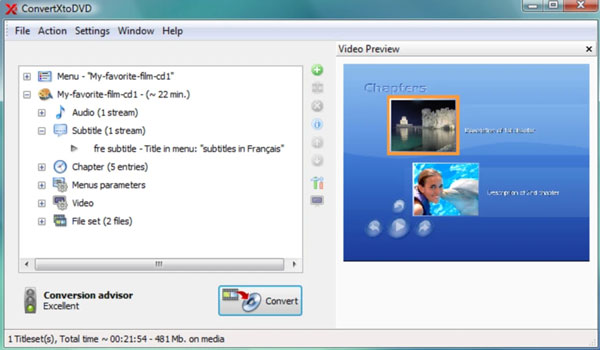
Der Workflow ist denkbar einfach. Video hinzufügen, Menü festlegen, Disc-Typ auswählen und brennen. Alles geschieht innerhalb eines Programms. Kein separater Konvertierungsschritt, keine zusätzlichen Installationen nötig. Untertitel, Kapitel, PAL und NTSC, Breitbild und Vollbild – alles funktioniert ohne lästiges Suchen in Einstellungsmenüs.
Die Menüanpassung ist eine der größten Stärken des Programms. Version 7 bietet einen umfassenden Vorlageneditor, mit dem Sie eigene Menüdesigns erstellen und speichern können. Damit übertrifft es die meisten anderen Tools auf dieser Liste der besten DVD-Erstellungsprogramme in puncto Menügestaltung.
Die Nachteile sollte man vorab kennen. Die Benutzeroberfläche wirkt seit 2010 unverändert, und die Kodierung ist langsam. Wer ein zweistündiges Video auf einem älteren Rechner brennen möchte, sollte sich eine Kaffeepause gönnen – die Wartezeit ist lang. Mit 10.000 £ pro Jahr für ein Programm, das lediglich DVDs erstellt, ist der Preis für Gelegenheitsnutzer schwer zu rechtfertigen.
Hauptmerkmale
- Verarbeitet AVI, MKV, MP4, MOV, WMV, M2TS und die meisten anderen Formate problemlos.
- Eingebauter Menüeditor, mit dem Sie Ihre eigenen Vorlagen von Grund auf erstellen und speichern können.
- Unterstützung für Untertitel, einschließlich SRT und SUB/IDX, flexibler als die meisten anderen Tools auf dieser Liste.
- Die Kapitel werden automatisch erstellt, eine manuelle Einrichtung ist nicht erforderlich.
- PAL und NTSC sind beide verfügbar.
- Ausgabe auf Disc, DVD-Ordner oder ISO-Datei.
- Es werden keine externen Codecs benötigt.
- Stapelverarbeitung wird unterstützt.
- Pro
- Wird aktiv gepflegt und regelmäßig aktualisiert.
- Die beste Menüanpassung aller Tools auf dieser Liste.
- Zuverlässige Ergebnisse, nur sehr wenige fehlgeschlagene Brennvorgänge wurden von Langzeitnutzern gemeldet.
- Keine externen Tools erforderlich, vollständig autark.
- Nachteile
- Nur für Windows, keine Mac-Version.
- Langsame Kodierungsgeschwindigkeit im Vergleich zu GPU-beschleunigten Tools.
- Die Benutzeroberfläche hat sich seit 2010 kaum verändert, und das merkt man.
- Teuer für eine DVD-Authoring-Software mit nur einem Verwendungszweck.
- Das Wasserzeichen der Testversion erschwert ein ordnungsgemäßes Testen vor dem Kauf.
Fazit: ConvertXtoDVD brennt seit fast zwei Jahrzehnten saubere und zuverlässige DVDs. Wenn Ihnen ein ansprechendes Menüdesign wichtig ist und Sie einen DVD-Brenner mit nachweislicher Erfahrung suchen, ist ConvertXtoDVD eine hervorragende Wahl.
Abschluss
Die DVD-Erstellung muss nicht kompliziert sein. Die richtige DVD-Software erledigt die ganze Arbeit im Hintergrund, sodass Sie sich ganz auf das Ergebnis konzentrieren können. Nachdem wir alle Optionen dieser Liste – kostenlose und kostenpflichtige, einfache und fortgeschrittene – durchgegangen sind, … DVD-Authoring-Software stach für die meisten Alltagsnutzer hervor. 4Easysoft DVD-Ersteller Das ist die Software, zu der wir immer wieder zurückkehren. Sie erledigt den gesamten Prozess reibungslos. Sie ist so einfach, dass auch Einsteiger sie problemlos bedienen können, und gleichzeitig so zuverlässig, dass sie sich für den langfristigen Einsatz eignet. Wenn Sie einen Ordner mit Heimvideos haben, die noch nie auf DVD gebrannt wurden, ist dies ein guter Ausgangspunkt. Laden Sie die Software herunter, fügen Sie Ihr Videomaterial hinzu und brennen Sie eine Test-DVD. Mehr ist nicht nötig, um zu sehen, ob sie Ihren Anforderungen entspricht.
100% Sicher
100% Sicher
