
Videos aus allen Quellen aufnehmen, bearbeiten und teilen.

Benachrichtigt Facebook über Screenshots: Antwort und 3 sicherste Möglichkeiten!

Geschrieben von Ethan Brooke Zu Bildschirmfoto 19. Oktober 2026
Facebook ist eine der beliebtesten Social-Media-Plattformen. Diese Plattform ermöglicht es Nutzern, ihre Gedanken, Fotos und Videos als Inhalte zu teilen und miteinander zu interagieren. Doch es stellt sich die Frage: „Was passiert, wenn man einen Screenshot von den Facebook-Inhalten anderer Nutzer macht?“ oder „…“Benachrichtigt Facebook über Screenshots?Sie stellen sich wahrscheinlich dieselbe Frage. Um die Antwort zu finden, lesen Sie diesen Beitrag weiter – er liefert schnelle Antworten! Entdecken Sie die Antworten jetzt.
Führerliste
Gibt Facebook eine Benachrichtigung zu Screenshots? Schnelle Antwort Sichere Methoden zum Erstellen von Screenshots im Facebook Messenger (Verschwindende Nachrichten) Screenshots von normalen Inhalten auf Facebook machen [Android/iPhone] Melden andere Medienplattformen Screenshots? Häufig gestellte Fragen zu „Benachrichtigt Facebook Screenshots?“Gibt Facebook eine Benachrichtigung zu Screenshots? Schnelle Antwort
Für nahezu alle Facebook-Inhalte gilt: Nein.
Facebook sendet keine Benachrichtigungen, wenn man einen Screenshot macht:
- Beiträge und Fotos
- Videos
- Rollen
- Geschichten
- Profilbilder und Titelbilder
- Öffentliche Seiten und Gruppen
Eine Ausnahme: Facebook Messenger mit aktivierter Funktion „Selbstlöschende Nachrichten“.
Wenn in einem Messenger-Chat die Funktion „Selbstlöschende Nachrichten“ aktiviert ist (ähnlich wie bei Snapchat), benachrichtigt Facebook beide Gesprächspartner, sobald ein Screenshot in diesem Chat gefunden wird. Abgesehen von dieser Funktion werden auf Facebook keine Screenshot-Benachrichtigungen versendet.
| Inhaltstyp | Facebook benachrichtigt? | Anmerkungen |
| Beiträge (Fotos, Videos, Texte) | NEIN | Screenshots frei machen |
| Facebook Stories | NEIN | Keine Benachrichtigung jeglicher Art |
| Profilbild | NEIN | Keine Benachrichtigung |
| Titelbild | NEIN | Keine Benachrichtigung |
| Facebook Reels | NEIN | Keine Benachrichtigung |
| Messenger – normaler Chat | NEIN | Screenshot ohne Benachrichtigung |
| Messenger – Verschwindende Nachrichten EIN | Ja | Beide Parteien benachrichtigten |
| Marktplatzangebote | NEIN | Keine Benachrichtigung |
| Facebook Watch-Videos | NEIN | Keine Benachrichtigung |
| Inhalte von Facebook-Gruppen | NEIN | Keine Benachrichtigung |
Sichere Methoden zum Erstellen von Screenshots im Facebook Messenger (Verschwindende Nachrichten)
Option A: Ein zweites Gerät verwenden (einfach und kostenlos)
Fotografieren Sie Ihren Bildschirm mit einem anderen Smartphone oder einer Kamera. Facebook kann nicht erkennen, wenn externe Geräte den Bildschirm fotografieren. Die Bildqualität ist zwar geringer als bei einem direkten Screenshot, aber es funktioniert.
Option B: 4Easysoft Bildschirmrekorder (Telefonspiegelungsmethode)
Da haben Sie es! Das sind die schnellen Antworten auf die Titelfrage: "Benachrichtigt Facebook Screenshots?" Wenn Sie einen Screenshot von einer Facebook Messenger-Konversation mit einer aktiven Funktion zum Verschwinden von Nachrichten machen möchten, können Sie den professionellen 4Easysoft BildschirmaufnahmeDieses Windows- und Mac-kompatible Tool unterstützt eine Telefonaufzeichnungsfunktion, mit der Sie den Bildschirm Ihres Telefons per Screencast aufzeichnen können. Sobald der Screencast erfolgreich eingerichtet ist, können Sie zur Benutzeroberfläche des Tools gehen und von dort aus Screenshots von Facebook-Inhalten machen, ohne sich um Benachrichtigungen kümmern zu müssen!

Bieten Sie verschiedene Auflösungen von 360p bis 4K für eine bessere Bildqualität.
Geben Sie Ausgabeauflösungen zum Exportieren Ihrer Screenshots an, von 162*360 bis 486*1080.
Zeigen Sie eine Vorschau des von Ihnen aufgenommenen Facebook-Screenshots an und greifen Sie auf das Dateiverzeichnis zu.
Aktivieren Sie das Zusammenführen mehrerer Facebook-Screenshots, fügen Sie Audiospuren hinzu und optimieren Sie die Ausgabeeinstellungen.
100% Sicher
100% Sicher
Schritt 1Laden Sie das Tool 4Easysoft Screen Recorder herunter und installieren Sie es auf Ihrem Windows- oder Mac-Computer. Starten Sie anschließend das Tool und wählen Sie die Option „Telefon“.

Schritt 2Wählen Sie anschließend im neuen Fenster zwischen iOS Recorder und Android Recorder. Wenn Sie ein iPhone oder iPad verwenden, wählen Sie die Option „iOS Recorder“. Andernfalls wählen Sie die Option „Android Recorder“, wenn Sie ein Android-Telefon verwenden.

Schritt 3Wenn Sie sich für den iOS-Recorder entscheiden, folgen Sie den Anweisungen auf dem Bildschirm, um Ihr Mobilgerät mit Ihrem Computer zu verbinden. Stellen Sie sicher, dass beide Geräte verbunden sind und dieselbe WLAN-Verbindung nutzen. Wählen Sie anschließend die Option „Bildschirmspiegelung“.

Wenn Sie die Option „Android Recorder“ wählen, laden Sie die App „FoneLab Mirror“ im Play Store herunter und installieren Sie sie. Anschließend können Sie Ihren Bildschirm per Erkennung, PIN-Code oder QR-Code übertragen. Sie können beide Geräte auch über ein USB-Kabel verbinden.

Schritt 4Sobald Sie den Screencast Ihres Telefons erfolgreich durchgeführt haben, können Sie zur Facebook-Konversation gehen, in der Sie einen Screenshot machen möchten, und die Schaltfläche „Schnappschuss“ aktivieren. Und das war’s! So erstellen Sie einen Screenshot mit der Telefonrekorder-Funktion dieses Tools.
Screenshots von normalen Inhalten auf Facebook machen [Android/iPhone]
Das ist es! Dies ist das beste Tool, um Screenshots von Facebook Messenger-Konversationen mit einer aktiven Funktion zum Verschwinden von Nachrichten zu erstellen und die Antwort auf die Frage „Benachrichtigt Facebook Screenshots?“ zu finden. Wenn Sie einen Screenshot von normalen Inhalten von Facebook erstellen möchten, können Sie diese beiden Standardmethoden zum Erstellen von Screenshots mit Android und iPhone verwenden.
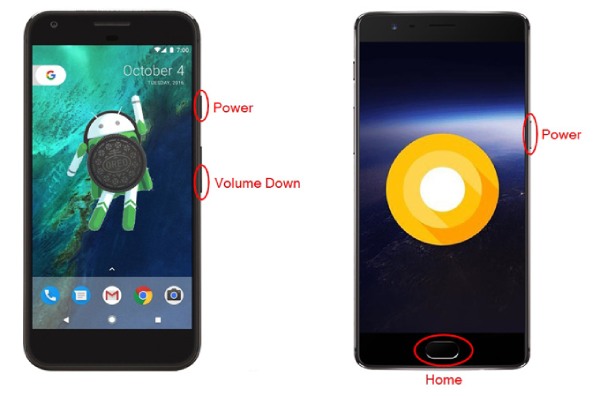
Für Android:
Schritt 1Rufen Sie den Facebook-Inhalt auf, von dem Sie einen Screenshot machen möchten. Halten Sie anschließend die Einschalt- und die Leiser-Taste gleichzeitig gedrückt. Lassen Sie beide Tasten los, sobald Sie einen Auslöserton hören oder der Bildschirm des Geräts blinkt.
Schritt 2Danach können Sie zur Galerie-App Ihres Android-Geräts gehen, nach dem Album „Screenshot“ suchen, es auswählen und dann den Facebook-Screenshot ansehen.
Für iPhone:
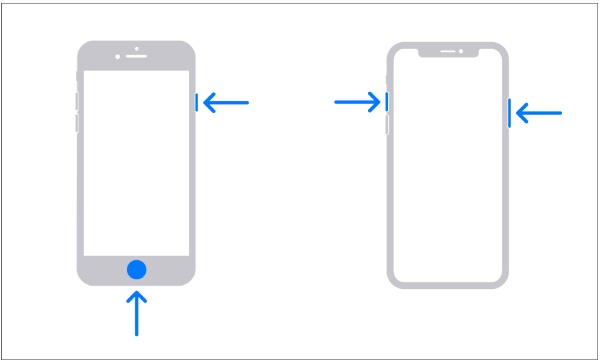
Schritt 1Öffne den Facebook-Inhalt, von dem du einen Screenshot erstellen möchtest. Auf dem iPhone kannst du mithilfe von Kurzbefehlen einen Screenshot erstellen. iPhones mit Face ID (iPhone X und alle neueren Modelle ab 2017) verwenden die Tastenkombination Seitentaste + Lauter-Taste. iPhones mit Touch ID verwenden die Tastenkombination Seitentaste/Oben-Taste + Home-Taste. (Siehe Lösungen unter …) Problem mit nicht funktionierenden iPhone-Screenshot-Shortcuts beheben falls erforderlich.)
Schritt 2Sobald Sie den Auslöser hören oder bemerken, dass Ihr Bildschirm plötzlich blinkt, lassen Sie die Tasten los. Starten Sie anschließend die Fotos-App, rufen Sie das Album „Screenshot“ auf und suchen Sie nach dem Facebook-Screenshot, den Sie zuvor aufgenommen haben.
Melden andere Medienplattformen Screenshots?
Facebook ist eine der wenigen Social-Media-Plattformen, die keine Benachrichtigungen ausgibt, wenn Sie einen Screenshot machen. Geben andere beliebte Social-Media-Plattformen Benachrichtigungen aus? Die Antwort finden Sie in dieser Tabelle.
| Plattform | Screenshot für Beiträge/Feeds | Screenshot für Direktnachrichten | Screenshot für Stories/verschwindende Inhalte |
| × | × | × | |
| Snapchat | √ (Benachrichtigt für Chats und Geschichten) | √ | √ |
| × | × | × | |
| Telegramm | × (Keine Benachrichtigung für normale Chats) | × | √ (Nur geheime Chats) |
| Tick Tack | × | × | × |
| X (Twitter) | × | × | × |
| × | × | × |
Häufig gestellte Fragen zu „Benachrichtigt Facebook Screenshots?“
-
Gibt es Einstellungen, um Screenshot-Benachrichtigungen auf Facebook zu aktivieren?
Derzeit verfügt Facebook über keine Einstellungen oder Funktionen, die Sie aktivieren können, um die Plattform zum Senden von Benachrichtigungen zu veranlassen, wenn jemand einen Screenshot Ihrer Messenger-Konversationen gemacht hat.
-
Kann ich steuern, wer im Messenger Screenshots machen kann?
Facebook Messenger bietet derzeit keine Funktion zur Kontrolle der Personen, die Screenshots Ihrer Unterhaltungen machen können. Die Plattform bietet jedoch einen Geheime-Unterhaltungsmodus für Gespräche mit Ende-zu-Ende-Verschlüsselung. Dieser Modus bietet zusätzliche Privatsphäre und Kontrolle.
-
Gibt es Gerüchte, dass Facebook Screenshot-Benachrichtigungen implementiert?
Bis heute hat Facebook seine Richtlinien für Screenshots nicht geändert. Da jedoch Datenschutzbedenken zunehmen, werden möglicherweise Änderungen oder neue Funktionen eingeführt, um diese Bedenken auszuräumen. Derzeit benachrichtigt Facebook Messenger seine Benutzer jedoch nicht über Screenshots.
Abschluss
Das war's! Das ist die Kurzfassung der Frage: „Meldet Facebook über Screenshots?“ Angenommen, Sie zögern also noch, Screenshot von Facebook Ob Beitrag, Story oder Profil – nach dem Lesen dieses Beitrags können Sie nun Screenshots von Facebook-Inhalten erstellen, ohne sich Gedanken über Benachrichtigungen machen zu müssen. Wenn Sie nach einem Tool suchen, mit dem Sie Screenshots von Facebook Messenger-Konversationen ohne Benachrichtigung erstellen können, dann ist dieses Tool genau das Richtige für Sie. 4Easysoft Bildschirmaufnahme Tool ist das, wonach Sie suchen! Besuchen Sie die Website dieses Tools, um mehr zu erfahren!
100% Sicher
100% Sicher
