
Videos aus allen Quellen aufnehmen, bearbeiten und teilen.

Mac-Screenshot-Tastenkombinationen: Beliebigen Bereich Ihres Bildschirms erfassen

Geschrieben von Ethan Brooke Zu Bildschirmfoto 19. Oktober 2026
Screenshots auf einem Mac zu erstellen ist nicht kompliziert. Aber wenn Sie noch nie zuvor einen benutzt haben, Verknüpfungen für Mac-Screenshots Es wirkt nicht intuitiv. Es gibt keine "Druck"-Taste wie unter Windows, was viele neue Mac-Nutzer verwirrt. Stattdessen drückt man eine Kombination aus Befehlstaste (⌘), Umschalttaste (⌘) und einer Zifferntaste. Das klingt banal, aber zu wissen, welche Tastenkombination was bewirkt, bewahrt einen später vor unschönen, halb abgeschnittenen Screenshots.
| Was Sie erfassen möchten | Verknüpfung für Mac-Screenshots |
| Gesamter Bildschirm | Umschalt + Befehl + 3 |
| Ausgewählter Bereich | Umschalt + Befehl + 4 |
| Spezifisches Fenster | Umschalt + Befehl + 4, dann Leertaste |
| Bestimmtes Fenster ohne Schlagschatten | Umschalt + Befehl + 4, dann Leertaste, dann Option |
| Screenshot- und Bildschirmaufzeichnungssteuerung | Umschalt + Befehl + 5 |
| Touch Bar | Umschalttaste + Befehlstaste + 6 (Macs mit Touch Bar) |
| Screenshot in die Zwischenablage kopieren | Halten Sie die Strg-Taste gedrückt, während Sie die Tastenkombination verwenden. |
Führerliste
So erstellen Sie einen Screenshot des gesamten Bildschirms auf dem Mac Wie man einen Screenshot eines Bildschirmausschnitts auf dem Mac erstellt Wie man einen Screenshot eines Fensters auf dem Mac erstellt Verwenden Sie Umschalt + Befehl + 5 für weitere Screenshot-Optionen Wo werden Mac-Screenshots gespeichert? Was tun, wenn Screenshot-Tastenkombinationen auf dem Mac nicht funktionieren?So erstellen Sie einen Screenshot des gesamten Bildschirms auf dem Mac
Um alles, was gerade auf Ihrem Mac-Bildschirm sichtbar ist, aufzunehmen, drücken Sie gleichzeitig "Shift + Command + 3".
Ihr Mac erstellt den Screenshot sofort. Standardmäßig wird er auf dem Schreibtisch gespeichert. In der Ecke wird möglicherweise auch eine Miniaturansicht angezeigt, mit der Sie das Bild vor dem Speichern bearbeiten oder teilen können.
Dies ist die standardmäßige Mac-Screenshot-Verknüpfung zum Aufnehmen des gesamten Desktops.
Wie man einen Screenshot eines Bildschirmausschnitts auf dem Mac erstellt
Manchmal braucht man das nicht Erstelle einen Screenshot des gesamten Bildschirms auf dem Mac, Das ist nur ein Teil davon. Genau da kommt "Shift + Command + 4" ins Spiel.
Ihr Cursor verwandelt sich in ein Fadenkreuz. Klicken und ziehen Sie einfach über den gewünschten Bereich. Lassen Sie dann die Maustaste oder das Trackpad los. Der erfasste Bereich wird als Screenshot gespeichert. Drücken Sie die "Esc"-Taste auf Ihrer Tastatur, bevor Sie die Maustaste loslassen, um die Aufnahme abzubrechen.
Darüber hinaus können Sie beim Ziehen auch die Leertaste auf Ihrer Tastatur gedrückt halten, um den ausgewählten Bereich zu verschieben, ohne seine Größe zu verändern.
Wie man einen Screenshot eines Fensters auf dem Mac erstellt
Sie müssen kein Fenster manuell mit dem Rechteckauswahlwerkzeug auswählen.
Drücken Sie die Tasten "Umschalt + Befehl + 4" und anschließend die Leertaste. Der Mauszeiger verwandelt sich in ein Kamerasymbol. Bewegen Sie ihn über das Fenster, das Sie aufnehmen möchten, und klicken Sie.
macOS erfasst dann nur das Fenster, nicht den restlichen Desktop. Sie können auch die Wahltaste (⌥) gedrückt halten und klicken, um den Fensterschatten auszublenden.
Verwenden Sie Umschalt + Befehl + 5 für weitere Screenshot-Optionen
Wenn Sie sich nicht mehrere Tastenkombinationen für Screenshots auf dem Mac merken möchten, verwenden Sie "Umschalt + Befehl + 5". Dadurch wird die Screenshot-Symbolleiste am unteren Bildschirmrand geöffnet. Dort können Sie den gesamten Bildschirm, ein Fenster oder einen beliebigen Bereich aufnehmen. Sie können dieselbe Symbolleiste auch verwenden, um Ihren Bildschirm aufzuzeichnen.
Wo werden Mac-Screenshots gespeichert?
Sofern Sie dies nicht geändert haben, wird jeder Screenshot standardmäßig auf Ihrem Desktop gespeichert. Speicherort für Screenshots auf dem Mac. Sie erkennen sie am Dateinamen. Er beginnt mit "Screenshot", gefolgt von Datum und Uhrzeit der Aufnahme. So lassen sie sich auch bei einer großen Anzahl leicht sortieren.
Um den Speicherort von Screenshots genauer zu steuern, verwenden Sie die Screenshot-Symbolleiste. Drücken Sie Umschalt + Befehl + 5 und wählen Sie einen Speicherort. Wenn Sie jedoch nur einen Screenshot verschieben, ist keine Änderung nötig. Ziehen Sie die Miniaturansicht, die nach der Aufnahme erscheint, in einen anderen Ordner.
Was tun, wenn Screenshot-Tastenkombinationen auf dem Mac nicht funktionieren?
Manchmal bewirkt die Tastenkombination Umschalt + Befehl + 3 oder Umschalt + Befehl + 4 nichts. Das bedeutet nicht zwangsläufig, dass die Screenshot-Funktion defekt ist. Möglicherweise wurden die Tastenkombinationen geändert, deaktiviert oder von einer anderen Tastenkombination überschrieben. Versuchen Sie die folgenden Lösungsansätze. Mac-Screenshot funktioniert nicht.
Überprüfen Sie die Tastenkombinationen für Screenshots.
Öffnen Sie das Apple-Menü. Klicken Sie auf "Systemeinstellungen", "Tastatur", "Tastaturkurzbefehle" und "Screenshots". Stellen Sie sicher, dass die Screenshot-Kurzbefehle aktiviert und korrekt zugewiesen sind. Falls Sie die Einstellungen zuvor geändert haben und sich nicht mehr an die ursprünglichen erinnern, können Sie die Standardeinstellungen wiederherstellen.
Drücken Sie Umschalt + Befehl + 5
Versuchen Sie zunächst "Umschalt + Befehl + 5". Dadurch wird die Screenshot-Symbolleiste auf Ihrem Mac geöffnet. Sobald Sie die Symbolleiste sehen, können Sie mit den dort angezeigten Optionen den gesamten Bildschirm, ein Fenster oder einen Teil des Bildschirms aufnehmen.
Prüfen Sie, ob die App Screenshots blockiert.
Wenn die Screenshot-Funktion auf dem Mac überall außer in einer App funktioniert, liegt das Problem wahrscheinlich an dieser App, nicht an Ihrem Mac. Apple hat bestätigt, dass einige Apps, wie beispielsweise die Apple TV App, Screenshots ihrer Fenster absichtlich blockieren. Erstellen Sie daher einen Screenshot auf Ihrem Desktop oder in einer anderen App, um sicherzustellen, dass die Funktion selbst funktioniert.
Erstellen Sie bessere Screenshots mit dem 4Easysoft Bildschirmrekorder.
Die in Mac integrierten Tastenkombinationen reichen für alltägliche Screenshots aus. Sie stoßen jedoch an ihre Grenzen, wenn man ein Bild mit Anmerkungen versehen oder eine lange Seite erfassen muss. 4Easysoft Screen Recorder für Mac Fügt weitere Screenshot-Werkzeuge an einem Ort hinzu. Sie können einen Bereich auswählen, Text, Pfeile, Linien, Formen und Beschriftungen hinzufügen und das Ergebnis speichern. Außerdem können Sie eine eigene Screenshot-Tastenkombination festlegen. Darüber hinaus können Sie auf dem Mac Bildschirmaufnahmen erstellen, wobei beliebige Programmfenster ein- oder ausgeschlossen werden können.

Erstellen Sie einen Screenshot des gesamten Bildschirms oder des aktiven Fensters.
Erstellen Sie Screenshots von der Webcam und nehmen Sie Videos auf.
Fügen Sie Anmerkungen in Form von Text, Pfeilen, Linien, Formen und Beschriftungen hinzu.
Legen Sie benutzerdefinierte Hotkeys fest, um Screenshots zu erstellen oder den Mac-Bildschirm aufzuzeichnen.
100% Sicher
100% Sicher
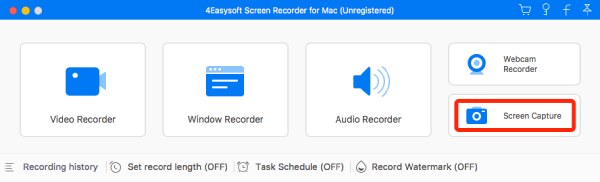
Schritt 1Öffnen Sie 4Easysoft Screen Recorder für Mac. Klicken Sie auf die Schaltfläche "Bildschirmaufnahme" in der unteren rechten Ecke des Programms.
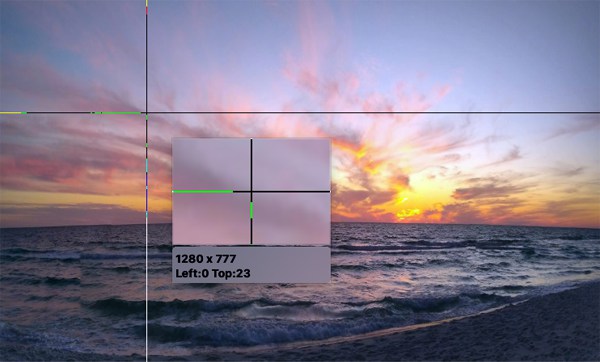
Schritt 2Wenn sich Ihre Maus in einen Cursor verwandelt, bewegen Sie ihn, klicken Sie mit der linken Maustaste und ziehen Sie ihn, um den Aufnahmebereich festzulegen.
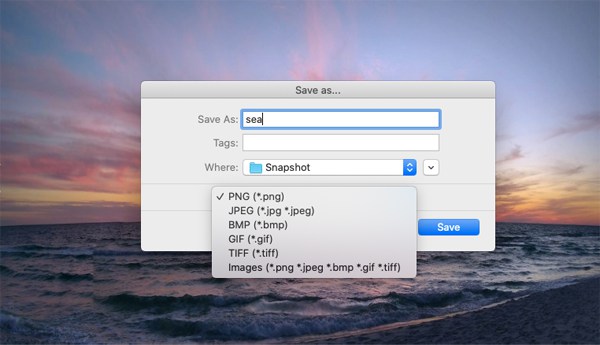
Schritt 3Über die schwebende Leiste gelangen Sie zu den Anmerkungswerkzeugen. Klicken Sie anschließend auf die Schaltfläche "Speichern", um auf einem Mac einen Screenshot zu erstellen.
Abschluss
Tastenkombinationen für Screenshots auf dem Mac Für die meisten alltäglichen Aufnahmen reichen die Tastenkombinationen Shift + Befehl + 3, 4 und 5 aus. Sie stoßen jedoch an ihre Grenzen, wenn Sie Screenshots mit Anmerkungen versehen, lange Seiten aufnehmen oder benutzerdefinierte Tastenkombinationen verwenden möchten. Für komplexere Aufgaben empfiehlt sich ein separates Aufnahmeprogramm. 4Easysoft Screen Recorder für Mac Es enthält ein Bildschirmaufnahmetool, mit dem Sie bestimmte Bereiche auswählen, Text und Formen hinzufügen und Screenshots in verschiedenen Formaten speichern können. Es eignet sich besonders gut, wenn Sie Tutorials erstellen oder häufig Bildschirminhalte aufnehmen.
100% Sicher
100% Sicher
