
Videos aus allen Quellen aufnehmen, bearbeiten und teilen.

So schneiden Sie die letzten 30 Sekunden auf dem PC ab – 5 Methoden, die funktionieren

Geschrieben von Ethan Brooke Zu Ein Video aufnehmen 19. Oktober 2026
Wenn gerade etwas Wichtiges passiert ist, das man aufzeichnen möchte, starten Sie jetzt keine Aufnahme. Es ist bereits zu spät. Speichere die letzten 30 Sekunden, Ihr PC muss die Aufnahmen in einem temporären Wiedergabepuffer gespeichert haben. So können Tools wie NVIDIA Instant Replay, Xbox Game Bar, AMD Adrenalin und OBS einen bereits stattgefundenen Moment aufzeichnen. Allerdings funktionieren sie nicht alle gleich. Manche sind von Ihrer Grafikkarte abhängig, andere können die Leistung beeinträchtigen oder unerwartet ausfallen. Hier erfahren Sie, welche Tools Sie verwenden sollten und wie Sie sie einrichten.
Führerliste
Methode 1: Die letzten 30 Sekunden auf dem PC mit der Xbox Game Bar ausschneiden (integriert, keine Grafikkarte erforderlich) Methode 2: Die letzten 30 Sekunden auf dem PC mit NVIDIA ShadowPlay / Instant Replay aufzeichnen Methode 3: Die letzten 30 Sekunden auf dem PC mit AMD ReLive / Radeon Software speichern Methode 4: Die letzten 30 Sekunden auf dem PC mit dem OBS Studio Replay Buffer ausschneiden (kostenlos, jede GPU) Methode 5: Die letzten 30 Sekunden auf dem PC mit der Steam-Spielaufnahmefunktion aufzeichnen Wenn der Wiedergabepuffer nicht verfügbar ist, verwenden Sie den 4Easysoft Bildschirmrekorder.Methode 1: Die letzten 30 Sekunden auf dem PC mit der Xbox Game Bar ausschneiden (integriert, keine Grafikkarte erforderlich)
Wenn Sie Windows nutzen und keine zusätzliche Software installieren möchten, ist die Xbox Game Bar eine gute Wahl. Sie verwendet CPU-Codierung als Ausweichlösung und funktioniert daher auch ohne NVIDIA- oder AMD-Grafikkarte. Beachten Sie jedoch zwei Einschränkungen: Die Xbox Game Bar zeichnet nur erkannte Spiele und Apps auf, nicht Ihren Desktop oder den Datei-Explorer. Da die Hintergrundaufzeichnung während des gesamten Spielvorgangs läuft, kann dies die Leistung leistungsschwächerer Rechner beeinträchtigen.
Schritt 1Drücken Sie gleichzeitig die Tasten "Windows" und "G", um die Xbox Game Bar zu öffnen.
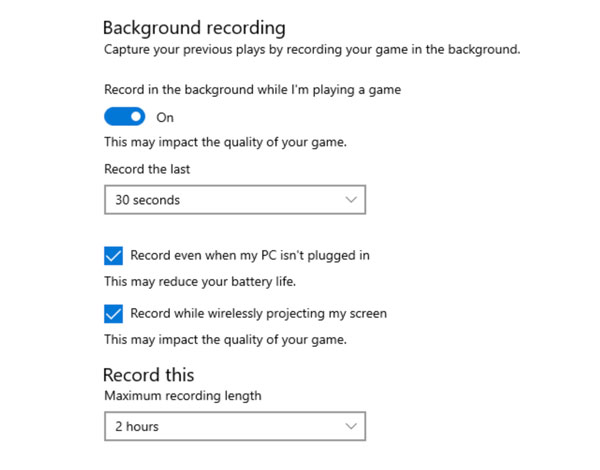
Schritt 2Suchen Sie die Option "Im Hintergrund aufnehmen, während ich ein Spiel spiele" und aktivieren Sie sie.
Schritt 3Im Menü „Aufnahmen“ können Sie die Anzahl der zu speichernden Sekunden auswählen. Standardmäßig sind 30 Sekunden eingestellt, Sie können diesen Wert jedoch für einen größeren Puffer verlängern.
Schritt 4Öffne das Spiel, das du aufnehmen möchtest. Die Spielleiste speichert nun den zuletzt gespielten Spielverlauf im Hintergrund.
Schritt 5Drücken Sie während des Spiels die Tasten "Windows", "Alt" und "G". Dadurch wird der Inhalt des Puffers in eine Datei geschrieben.
Schritt 6Die Spieleleiste speichert die letzten 30 Sekunden als Videoclip. Sie finden diesen im Ordner "Aufnahmen" in Ihrem Standardverzeichnis "Videos".
Methode 2: Die letzten 30 Sekunden auf dem PC mit NVIDIA ShadowPlay / Instant Replay aufzeichnen
Die NVIDIA-Karte ist in GeForce Experience integriert und beansprucht die CPU kaum. ShadowPlay nutzt die GPU zum Codieren, nicht die CPU. Daher ist der Leistungsverlust beim Spielen im Vergleich zu softwarebasierten Lösungen minimal. Spielrekorder.
Schritt 1Installieren Sie GeForce Experience. Drücken Sie gleichzeitig die Tasten "Alt", "Shift" und "F10", um die Sofortwiederholung zu aktivieren.
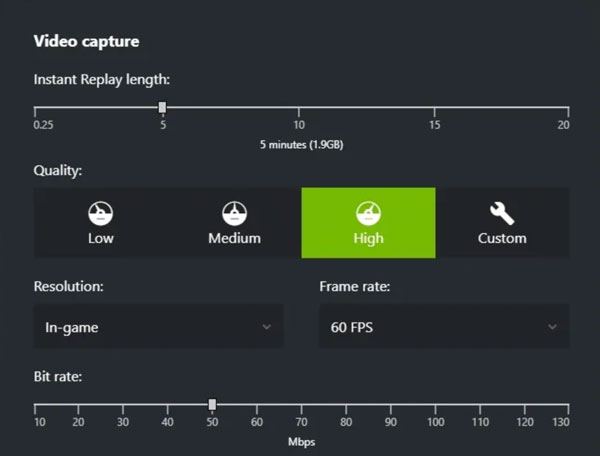
Schritt 2Drücken Sie die Tasten "Alt" und "Z", um das Overlay zu öffnen. Klicken Sie auf die Schaltflächen "Einstellungen" und "Aufnahmen". Stellen Sie die Wiedergabelänge auf mehr als 30 Sekunden bis maximal 20 Minuten ein.
Schritt 3Drücken Sie die Tasten "Alt" und "F10", um auf dem PC die letzten 30 Sekunden abzuschneiden.
Schritt 4Unter "Dieser PC", "Videos" und "Sofortwiederholung" können Sie die letzten Sekunden Ihrer Spiele abrufen.
Methode 3: Die letzten 30 Sekunden auf dem PC mit AMD ReLive / Radeon Software speichern
Wenn Sie eine AMD-Grafikkarte verwenden, ist ReLive Ihr integriertes Pendant zu ShadowPlay. Es funktioniert ähnlich wie NVIDIA Instant Replay: Die Software speichert das zuletzt gespielte Gameplay im Hintergrund und ruft es per Tastendruck ab.
Schritt 1Klicken Sie mit der rechten Maustaste auf Ihren Desktop und öffnen Sie die AMD Radeon Software.
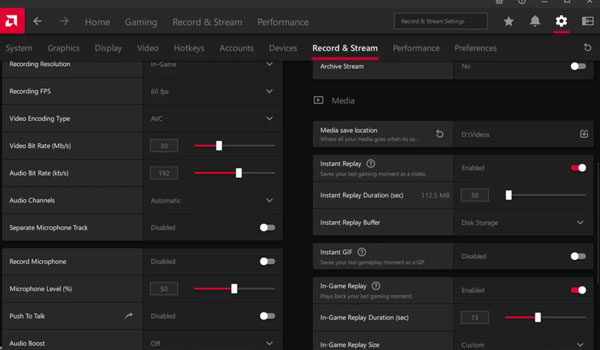
Schritt 2Gehen Sie zu "Aufnahme" und aktivieren Sie "Sofortwiedergabe".
Schritt 3Mit dem Schieberegler legen Sie fest, wie weit der Puffer zurückreichen soll. Der Wert kann über 30 Sekunden hinaus bis zu 20 Minuten betragen. Dies hängt von Ihrem Speicherplatz und VRAM ab.
Schritt 4Drücken Sie die Tasten "Strg", "Umschalt" und "S", um die letzten 30 Sekunden Ihres Spielverlaufs aufzuzeichnen. Die aufgezeichnete Sequenz finden Sie anschließend im in der Radeon-Software konfigurierten Aufnahmeordner.
Methode 4: Die letzten 30 Sekunden auf dem PC mit dem OBS Studio Replay Buffer ausschneiden (kostenlos, jede GPU)
OBS Studio ist eine gute Alternative, wenn Sie keine Replay-Tools von NVIDIA oder AMD besitzen. Im Gegensatz zu den oben genannten Tools, die den Replay-Puffer bereits starten, müssen Sie OBS jedes Mal öffnen und auf „Replay-Puffer starten“ klicken, um die letzten 30 Sekunden Ihrer PC-Spiele zu speichern. Das vergisst man leicht, bis der gewünschte Moment bereits vorbei ist.
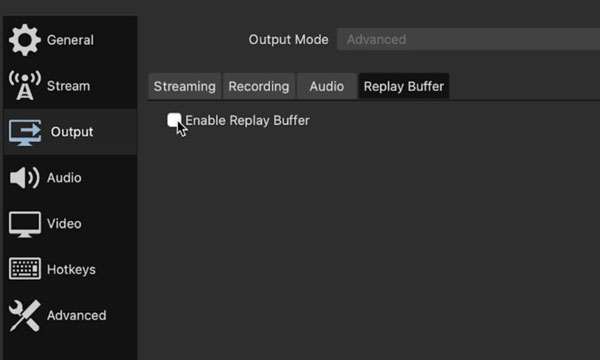
Schritt 1Öffne OBS. Gehe zu Einstellungen. Klicke auf die Schaltflächen "Ausgabe" und "Wiedergabepuffer".
Schritt 2Aktivieren Sie anschließend die Option "Wiedergabepuffer aktivieren". Stellen Sie die "Maximale Wiedergabezeit" auf 30 Sekunden ein. Klicken Sie danach auf "Anwenden" und "OK".
Schritt 3Zurück zu OBS-Einstellungen. Wählen Sie "Hotkeys". Suchen Sie nach "Wiedergabe speichern" und legen Sie einen bestimmten Hotkey fest, z. B. F12.
Schritt 4Klicken Sie im Hauptfenster von OBS auf die Schaltfläche "Wiedergabepuffer starten". Drücken Sie die entsprechende Tastenkombination, sobald etwas Wichtiges passiert ist, das Sie speichern möchten.
Schritt 5Gehen Sie zu den Ordnern "Einstellungen", "Ausgabe" und "Aufnahmepfad", um Ihre Gameplay-Clips zu finden.
Methode 5: Die letzten 30 Sekunden auf dem PC mit der Steam-Spielaufnahmefunktion aufzeichnen
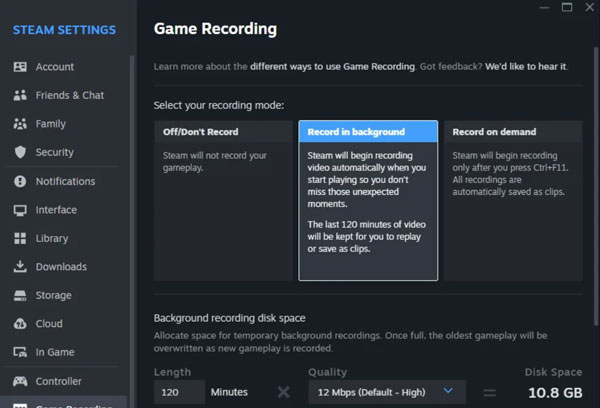
Wenn du deine Spiele über Steam spielst, kannst du Folgendes verwenden: Steam-Spielaufzeichnung Ohne die Installation eines weiteren Aufnahmeprogramms. Es kann das Gameplay im Hintergrund weiterlaufen lassen und ermöglicht es Ihnen, einen aktuellen Abschnitt zu speichern, wenn etwas Interessantes passiert. Das minimale Aufnahmefenster von Steam wurde auf 15 Minuten erhöht. Daher müssen Sie das aufgenommene Gameplay-Video manuell kürzen, um den 30-Sekunden-Clip zu extrahieren.
Schritt 1Öffne Steam. Klicke auf die Schaltfläche "Steam" oben links. Klicke anschließend auf die Schaltflächen "Einstellungen" und "Spielaufzeichnung".
Schritt 2Aktivieren Sie die Hintergrundaufnahme. Legen Sie die Aufnahmedauer und die Speicherkapazität fest.
Schritt 3Starte das Spiel über Steam und spiele wie gewohnt. Die Aufnahmefunktion von Steam zeichnet das Gameplay im Hintergrund auf.
Schritt 4Verwenden Sie die unter "Spielaufzeichnung" und "Hotkeys" angezeigte Tastenkombination "Clip speichern", um etwas aufzuzeichnen, das Sie behalten möchten.
Schritt 5Sie können in Ihrer Steam-Bibliothek unter "Medien" oder im Bereich "Spielaufzeichnung" des Overlays Ihre 30-Sekunden-Spielclips finden.
Wenn der Wiedergabepuffer nicht verfügbar ist, verwenden Sie den 4Easysoft Bildschirmrekorder.
Die oben genannten Methoden sind hauptsächlich für Gameplay-Videos gedacht. Was aber, wenn Sie die letzten 30 Sekunden eines Tutorials, eines Videoanrufs, eines Livestreams oder einer anderen App speichern möchten? Ein Replay-Puffer ist möglicherweise nicht verfügbar oder deckt nicht den benötigten Bereich ab. 4Easysoft Bildschirmaufnahme Dieser Ansatz ist anders. Anstatt zu versuchen, den Moment im Nachhinein wiederherzustellen, können Sie die Session aufzeichnen und den integrierten Trimmer verwenden, um den benötigten Teil zu behalten.

Nehmen Sie alles auf, was auf dem Bildschirm zu sehen ist, nicht nur Spielaufnahmen.
Systemton und Mikrofon für Anrufe, Spiele und mehr aufnehmen.
Erstellen Sie Aufgabenplaner für automatische Aufnahmen.
Eine lange Aufnahme auf die letzten 30 Sekunden kürzen, zusammenfügen und konvertieren.
100% Sicher
100% Sicher
Schritt 1Öffnen Sie AnyRec Screen Recorder. Wählen Sie den Bildschirmbereich aus, den Sie aufnehmen möchten. Wählen Sie Ihre Audioquelle und aktivieren Sie die Webcam, falls Sie eine Kameraeinblendung wünschen. Klicken Sie auf die Schaltfläche "REC", um die Aufnahme zu starten.

Schritt 2Mit der Popup-Werkzeugleiste können Sie Ihrer Aufnahme Text, Formen, Linien und andere Anmerkungen hinzufügen.

Schritt 3Sobald die Aufnahme beendet ist, wird das Video im Vorschaufenster angezeigt. Hier können Sie das Video mit benutzerdefinierten Start- und Endzeiten bearbeiten. Klicken Sie auf die Schaltfläche "Kürzen", um die Änderungen zu bestätigen und Ihre Clips auf kürzer oder länger als 30 Sekunden anzupassen.

Abschluss
Wichtig ist, sich zu merken, dass man das nicht kann. Zeichne die letzten 30 Sekunden auf Falls Ihr PC die Aufnahmen nicht bereits erstellt hat, können Replay-Puffer dieses Problem bei unterstützten Spielen lösen. Sie sind jedoch nicht für jede Konfiguration oder jeden Inhaltstyp verfügbar. Wenn Sie ein Tutorial, einen Videoanruf, einen Livestream oder eine andere Desktop-Anwendung aufzeichnen möchten, versuchen Sie Folgendes: 4Easysoft Bildschirmaufnahme Stattdessen kann es den gesamten Bildschirm, ein ausgewähltes Fenster oder einen benutzerdefinierten Bereich aufzeichnen. Anschließend können Sie mit dem integrierten Trimmer schnell genau den gewünschten Abschnitt behalten.
100% Sicher
100% Sicher
