
Bildschirmsperre, Apple-ID, MDM und Bildschirmzeit sicher vom iPhone entfernen.

[Detaillierte Anleitung] So ändern Sie das Passwort für den iPhone-Sperrbildschirm

Geschrieben von Alvin Cantero Zu iOS Unlocker 7. Mai 2026
Viele Apple-Neulinge fragen sich, Wie man das iPhone-Sperrbildschirmpasswort ändert. Die regelmäßige Änderung Ihres Passworts erhöht die Sicherheit, da sie eine wichtige Rolle beim Schutz Ihrer persönlichen Daten und der Verhinderung unbefugten Zugriffs auf Ihr Gerät spielt. Glücklicherweise bietet Apple je nach Situation verschiedene Möglichkeiten, das Sperrbildschirmpasswort zu ändern oder zurückzusetzen. In diesem Leitfaden erfahren Sie alles Wichtige über iPhone-Sperrbildschirmpasswörter und lernen verschiedene Methoden kennen, wie Sie diese einfach ändern oder zurücksetzen können.
Führerliste
Teil 1: Wissenswertes zum iPhone-Sperrbildschirmpasswort Teil 2: So ändern Sie Ihr vergessenes iPhone-Sperrbildschirmpasswort Teil 3: So setzen Sie das Passwort für den iPhone-Sperrbildschirm über die Einstellungen zurück Teil 4: Für mehr Komfort – Ändern des 4-stelligen numerischen iPhone-Sperrbildschirmpassworts Teil 5: Aus Sicherheitsgründen – Ändern des alphanumerischen Sperrbildschirmpassworts auf dem iPhoneTeil 1: Wissenswertes zum iPhone-Sperrbildschirmpasswort
Das Passwort für den iPhone-Sperrbildschirm ist eine wichtige Sicherheitsfunktion, die Ihr Gerät und Ihre persönlichen Daten schützt. Es verhindert, dass Unbefugte auf Apps, Fotos, Nachrichten und andere sensible Daten auf dem Gerät zugreifen. Sie können Ihr Sperrbildschirm-Passwort auf Ihrem iPhone individuell anpassen und ändern.
Das regelmäßige Ändern Ihres Sperrbildschirmpassworts trägt zur Erhöhung der Gerätesicherheit bei, insbesondere wenn Sie Ihr Smartphone häufig an öffentlichen Orten nutzen. Sollten Sie Ihren Passcode vergessen, kann Ihr iPhone nach mehreren Fehlversuchen gesperrt werden und muss dann über Wiederherstellungsmethoden entsperrt werden.
Es ist außerdem wichtig zu wissen, dass das Sperrbildschirmpasswort mit anderen Sicherheitsfunktionen wie Face ID oder Touch ID zusammenarbeitet. Diese Methoden ermöglichen einen komfortableren Zugriff auf Ihr iPhone, nicht nur über ein numerisches Passwort. Dennoch können Sie damit keine Aktionen wie … durchführen. iPhone ohne Passwort auf Werkseinstellungen zurücksetzen.
Teil 2: So ändern Sie Ihr vergessenes iPhone-Sperrbildschirmpasswort
Wenn Sie Ihr iPhone-Sperrbildschirmpasswort vergessen haben, kann der Zugriff auf das Gerät schwierig werden. Mit einem professionellen Entsperrtool ist das jedoch kein Problem. 4Easysoft iPhone Unlocker Diese App wurde entwickelt, um Bildschirmsperren schnell zu entfernen und Nutzern den Zugriff auf ihre Geräte wieder zu ermöglichen. Dank der einfachen Benutzeroberfläche und der unkomplizierten Bedienung unterstützt sie verschiedene iPhone-Modelle und erlaubt es Ihnen, das Sperrbildschirm-Passwort in wenigen Schritten zu ändern.

Kann das Passwort für den Sperrbildschirm des iPhone umgehen, z. B. Face ID, Touch ID usw.
Es ermöglicht einen schnelleren Entsperrvorgang und verkürzt so die Wartezeit für alle.
Geben Sie klare Anweisungen für eine schnelle Entriegelung.
Kein iTunes hilft, erneut auf Ihr iPhone zuzugreifen und Ihr Passwort zu ändern.
100% Sicher
100% Sicher
Schritt 1Starten Sie 4Easysoft iPhone Unlocker und klicken Sie in der Hauptoberfläche auf die Schaltfläche "iOS-Bildschirm entsperren". Verbinden Sie anschließend Ihr iPhone mit dem Computer.

Schritt 2Sobald Ihr iPhone erkannt wurde, werden seine Informationen gescannt und angezeigt. Klicken Sie auf "Start", wenn alles korrekt ist.

Schritt 3Sobald die Firmware heruntergeladen ist, bestätigen Sie den Vorgang und klicken Sie auf "Entsperren". Sie können nun das Passwort für den iPhone-Sperrbildschirm ändern, da das Gerät zurückgesetzt wurde.

Tipps
4Easysoft iPhone Unlocker kann Ihnen auch beim Zugriff helfen und Entsperren Sie Ihr iPhone ohne Passwort.
Teil 3: So setzen Sie das Passwort für den iPhone-Sperrbildschirm über die Einstellungen zurück
Wenn Sie sich noch an Ihren aktuellen Passcode erinnern, können Sie ihn am einfachsten über die Einstellungen-App Ihres iPhones ändern. Apple bietet eine integrierte Option, mit der Sie das Sperrbildschirm-Passwort direkt auf dem Gerät aktualisieren und ändern können. Diese Methode ist einfach, sicher und Ihre vorhandenen Daten bleiben unberührt.
Schritt 1Öffnen Sie die Einstellungen, scrollen Sie nach unten und tippen Sie auf die Schaltfläche "Face ID & Passcode".
Schritt 2Geben Sie Ihren Passcode ein, um auf die Seite zuzugreifen. Tippen Sie anschließend auf die Schaltfläche "Passcode ändern".
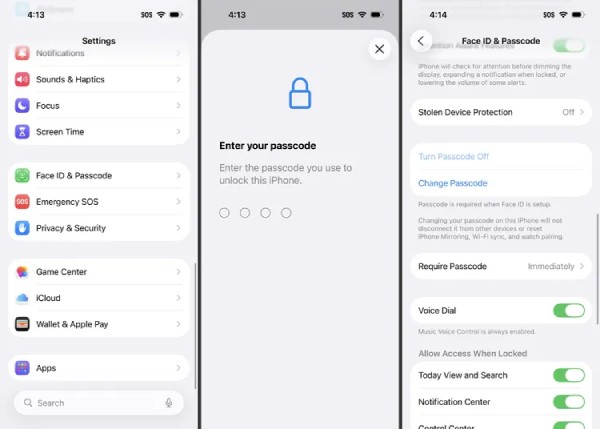
Schritt 3Geben Sie Ihren aktuellen Passcode ein und geben Sie den neuen Passcode zweimal ein, um Ihr iPhone-Sperrbildschirmpasswort zu ändern.
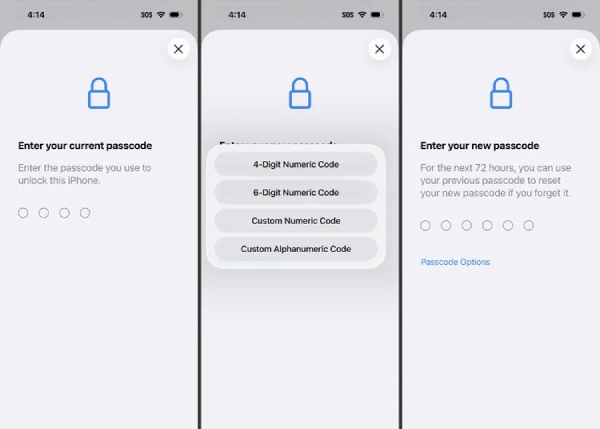
Teil 4: Für mehr Komfort – Ändern des 4-stelligen numerischen iPhone-Sperrbildschirmpassworts
Manche Nutzer bevorzugen einen einfacheren Passcode für den schnellen Zugriff auf ihre Geräte. Ein vierstelliger Zahlencode ist leicht zu merken und ermöglicht das schnelle Entsperren Ihres iPhones. In diesem Abschnitt erfahren Sie, wie Sie Ihren Sperrbildschirm-Passwortcode für mehr Komfort in einen vierstelligen Zahlencode ändern.
Schritt 1Öffnen Sie die Einstellungen auf Ihrem iPhone. Suchen Sie die Schaltfläche "Face ID & Code" und tippen Sie darauf.
Schritt 2Um auf diese Seite zuzugreifen, müssen Sie Ihren aktuellen Passcode eingeben. Tippen Sie anschließend auf die Schaltfläche "Passcode ändern".
Schritt 3Tippen Sie auf die Schaltfläche "4-stelliger Zahlencode", um das 4-stellige numerische Passwort für den iPhone-Sperrbildschirm zu ändern.
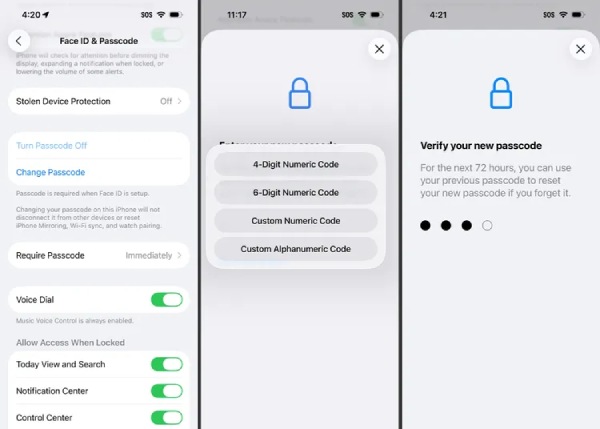
Teil 5: Aus Sicherheitsgründen – Ändern des alphanumerischen Sperrbildschirmpassworts auf dem iPhone
Für Nutzer, die einen höheren Schutz wünschen, bietet ein alphanumerisches Passwort ein besseres Sicherheitsniveau. Diese Art von Passwort kombiniert Buchstaben, Zahlen und manchmal Symbole, wodurch es für andere schwieriger wird, es zu erraten. In diesem Abschnitt erfahren Sie, wie Sie ein alphanumerisches Passwort für den Sperrbildschirm festlegen oder ändern, um die Sicherheit Ihres iPhones zu erhöhen.
Schritt 1Tippen Sie in der Einstellungen-App auf die Schaltfläche "Face ID & Passcode" und geben Sie Ihren Passcode ein, um auf eine neue Seite zuzugreifen.
Schritt 2Geben Sie aus Sicherheitsgründen Ihren aktuellen Passcode ein. Tippen Sie anschließend auf die Schaltfläche "Passcode ändern" und dann auf die Schaltfläche "Passcode-Optionen".
Schritt 3Tippen Sie auf die Schaltfläche "Benutzerdefinierter alphanumerischer Code", um das alphanumerische Sperrbildschirmpasswort auf Ihrem iPhone zu ändern.
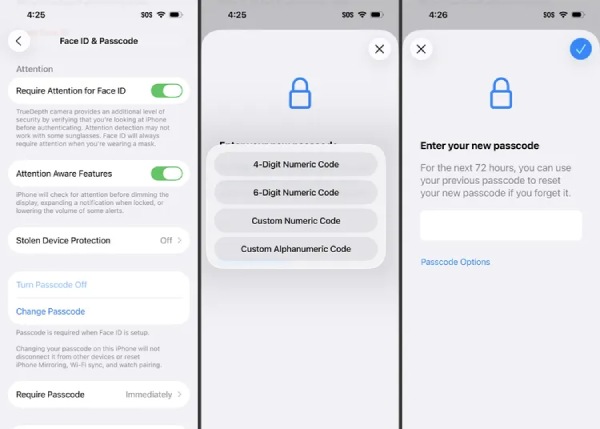
Abschluss
Zusammenfassend lässt sich sagen, dass man weiß So ändern Sie das Sperrbildschirmpasswort Die Einrichtung eines Passworts auf Ihrem iPhone ist ein wichtiger Schritt zum Schutz Ihrer persönlichen Daten und zur Gewährleistung der Gerätesicherheit. Unabhängig davon, welche Art von Passwort Sie bevorzugen, stehen Ihnen in den vorherigen Abschnitten verschiedene Optionen zur Verfügung. Mit den bereitgestellten Anweisungen können Sie die Einrichtung im Handumdrehen erledigen. Sollten Sie Ihr Passwort vergessen, 4Easysoft iPhone Unlocker kann Ihnen auch dabei helfen, wieder sicher Zugriff auf Ihr Gerät zu erhalten.
100% Sicher
100% Sicher
