
Videos aus allen Quellen aufnehmen, bearbeiten und teilen.

Die 12 besten Bildschirmrekorder für Windows 11 – perfekt für alle!

Geschrieben von Ethan Brooke Zu Ein Video aufnehmen 13. März 2026
Das Aufzeichnen des Desktops ist heutzutage unerlässlich, egal ob man Gamer, Lehrer oder Berufstätiger ist. Microsofts neuestes System bietet zwar mehrere integrierte Tools, aber es gibt auch eine Vielzahl anderer Möglichkeiten. die besten Bildschirmrekorder für Windows 11 Es gibt Programme mit speziellen Funktionen wie 4K-Unterstützung, schnellem Teilen, KI-Rauschunterdrückung und mehr. Wir haben die 12 besten Bildschirmaufnahmeprogramme für Windows getestet und detailliert beschrieben. Nehmen Sie jetzt unbesorgt auf!
| Produkt | Maximale Qualität | Unterstützte Formate | Einstellungen anpassen | Bearbeitungswerkzeuge | Am besten für |
| 4Easysoft Bildschirmaufnahme | 4K | MP4, AVI, WMV, MOV | Hoch | Ja | Hochauflösende Tutorials und andere Bildschirmaktivitäten |
| Xbox-Spielleiste | 1080p | MP4 | Niedrig | NEIN | Kurze Spielausschnitte |
| OBS Studio | 4K | MP4, MKV, FLV | Sehr hoch | Ja | Streaming- und Bildschirmaktivitäten |
| TeilenX | 1080p | MP4, WebM, GIF | Hoch | Ja | Produktivität und GIFs |
| Bildschirmaufzeichnung | 4K | MP4 | Niedrig | NEIN | Schnelles Teilen |
| CamStudio | 720p | AVI, SWF | Medium | NEIN | Bildschirmaktivitäten |
| ScreenPal | 1080p | MP4, AVI, FLV | Medium | Ja | Lehrvideos |
| Screenify | 4K | MP4, MOV | Hoch | Ja | Rundum-Aktivitäten |
| Camtasia | 4K | MP4, WMV, MOV | Hoch | Ja | Anleitungen |
| Bandicam | 4K | Format: MP4, AVI | Hoch | NEIN | Spielaktivitäten |
| Clipchamp | 1080p, 4K | MP4, GIF | Medium | Ja | Soziale Medien |
| Snipping Tool | 1080p | MP4 | Sehr niedrig | NEIN | Kurzclips |
Führerliste
1. 4Easysoft Bildschirmrekorder – Hochauflösender Bildschirmrekorder 2. Xbox Game Bar – Nativer Windows 11 Bildschirmrekorder 3. OBS Studio – Das leistungsstarke Aufnahmegerät für Profis 4. ShareX – Leichtgewichtiger und schneller Windows-Recorder 5. ScreenRec – Schneller Cloud-Sharing-Recorder 6. CamStudio – Klassischer Open-Source-Windows-Recorder 7. ScreenPal – Windows-Recorder für Lehrkräfte 8. Screenify – Moderner All-in-One-Bildschirmrekorder 9. Camtasia – Recorder, perfekt für Tutorials 10. Bandicam – Bildschirmrekorder, optimiert für Spiele 11. Clipchamp – Windows-Videoeditor und -Recorder 12. Snipping Tool – Schnellster Screenshot und Recorder1. 4Easysoft Bildschirmrekorder – Hochauflösender Bildschirmrekorder

Hier ist der beste Einsteiger-Bildschirmrekorder für Windows 11, für alle, die Vielseitigkeit und Klarheit wünschen: 4Easysoft Bildschirmaufnahme. Diese Aufnahmesoftware zeichnet Videos in hoher Qualität mit bis zu 4K-Auflösung auf und eignet sich daher ideal für professionelle Tutorials und Filmaufnahmen. Sie enthält außerdem ein Anmerkungswerkzeug, mit dem Sie den Mauszeiger oder Zeichnungen in Echtzeit hervorheben können, ohne die Qualität zu beeinträchtigen. Wenn Sie neben Bildschirm und Webcam auch Systemton und Mikrofon aufnehmen möchten, ist dieses Tool genau das Richtige für Sie.

Ultrahochauflösende Aufnahmen für Tutorials, Gameplay und Filme.
Integrierte Zeichenfunktion zum Hinzufügen von Linien, Pfeilen, Formen und Text während einer Aufnahme.
Flexible Aufnahmebereiche, z. B. Vollbild, Fenster oder ausgewählter Bereich.
Schneide vor dem Speichern unerwünschte Teile am Anfang oder Ende heraus.
100% Sicher
100% Sicher
2. Xbox Game Bar – Nativer Windows 11 Bildschirmrekorder
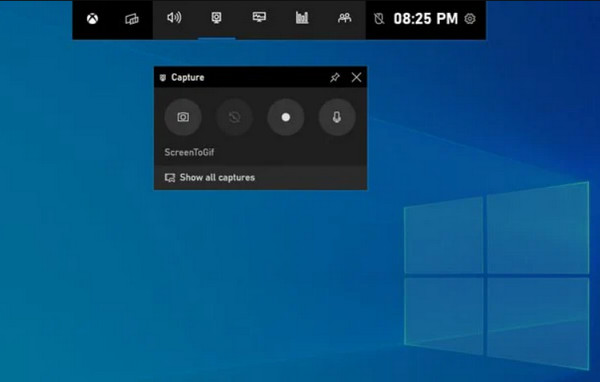
Der folgende Bildschirmrekorder für Windows 11 ist die Xbox Game Bar. Mit diesem integrierten Tool können Sie jede aktive Anwendung mit einer einfachen Tastenkombination aufzeichnen. Obwohl es hauptsächlich für Spiele entwickelt wurde, kann es die meisten Anwendungen ruckelfrei aufzeichnen.
- Pro
- Ist bereits auf dem System vorinstalliert; hat geringe Auswirkungen auf die Systemleistung.
- Nachteile
- Datei-Explorer oder Windows-Desktop können nicht aufgezeichnet werden; es stehen keine Videobearbeitungswerkzeuge zur Verfügung.
3. OBS Studio – Das leistungsstarke Aufnahmeprogramm für Profis
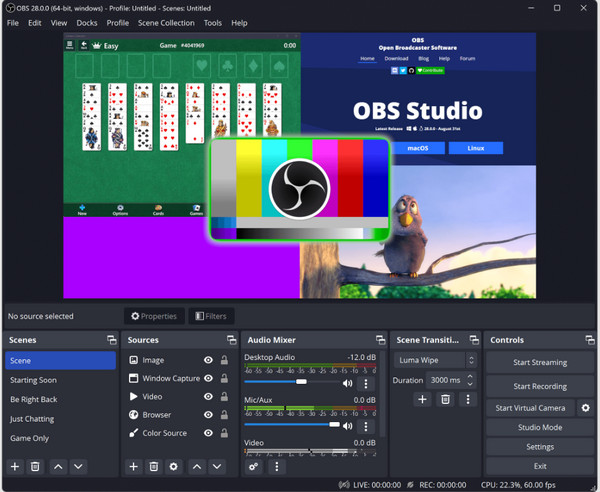
Falls Ihnen die integrierten Werkzeuge zu begrenzt erscheinen, OBS Studio Hier bietet es ein unübertroffenes Niveau und eine unübertroffene Leistungsfähigkeit. Als Open-Source-Tool ist es möglicherweise der beste kostenlose Bildschirmrekorder für Windows 11, da es die Erstellung komplexer Szenen mit mehreren Quellen wie Webcams, Monitoren oder Fenstern ermöglicht.
- Pro
- Komplett kostenlos, keine unerwünschten Texte; unbegrenzte Anpassungsmöglichkeiten.
- Nachteile
- Die Benutzeroberfläche kann einschüchternd wirken; es wird eine ordentliche GPU benötigt.
4. ShareX – Leichtgewichtiger und schneller Windows-Recorder
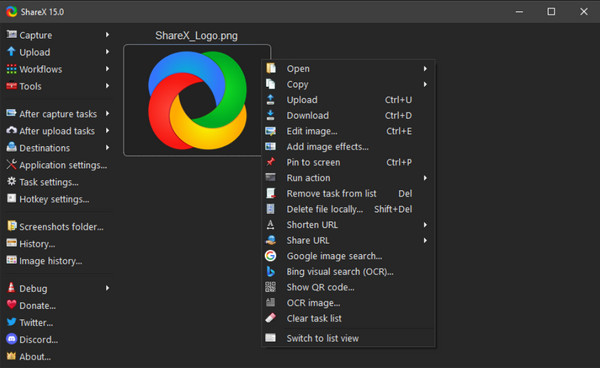
Während sich der vorherige Videorecorder auf die Produktion von anspruchsvollen Projekten konzentrierte, TeilenX ist auf Geschwindigkeit und Produktivität ausgelegt und dient als leichtgewichtige Bildschirmaufzeichnungssoftware für Windows 11. Es unterstützt eine Vielzahl von Aufnahmemethoden, darunter Scrollaufnahmen für lange Webseiten und die schnelle Erstellung von GIFs.
- Pro
- Komplett kostenlos und werbefrei; kann hochwertige GIFs aufnehmen.
- Nachteile
- Die menülastige Benutzeroberfläche ist nicht sehr intuitiv; Bearbeitungsfunktionen fehlen.
5. ScreenRec – Schneller Cloud-Sharing-Recorder
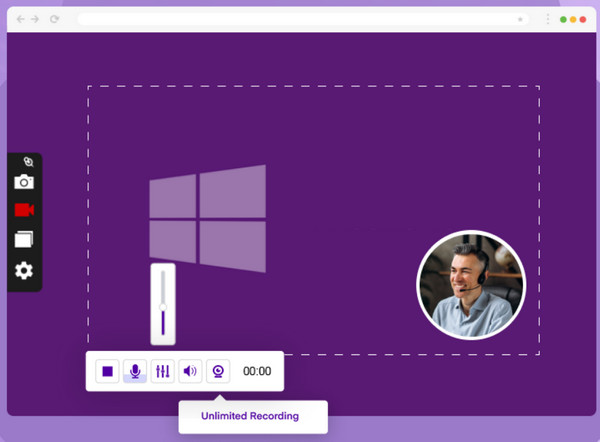
Als nächstes folgt Bildschirmaufzeichnung, Es zählt zu den besten Bildschirm- und Audiorecordern für Windows 11 und eignet sich ideal zum Versenden kurzer Videonachrichten. Eine seiner herausragenden Funktionen ist der sofort verfügbare Freigabelink: Nach Beendigung der Aufnahme wird dem Video ein Link hinzugefügt, den Sie direkt in eine E-Mail einfügen können.
- Pro
- Schnelle private Verbindungsherstellung; verzögerungsfreie Aufnahmetechnologie.
- Nachteile
- Keine Videobearbeitungswerkzeuge; Aufnahmelimit auf 5 Minuten.
6. CamStudio – Klassischer Open-Source-Windows-Recorder
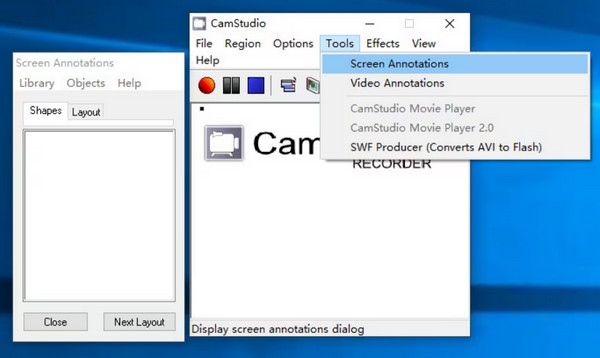
Für Nutzer, die eine traditionelle Art der Bildschirmaufnahme bevorzugen, ist CamStudio der klassische Einsteiger-Bildschirmrekorder für Windows-PCs. Auch wenn er etwas veraltet wirkt, bietet er wichtige Funktionen wie Bildschirmuntertitel und Videoanmerkungen für einfache Lehrvideos.
- Pro
- Sehr kleine Dateigröße; ressourcenschonend für ältere Windows-Systeme.
- Nachteile
- Beschränkte Ausgabeformate, hauptsächlich AVI; keine 4K-Unterstützung und keine erweiterten Bearbeitungsmöglichkeiten.
7. ScreenPal – Windows-Recorder für Lehrkräfte
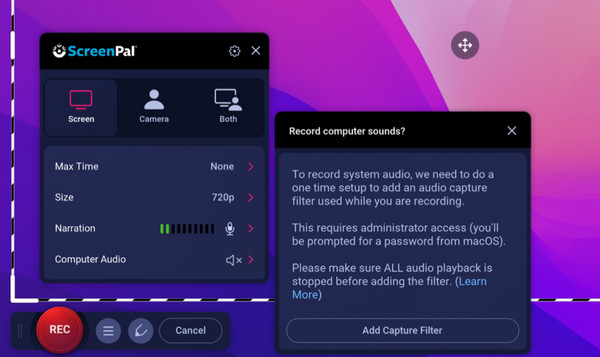
Im Gegensatz zur Einfachheit des vorherigen Bildschirmrekorders bietet ScreenPal eine funktionsreiche Umgebung, die speziell für Lehrkräfte und Trainer entwickelt wurde. Dieser Bildschirmrekorder für Windows 11 verfügt über einen einzigartigen Modus für skriptbasierte Aufnahmen, mit dem Sie Ihr Skript zuerst eingeben und anschließend das Video aufnehmen können.
- Pro
- Zoom- und Schwenkbearbeitungswerkzeuge; große Stockmedienbibliothek.
- Nachteile
- Die kostenlose Version ist auf 15 Minuten begrenzt; in der kostenlosen Version ist ein Wasserzeichen enthalten.
8. Screenify – Moderner All-in-One-Bildschirmrekorder
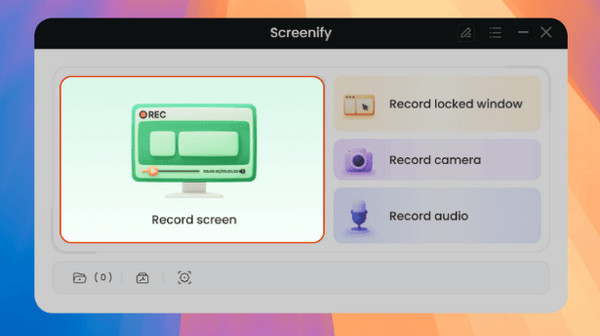
Screenify hat sich als leistungsstarker Bildschirmrekorder für Windows 11 positioniert. Es kann problemlos Aufnahmen mit hohen Bildraten bewältigen, was für Demonstrationen oder Gameplay-Aufnahmen wichtig ist.
- Pro
- Fortschrittliche KI-gestützte Rauschunterdrückung; Unterstützung hoher Bildwiederholraten.
- Nachteile
- Gewinnt weiterhin an Stabilität.
9. Camtasia – Recorder, perfekt für Tutorials
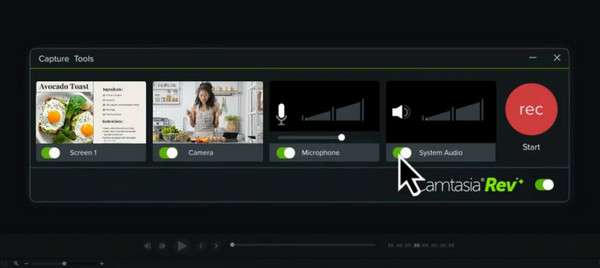
Wenn Sie Lehrmaterial erstellen möchten, ist Camtasia möglicherweise der richtige Bildschirmrekorder für Windows 11 für Sie. Es handelt sich um einen umfassenden Editor, mit dem Sie Bildschirm, Webcam und Audio aufzeichnen und anschließend bearbeiten können.
- Pro
- Mehrspurbearbeitung; bietet Cursor-Effekte und Glättung.
- Nachteile
- Teure Option; erfordert erhebliche Systemressourcen.
10. Bandicam – Bildschirmrekorder, optimiert für Spiele
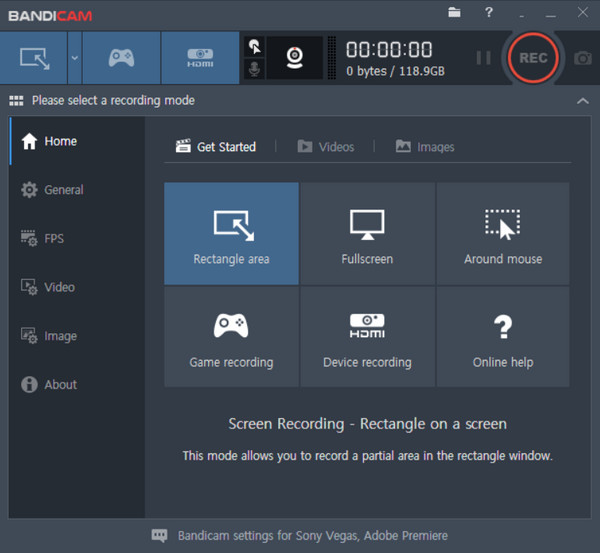
Noch ein Beitrag für die Gaming-Community., Bandicam Es kann Gameplay in hoher Geschwindigkeit ohne Frame-Drops aufzeichnen. Dank eines Aufnahmemodus, der sich direkt mit der Spiel-Engine verbindet, erzielt es höchste Qualität und zählt damit zu den besten Bildschirmrekordern für Windows 11.
- Pro
- Unterstützung für hohe Bildwiederholraten; Aufnahme von externen Geräten möglich.
- Nachteile
- Die Bearbeitungsfunktionen sind separat erhältlich; die kostenlose Version enthält Wasserzeichen.
11. Clipchamp – Windows-Videoeditor und -Recorder
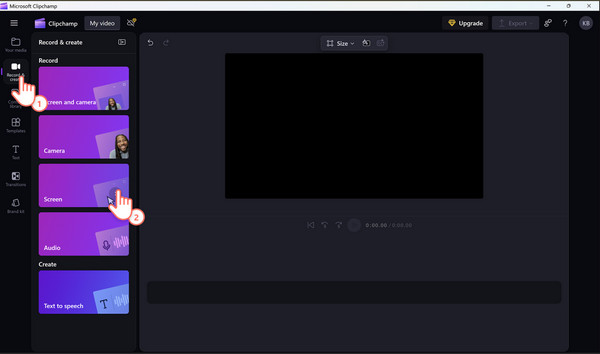
Zurück zum integrierten Windows 11-Bildschirmrekorder: Clipchamp dient sowohl als Videoeditor als auch als Rekorder. Das webbasierte Tool bietet Funktionen wie automatische Untertitelung und einen KI-gestützten Text-to-Speech-Generator. Zusätzlich stehen Bildschirm- und Kamera-Layouts zur Verfügung, die sich ideal für schnelle Social-Media-Updates eignen.
- Pro
- Im Windows 11-System integriert; KI-Funktionen werden unterstützt.
- Nachteile
- Kann bei langsamer Internetverbindung träge sein; der 4K-Export ist auf Premium-Nutzer beschränkt.
12. Snipping Tool – Schnellster Screenshot und Recorder
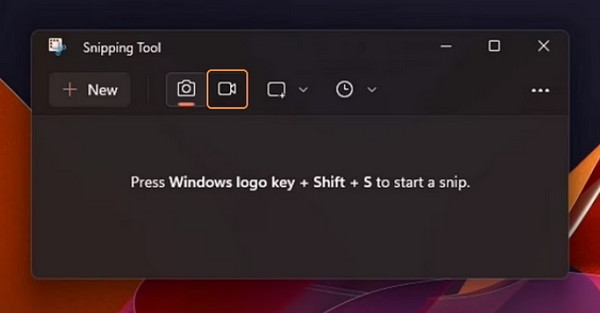
Für einfachste Zwecke eignet sich das Snipping Tool hervorragend als Bildschirmaufzeichnungsprogramm für Windows 11 und bietet darüber hinaus eine einfache Screenshot-Funktion. Es ist ideal für alle, die keine ressourcenintensive Anwendung benötigen und lediglich einen kurzen Ausschnitt für wenige Sekunden aufzeichnen möchten.
- Pro
- Schneller Zugriff über Systemverknüpfungen; ermöglicht die Auswahl eines Aufnahmebereichs.
- Nachteile
- Keine Bearbeitungswerkzeuge; unterstützt keine Webcam-Überlagerung.
Abschluss
Wenn Sie ein Gamer sind, könnte ein Tool wie die Xbox Game Bar oder Bandicam genau das Richtige für Sie sein. bester Bildschirmrekorder für Windows 11 Für Sie. Vielleicht möchten Sie Tutorials erstellen, dann ist OBS Studio wahrscheinlich eher die richtige Wahl. Was auch immer Ihr Ziel ist, hier finden Sie das perfekte Aufnahmetool. In diesem Fall ist die 4Easysoft Bildschirmaufnahme Es wird dringend empfohlen, es einmal auszuprobieren! Mit seinen Allround-Fähigkeiten, einschließlich verschiedener Aufnahmemodi, integrierter Bearbeitungswerkzeuge und anpassbarer Qualität, ist es eine hervorragende Wahl für jeden Windows 11-Benutzer.
100% Sicher
100% Sicher
