
Zuverlässiger Videokonverter, -editor und -kompressor für den täglichen Gebrauch.

Wie fügt man einem Video Musik hinzu? 6 Tools für Kreative

Geschrieben von Paula Pailaga Zu Video/Audio bearbeiten 25. Dez. 2025
Musik zu einem Video hinzuzufügen, kann Ihre Inhalte ansprechender, emotionaler und professioneller gestalten. Ob Social-Media-Clips, Präsentationen oder persönliche Projekte – der richtige Soundtrack kann die Wirkung Ihres Videos deutlich steigern. Zum Glück erleichtern die heutigen Bearbeitungswerkzeuge das Erlernen dieser Technik. Musik zu einem Video hinzufügen Einfacher denn je. Dieser Leitfaden stellt Ihnen sechs leistungsstarke Tools vor, mit denen Sie Video und Audio auf Desktop und Web zusammenführen können. Erstellen Sie jetzt Videos ganz einfach!
Führerliste
Die beste Methode, um Videos nahtlos mit Musik zu ergänzen Hinzufügen von Musik zu Videos mit Audacity Hinzufügen und Rendern von Musik in Videos mit Premiere Pro Clideo – Online-Video- und Audio-Merger mit schnellem Upload VEED.IO – Funktionsreicher Online-Video-Editor Kapwing – Videoproduktion mit flexibler AudiomischungDie beste Methode, um Videos nahtlos mit Musik zu ergänzen
4Easysoft Total Video Converter Mit dieser App erstellen Sie im Handumdrehen musikuntermalte Diashows und visuell ansprechende Videos mit zahlreichen Effekten, Filtern und anpassbaren Designs. Sie können Ihre Originalaufnahme beibehalten, Musik zu einem Video hinzufügen oder Effekte wie Ein- und Ausblenden sowie die Wiedergabe in einer Endlosschleife anwenden, um ein professionelleres Ergebnis zu erzielen. Darüber hinaus bietet das Tool eine umfangreiche Sammlung an Bearbeitungsvorlagen, Formatoptionen und kreativen Werkzeugen, mit denen Sie Ihre Videos im Handumdrehen optimieren können.

Kann einem Video Musik hinzufügen, die Lautstärke erhöhen und Effekte schnell anwenden.
Verfügt über fortschrittliche KI-Verbesserungen zur Rauschreduzierung und Steigerung der Sprachverständlichkeit.
Ermöglicht die Anpassung der Video- und Audioausgabeeinstellungen in hoher Auflösung, bis zu 4K.
Anpassbare Ausgabeeinstellungen wie Format, Qualität, Bildrate und mehr.
100% Sicher
100% Sicher
Schritt 1Starten Sie den 4Easysoft Total Video Converter und laden Sie das Video, das Sie bearbeiten möchten, hoch, indem Sie auf die Schaltfläche „Dateien hinzufügen“ klicken.

Schritt 2Sobald Ihr Video hinzugefügt ist, suchen Sie nach dem Bearbeiten-Button (Symbol: Sternstab). Dort finden Sie alle Bearbeitungsoptionen. Sie können direkt zum Bereich „Audio“ springen. Klicken Sie dort auf „Hinzufügen“, um Ihre Musikdatei zu importieren.
Anschließend können Sie die Lautstärke und die Verzögerung des Audiosignals anpassen. Nehmen Sie bei Bedarf weitere Bearbeitungen vor.

Schritt 3Wählen Sie im Hauptbildschirm über die Schaltfläche „Format“ das gewünschte Ausgabeformat aus und passen Sie die Ausgabeeinstellungen an. Klicken Sie anschließend auf die Schaltfläche „Alle konvertieren“, um Ihr Video mit der neuen Hintergrundmusik zu speichern.

100% Sicher
100% Sicher
Hinzufügen von Musik zu Videos mit Audacity
Das nächste Tool bietet mehr Freiheit bei der Audiobearbeitung. Audacity ist ein kostenloser Open-Source-Audioeditor, mit dem Sie individuelle Soundtracks für Ihre Videos erstellen können. Zwar können Sie damit nicht direkt Musik zu einem Video hinzufügen, aber es eignet sich hervorragend zum Verbessern, Bereinigen oder … Audiobearbeitung in Audacity bevor Sie es auf Ihr Videoprojekt anwenden.
Schritt 1Öffnen Sie Audacity auf Ihrem Computer und importieren Sie Ihre Audiodatei. Verwenden Sie die Werkzeuge zum Schneiden, Überblenden und zur Rauschunterdrückung, um den Klang anzupassen.
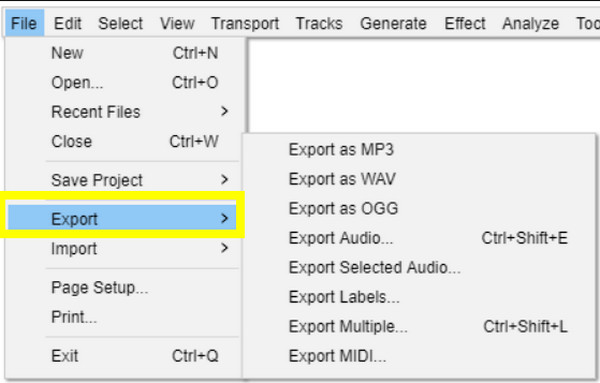
Schritt 2Exportieren Sie anschließend die bearbeitete Audiodatei als MP3, WAV oder in einem anderen unterstützten Format über das Menü „Datei“. Importieren Sie nun mit einem anderen Bearbeitungsprogramm sowohl das Video als auch die exportierte Audiodatei.
Hinzufügen und Rendern von Musik in Videos mit Premiere Pro
Adobe Premiere Pro ist bei Content-Erstellern, Filmemachern und Editoren weit verbreitet, die volle Kontrolle über Video und Audio wünschen. Es ermöglicht nicht nur das Hinzufügen von Musik zu Videos, sondern bietet auch Werkzeuge für Keyframing, Audiomischung und -balance und eignet sich daher hervorragend für filmreife Ergebnisse und detaillierte Audiobearbeitung.
Schritt 1Öffnen Sie Premiere Pro und erstellen Sie ein neues Projekt. Laden Sie Ihre Video- und Audiodateien in den Medienordner hoch.
Schritt 2Ziehen Sie das Video auf die Zeitleiste und platzieren Sie die Audiospur darunter. Klicken Sie auf den „Audio-Clip-Mixer“, um die Pegel anzupassen. Bei Bedarf können Sie Ein- und Ausblendeffekte oder andere Effekte anwenden.
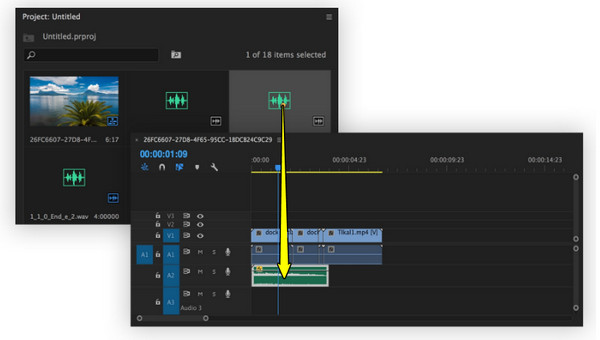
Schritt 3Nach all dem gehen Sie auf „Exportieren“, dann auf „Medien“ und fügen Musik zu Ihrem Video hinzu.
Clideo – Online-Video- und Audio-Merger mit schnellem Upload
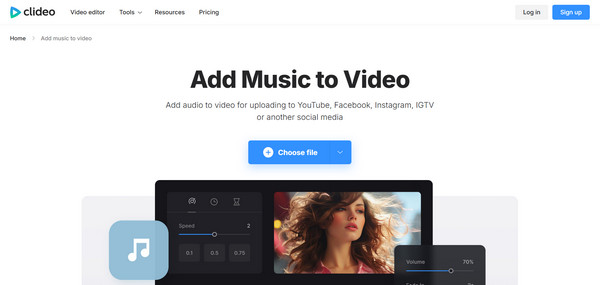
Wechseln Sie zu Online-Tools: Clideo. Es ist eine anfängerfreundliche Plattform, die Ihnen Folgendes ermöglicht: ein Musikvideo machen Mit nur wenigen Klicks. Dank der übersichtlichen Oberfläche eignet es sich hervorragend für Nutzer, die schnell Hintergrundmusik, Sprechertexte oder Audio hinzufügen möchten, ohne zusätzliche Software installieren zu müssen. Es verfügt außerdem über automatische Synchronisierungs- und Vorschaufunktionen. So stellen Sie sicher, dass die endgültige Datei korrekt ausgerichtet ist.
- Pro
- Benutzerfreundliche Oberfläche für jedermann.
- Unterstützt mehrere Audio- und Videoformate.
- Schneller Upload und einfache Anpassungsmöglichkeiten.
- Nachteile
- Eingeschränkte erweiterte Audiobearbeitung.
- Die Exportgeschwindigkeit kann bei längeren Videos langsam sein.
VEED.IO – Funktionsreicher Online-Video-Editor
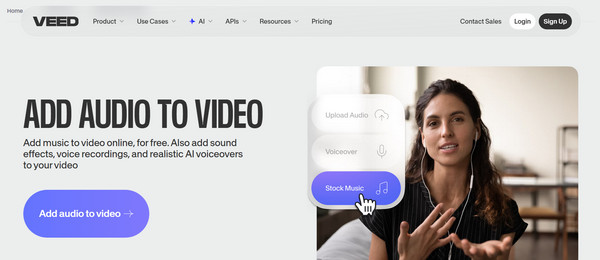
Als Nächstes stellen wir VEED.IO vor, einen leistungsstarken Online-Videoeditor für alle, die beim Zusammenfügen von Video- und Audiodateien mehr Kontrolle wünschen. Neben der Möglichkeit, Musik zu einem Video hinzuzufügen, bietet dieses Tool erweiterte Bearbeitungsfunktionen wie Rauschunterdrückung, Audioverbesserung, Schneiden und Lautstärkeregelung.
- Pro
- Generieren Sie individuelle Hintergrundmusik, die zum Ton Ihres Videos passt.
- Unterstützt mehrere Spuren und erweiterte Effekte.
- Nachteile
- Der Export von hochauflösenden Videos kann länger dauern.
- Selbst für eine einfache Aufgabe kann das überwältigend sein.
Kapwing – Videoproduktion mit flexibler Audiomischung
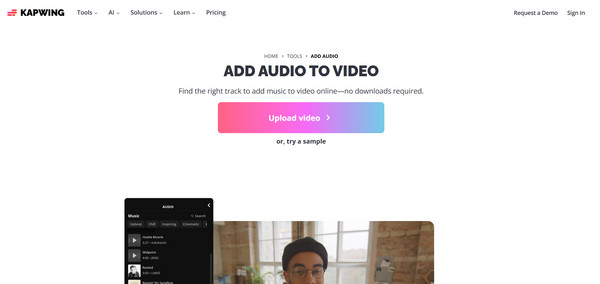
Mit Kapwing können Sie Audio zusammenführen, die Lautstärke anpassen, Clips kürzen und Hintergrundmusik mit Ihrem Video synchronisieren. Darüber hinaus können Sie intelligente Untertitel, automatische Transkription und Audiooptimierung hinzufügen, um professionelle Inhalte zu erstellen.
- Pro
- Bietet eine moderne Benutzeroberfläche mit intelligenten KI-Tools.
- Verfügt über Trimmfunktion, Lautstärkeregelung und präzise Audiosynchronisation.
- Eine Cloud-basierte Plattform ermöglicht die geräteübergreifende Bearbeitung.
- Nachteile
- Große Dateien verlangsamen den Browser.
- Die kostenlose Version beinhaltet ein Wasserzeichen und Exportbeschränkungen.
Abschluss
Zu wissen, wie man Füge einem Video Hintergrundmusik hinzu Mit der heute verfügbaren größeren Auswahl an Desktop- und Online-Tools wird es einfacher. Von schnellen, browserbasierten Editoren bis hin zu funktionsreichen Programmen bietet jedes der hier genannten Programme eine einzigartige Möglichkeit, Ihre Clips mit dem perfekten Soundtrack zu kombinieren. Doch für eine Lösung, die Benutzerfreundlichkeit mit leistungsstarken Bearbeitungsfunktionen vereint, 4Easysoft Total Video Converter ist eine ausgezeichnete Wahl. Es ermöglicht Ihnen nicht nur das mühelose Hinzufügen von Hintergrundmusik, sondern bietet auch eine vollständige Palette an Videobearbeitungs- und Konvertierungswerkzeugen, die Ihren gesamten Bearbeitungsablauf optimieren.
100% Sicher
100% Sicher
