

Konvertieren, bearbeiten und komprimieren Sie Videos/Audios in über 1.000 Formaten in hoher Qualität.

So kehren Sie Videos in iMovie in hoher Qualität um [ultimativer Leitfaden]

Geschrieben von Paula Pailaga Zu Video/Audio bearbeiten 25. Juni 2023
Um einen beeindruckenden Effekt wie den Rückwärts-Effekt anzuwenden, sind keine professionellen Kenntnisse erforderlich. Dabei wird ein Video rückwärts abgespielt oder ein bestimmter Abschnitt wiederholt, was beim Zuschauer für einen amüsanten Effekt sorgt. iOS-Nutzer finden in iMovie ein leistungsstarkes Tool. Das Programm ist auf iPhone, iPad und Mac verfügbar.Wie man ein Video in iMovie umkehrtEs erscheint eine Fehlermeldung. Um den umgekehrten Effekt zu erzielen, finden Sie unten die detaillierten Schritte zum Umkehren von Videos in iMovie.
Führerliste
Teil 1: Können Sie Videos in iMovie auf dem iPhone/iPad rückwärts abspielen? Teil 2: Detaillierte Schritte zum Rückwärtsabspielen von Videos in iMovie auf dem Mac Teil 3: Die beste Alternative zu iMovie zum Rückwärtsdrehen von Videos unter Windows/Mac Teil 4: Häufig gestellte Fragen zum Rückwärtsabspielen von Videos in iMovieTeil 1: Können Sie Videos in iMovie auf dem iPhone/iPad rückwärts abspielen?
Leider nein. Da das Standard-iMovie keine Rücklauffunktion auf iPhone und iPad unterstützt, müssen Sie möglicherweise den InShot-Videoeditor herunterladen, um Videos auf iPhone/iPad rückwärts abzuspielen. Das Gute ist, dass mehrere Tools dabei helfen können, eines davon ist InShot.
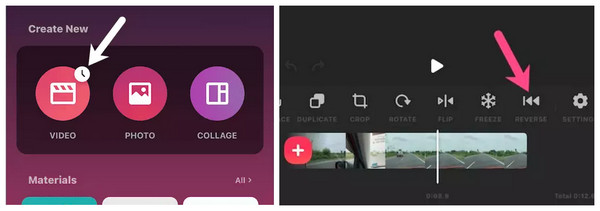
InShot verfügt über eine einfache Benutzeroberfläche, mit der Sie einfache Videos bearbeiten können, z. B. umkehren, Effekte hinzufügen, Filter anwenden und mehr. Wenn Sie einen schnellen Videoeditor benötigen, holen Sie sich InShot auf Ihr Gerät. Nachfolgend finden Sie eine ausführliche Anleitung zum Umkehren eines Videos mit InShot.
Schritt 1Um die InShot-App zu erhalten, laden Sie sie im AppStore herunter. Öffnen Sie sie dann, sobald sie heruntergeladen ist.
Schritt 2Tippen Sie dann auf das Video unter anderen Optionen wie Foto und Collage. Sie müssen ein Video aus Ihrem Album auswählen und es dann im Editor öffnen.
Schritt 3Schieben Sie die unten stehende Bearbeitungssymbolleiste nach links, um weitere Werkzeuge anzuzeigen. Suchen Sie nach Umkehren Option, und tippen Sie dann darauf, um Ihr Video rückwärts abzuspielen. Sie können danach weitere Änderungen vornehmen. Wenn Sie zufrieden sind, tippen Sie auf die Speichern Schaltfläche in einem Pfeil nach oben Symbol, um es auf Ihrem iPhone/iPad zu speichern.
Teil 2: Detaillierte Schritte zum Rückwärtsabspielen von Videos in iMovie auf dem Mac
Nachdem Sie nun wissen, wie Sie ein Video auf Ihrem iPhone und iPad rückwärts abspielen, erfahren Sie auch, wie Sie ein Video auf dem Mac rückwärts abspielen. Anders als auf dem iPhone können Sie Videos auf Ihrem Mac mit iMovie schnell rückwärts abspielen. Allerdings können die Schritte je nach Ihrer iMovie-Version leicht unterschiedlich sein. Wenn Sie bereit sind, lesen Sie weiter, um zu erfahren, wie Sie Videos in iMovie auf dem Mac rückwärts abspielen.
Schritt 1Starte den iMovie auf Ihrem Mac und öffnen Sie dann das Projekt, das Sie bearbeiten möchten.
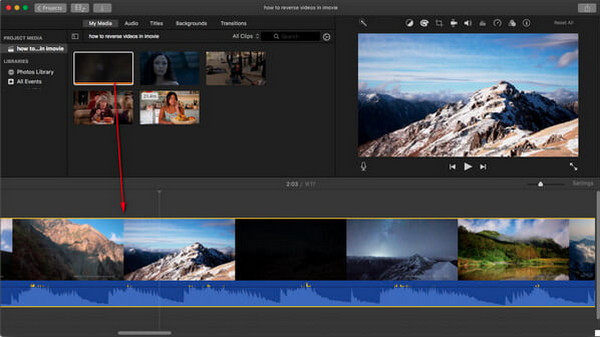
Schritt 2Klicken Sie auf den Videoclip auf der Zeitleisteund wählen Sie dann die Geschwindigkeit Knopf mit einem Tachometer Symbol aus den oben genannten Tools über der Vorschau. Klicken Sie auf das Kontrollkästchen von Umkehren.
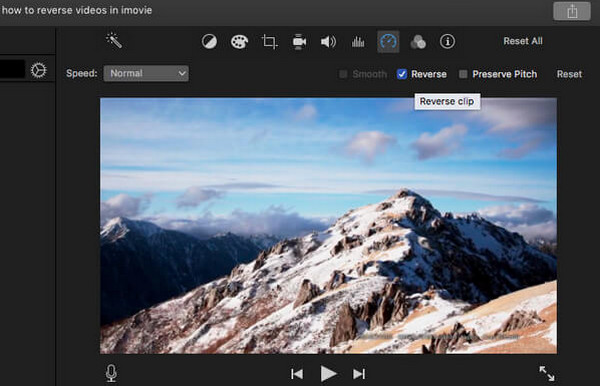
Wenn Sie mehrere Clips umkehren möchten, gehen Sie zur Registerkarte „Bearbeiten“ und wählen Sie im Dropdown-Menü „Alles auswählen“. Anschließend können Sie mit der nächsten Anweisung fortfahren.
Teil 3: Die beste Alternative zu iMovie zum Rückwärtsdrehen von Videos unter Windows/Mac
Wenn Sie einen Windows-PC verwenden, können Sie ein Video in iMovie leider nicht rückwärts abspielen. Und jetzt haben Sie Probleme, einen Videoeditor zu finden, mit dem Sie Videos ohne ihn rückwärts abspielen können. Suchen Sie nach 4Easysoft Total Video Converter. Dieses Programm funktioniert nicht nur unter Windows, sondern auch auf dem Mac – was andere Programme nicht unterstützen. Darüber hinaus unterstützt es eine Sammlung von Effekten, Filtern und Themen, die Sie auf Ihre Videos anwenden können. Außerdem können Sie ein Video ohne iMovie schnell rückwärts abspielen. Sie müssen jedoch beachten, dass der Ton nicht rückwärts abgespielt wird, wenn Ihr Video Ton enthält. Dies ist jedoch kein Problem, da Sie problemlos neue Spuren hinzufügen oder den Ton stummschalten können.

Bietet einen Video-Reverser in der Toolbox, mit dem Sie einen Videoclip schnell umkehren können, ohne komplizierte Schritte lernen und Tutorials ansehen zu müssen.
Fügen Sie problemlos Hintergrundmusik hinzu, wenn das umgekehrte Video Audio enthält, da der Ton nicht zusammen mit dem Clip umgekehrt wird.
Ausgestattet mit einer Vorschaufunktion, mit der Sie jede am Videoclip vorgenommene Änderung überwachen und vor dem Exportieren prüfen können, ob Sie zufrieden sind.
Ermöglicht Ihnen, die Videoeinstellungen anzupassen, um eine hohe Ausgabequalität zu gewährleisten und Ihr bevorzugtes Ausgabeformat auszuwählen.
100% Sicher
100% Sicher
Schritt 1Um die neueste Version von 4Easysoft Total Video Converter, gehen Sie auf die offizielle Website und schließen Sie den Installationsvorgang ab, um es auf Ihrem Computer zu starten. Gehen Sie auf die Werkzeugkasten Registerkarte, sobald Sie sie öffnen, dann suchen Sie die Video-Umkehrer um Videos ohne iMovie rückwärts zu drehen.
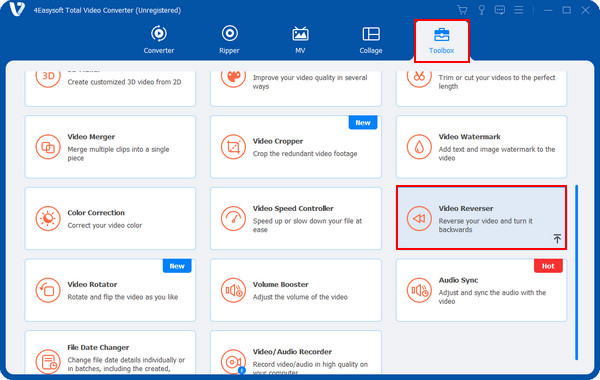
Schritt 2Klicken Sie auf Plus , um das Video hinzuzufügen, das Sie umkehren möchten. Denken Sie daran, dass nach dem Umkehren des Videos der Ton nicht umgekehrt wird. Sie können ihn stummschalten und einen neuen hinzufügen, wenn Sie möchten.
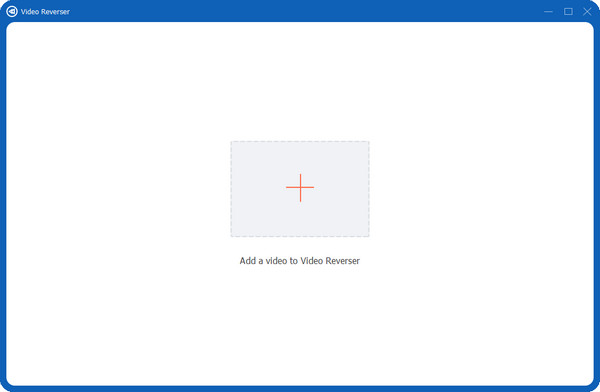
Schritt 3Sobald Ihr Video importiert ist, passen Sie die Fortschrittsbalken oder setzen Sie einen Start Und Ende Zeit für das Video, das Sie umkehren möchten. Sie können alle Änderungen, die Sie an Ihrem Video vornehmen, ansehen.
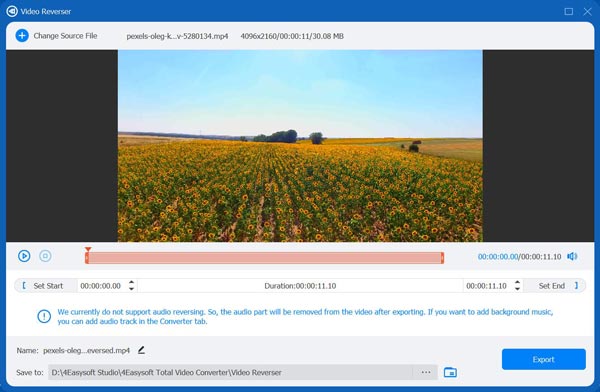
Schritt 4Wenn Sie zufrieden sind, legen Sie einen Dateiziel Und Name, dann können Sie die Export Schaltfläche, um das umgekehrte Video zu speichern. Möchten Sie Hintergrundmusik zu Ihrem neu umgekehrtes Video? Sie können zum Konverter Registerkarte aus dem obigen Menü.
Teil 4: Häufig gestellte Fragen zum Rückwärtsabspielen von Videos in iMovie
-
Kann ich Snapchat als Alternative zu iMovie zum Rückwärtsabspielen von Videos verwenden?
Ja. Sie können die Taste gedrückt halten. Verschluss Taste, um ein Video aufzunehmen, und wischen Sie dann, um das Umkehren Effekt. Und bevor Sie Ihr Snapchat-Video speichern, können Sie eine Vorschau des umgekehrten Effekts anzeigen, den Sie anwenden.
-
Wie kann ich ein Video in der iMovie-Alternative QuickTime rückwärts abspielen?
Ja, es unterstützt das Rückwärtsdrehen von Videos wie iMovie. Halten Sie dazu die Schicht und doppelklicken Sie auf den Videoclip. Anschließend wird das Video rückwärts abgespielt.
-
Gibt es eine App für Android wie iMovie zum Rückwärtsdrehen von Videos?
Glücklicherweise gibt es im PlayStore viele Apps zum Umkehren von Videos. Ein gutes Beispiel, das in diesem Beitrag erwähnt wird, ist InShot. Diese Videobearbeitungs-App ist für iOS- und Android-Geräte verfügbar und unterstützt viele nützliche Bearbeitungsfunktionen wie Umkehren, Zuschneiden, Schneiden, Hinzufügen von Filtern usw.
Abschluss
Wie üblich kann das Umkehren von Videos sehr effektiv sein, wenn Ihr Video sich von anderen abheben soll. Für iOS-Nutzer ist iMovie ein hervorragendes Tool zum Bearbeiten von Videos. Video in iMovie umkehren ist am besten. Für den allgemeinen Gebrauch sollte man aber immer ein Tool wählen, das Windows und Mac unterstützt: das 4Easysoft Total Video Converter. Dieses Programm bietet Ihnen die Möglichkeit, seine Funktionen zu nutzen, wie die mehr als 15 Toolkits in der Toolbox, mit denen Sie Videos verbessern, umkehren, Wasserzeichen entfernen und vieles mehr können. Verpassen Sie nicht die Gelegenheit, mit diesem All-in-One-Videokonverter ein ansprechendes Video zu erstellen!
100% Sicher
100% Sicher
