
Erstellen Sie DVD-/Blu-ray-Discs/Ordner oder ISO-Dateien aus allen Videoformaten.

Brennen von ISO auf DVD mit 4 schnellen und kostenlosen Methoden:

Geschrieben von Paula Pailaga Zu DVD/Blu-ray brennen 26. März 2025
Egal ob Windows oder Mac, Brennen einer ISO-Datei auf DVD Das Brennen von DVDs ist eine wertvolle Fähigkeit. Sie ermöglicht das Erstellen bootfähiger Datenträger und vereinfacht so die Installation von Betriebssystemen auf anderen Computern. Zudem bietet sie eine physische Datensicherung für wichtige Daten, die in ISO-Dateien gespeichert sind, und gewährleistet so Redundanz und Zuverlässigkeit. DVDs bieten eine greifbare, langfristige Speicherlösung und schützen wichtige Informationen vor digitalen Datenverlusten. Diese Schritt-für-Schritt-Anleitung macht das Brennen von ISO-Dateien auf DVD schnell und einfach.
Führerliste
Der beste Weg, ISO ohne Qualitätsverlust auf DVD zu brennen Brennen Sie ISO mit der Windows-Standardmethode auf DVD So brennen Sie ISO auf DVD mit dem Mac-Festplattendienstprogramm Verwenden Sie Power ISO, um ISO-Dateien auf DVD zu brennen Brennen Sie ISO-Dateien mit dem kostenlosen ISO-Brenner auf DVD Häufig gestellte Fragen zum Brennen von ISO auf DVD| 4Easysoft DVD-Ersteller | Windows-Standardmethoden | Festplatten-Dienstprogramm | Leistungs-ISO | Kostenloser ISO-Brenner | |
| System | Windows, Mac | Windows | Mac | Windows, Teil von Linux | Windows |
| Unterstütztes Format | DVD-Discs/Ordner/ISO-Dateien; | ISO | DMG-, ISO-, CD/DVD-Image | CD, DVD, Blu-ray | CD, DVD, Blu-ray |
| DVD-Entschlüsselung | √ (wie CSS, AACS) | × | × | × | × |
| Geschwindigkeit | Sehr schnell | Gemeinsam | Gemeinsam | Schnell | Langsam |
| Bearbeitungsfunktionen | √ | × | × | × | × |
| Kompression | √ | × | × | √ | × |
Der beste Weg, ISO ohne Qualitätsverlust auf DVD zu brennen
Für die Konvertierung von ISO zu DVD sind Kompatibilität mit verschiedenen Systemen und eine schnelle Konvertierungsgeschwindigkeit entscheidend. 4Easysoft DVD-Ersteller erfüllt beide Anforderungen effektiv. Alle Unterdateien der ISO-Datei bleiben bei der Konvertierung auf DVD erhalten, sodass die Originalqualität erhalten bleibt. Darüber hinaus können Sie das DVD-Video nach der Konvertierung bearbeiten.

Brennen Sie ISO schnell auf DVD in der Originalvideoqualität.
Unterstützung beim Anpassen des Menüs Ihrer von ISO gebrannten DVD.
Bearbeiten Sie den transkribierten DVD-Videoinhalt, um den Effekt zu verbessern.
Schützen Sie die Daten während des Brennens von ISO auf DVD.
100% Sicher
100% Sicher
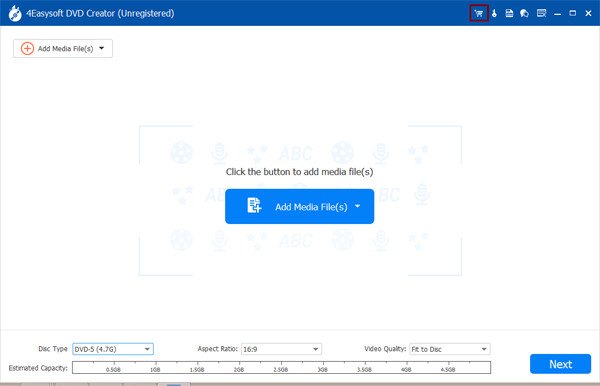
Schritt 1Starten Sie 4Easysoft DVD Creator. Legen Sie Ihre leere DVD ein und klicken Sie auf „DVD Creator“. Klicken Sie auf „Mediendatei(en) hinzufügen“, um die ISO-Datei zum Brennen auf DVD auszuwählen.
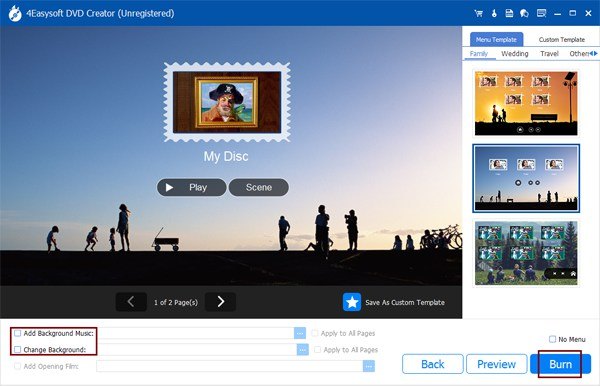
Schritt 2Das Tool hilft Ihnen, den Inhalt automatisch zu konvertieren. Anschließend können Sie das ISO-Menü Ihrer DVD bearbeiten.
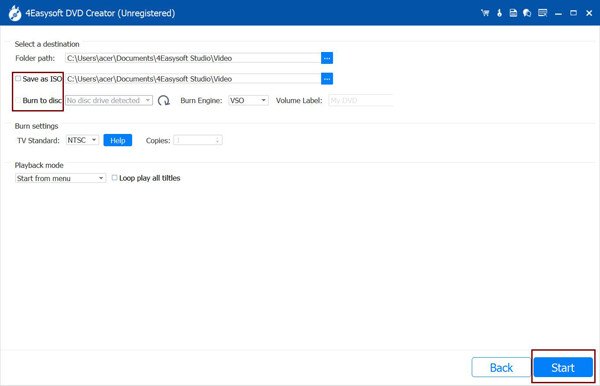
Schritt 3Klicken Sie auf die Schaltfläche "Brennen". Klicken Sie im Popup-Fenster auf die Schaltfläche "Auf Disc brennen", um Ihre leere DVD auszuwählen. Sie können auch Kopieren und sichern Sie diese DVDKlicken Sie dann auf die Schaltfläche „Start“.
Brennen Sie ISO mit der Windows-Standardmethode auf DVD
Obwohl das Brennen einer ISO-Datei auf DVD kompliziert klingt, ist der Vorgang eigentlich ganz einfach. Windows bietet integrierte Tools zum Brennen einer ISO-Datei auf DVD. Beachten Sie jedoch, dass die Brenndauer stark von der Lese-/Schreibgeschwindigkeit der Festplatte Ihres Computers und der Größe der ISO-Datei abhängt. Bei einer langsamen Festplatte oder einer besonders großen ISO-Datei kann der Brennvorgang mehrere Stunden dauern.
Schritt 1Legen Sie die leere DVD in das Laufwerk ein. Detaillierte DVD-Informationen finden Sie im Hauptordner, um eine erfolgreiche Verarbeitung zu gewährleisten.
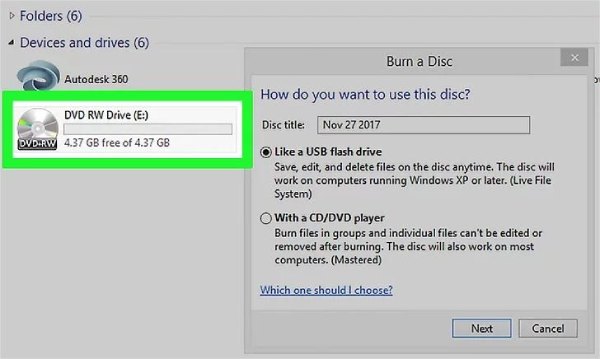
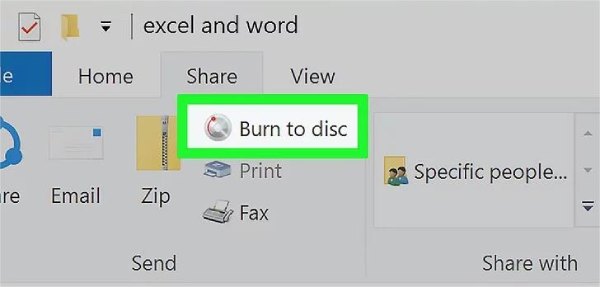
Schritt 2Navigieren Sie zu dem Ordner, in dem Sie die ISO-Datei gespeichert haben, und klicken Sie darauf. Klicken Sie in der Symbolleiste oben auf die Schaltfläche „Teilen“. Klicken Sie dann auf die Schaltfläche „Auf Datenträger brennen“
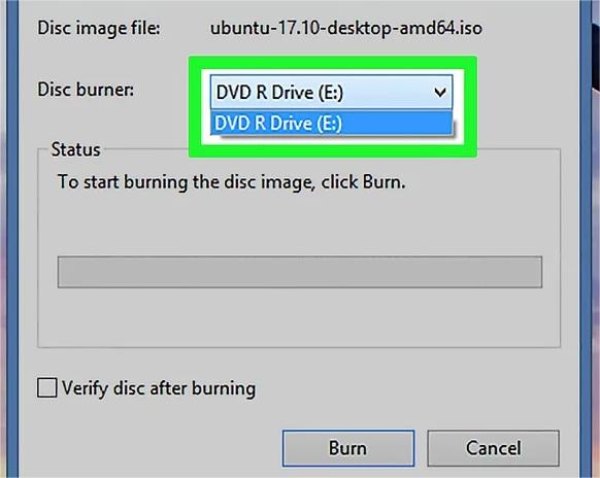
Schritt 3Klicken Sie auf „Disc-Brenner“, um Ihre leere DVD als Brenner auszuwählen. Klicken Sie dann auf die Schaltfläche „Brennen“, um den Vorgang zu starten.
So brennen Sie ISO auf DVD mit dem Mac-Festplattendienstprogramm
Brennen einer ISO-Datei auf eine DVD auf einem Mac kann etwas komplizierter sein. Dies liegt daran, dass die verfügbaren Methoden auf die integrierten Einstellungen und Tools von macOS beschränkt sind. Der Vorgang erfordert die Verwendung des Festplatten-Dienstprogramms. Falls Ihr Mac kein optisches Laufwerk besitzt, müssen Sie im Voraus ein externes vorbereiten. Beachten Sie außerdem, dass das Brennen großer ISO-Dateien auf DVD aufgrund von Speicherbeschränkungen und Festplattengeschwindigkeitsbeschränkungen länger dauern kann.
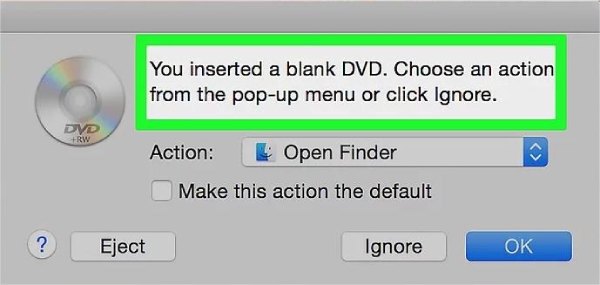
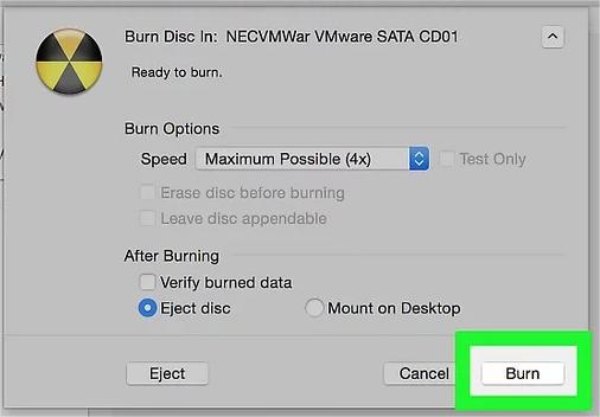
Schritt 1Legen Sie eine leere DVD in Ihren Mac ein. Es wird ein Popup-Fenster angezeigt, das Sie an das erfolgreiche Einlegen erinnert.
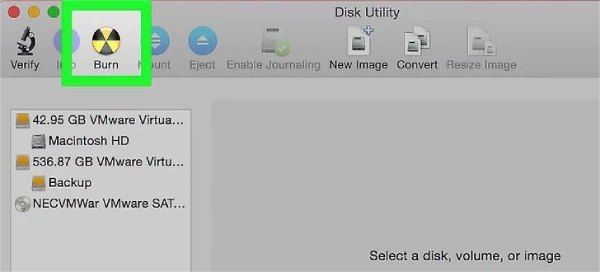
Schritt 2Öffnen Sie das Festplatten-Dienstprogramm auf Ihrem Mac. Verwenden Sie Spotlight, falls Sie es nicht finden. Klicken Sie anschließend auf „Brennen“ und starten Sie den Brennvorgang von ISO auf DVD.
Schritt 3Klicken Sie nun, um die ISO-Datei aus dem Ordner auszuwählen, in dem Sie sie gespeichert haben. Klicken Sie dann auf die Schaltfläche „Brennen“. Klicken Sie im Popup-Fenster erneut auf die Schaltfläche „Brennen“, um den Vorgang zu starten.
Verwenden Sie Power ISO, um ISO-Dateien auf DVD zu brennen
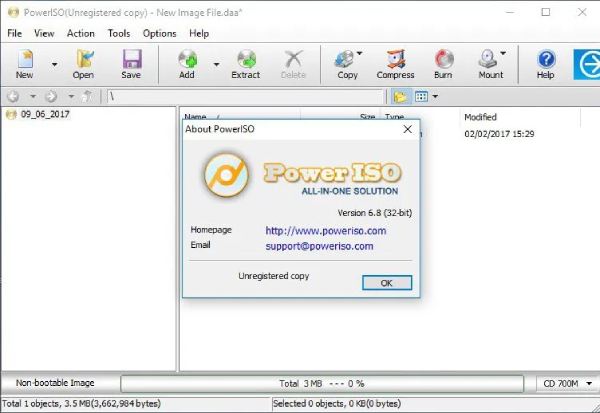
Neben der ersten Methode stehen mehrere weitere nützliche Tools zum Konvertieren von ISO-Dateien in DVDs zur Verfügung, von denen einige Basisfunktionen kostenlos anbieten. PowerISO beispielsweise unterstützt nahezu alle ISO-Image-Dateiformate und ermöglicht das Bearbeiten und Extrahieren von ISO-Dateien. Es kann außerdem mehrere virtuelle Laufwerke für den schnellen Zugriff auf ISO-Dateien erstellen. Allerdings gibt es keine macOS-Version, und Updates werden seltener aktualisiert, was die Kompatibilität beeinträchtigen kann. Darüber hinaus weist die Testversion Einschränkungen auf, beispielsweise hinsichtlich der Dateigröße.
Schritt 1Wählen Sie die ISO-Datei aus, die Sie brennen möchten, indem Sie in der Symbolleiste auf „Öffnen“ klicken oder im Menü unter „Datei“ nach „Öffnen“ suchen.
Schritt 2Klicken Sie in der Symbolleiste auf „Brennen“ und wählen Sie das Laufwerk aus, auf dem Sie die CD brennen möchten. Stellen Sie die Brenngeschwindigkeit ein; die Standardeinstellung ist maximal. Klicken Sie abschließend auf „Brennen“, um den Brennvorgang von ISO auf DVD zu starten.
Brennen Sie ISO-Dateien mit dem kostenlosen ISO-Brenner auf DVD
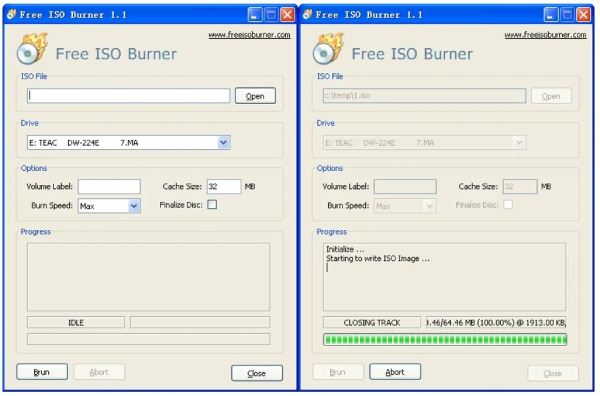
Wenn Ihr Computer nur über begrenzten Arbeitsspeicher verfügt und große Software Probleme bereitet, probieren Sie Free ISO Burner aus. Diese schlanke Software zum Brennen von ISO auf DVD ist völlig kostenlos und verbraucht weniger Systemressourcen. Sie bietet die grundlegendsten Funktionen zum Brennen von ISO auf DVD und bietet Anpassungsmöglichkeiten, darunter Treiberauswahl, Volume-Einstellungen und mehr. Die Benutzeroberfläche ist jedoch recht simpel, Updates sind langsam und der Benutzersupport ist eingeschränkt.
Schritt: Starten Sie das Programm, klicken Sie auf „ISO-Dateien“, um die zu brennende Datei zu öffnen, und legen Sie die CD in das Laufwerk ein. Wählen Sie das richtige Laufwerk und stellen Sie Brenngeschwindigkeit und Cache-Größe ein. Klicken Sie auf „Brennen“, um das Brennen von ISO auf DVD zu starten.
Häufig gestellte Fragen zum Brennen von ISO auf DVD
-
Gibt es bestimmte DVD-Typen, die mit gebrannten ISO-Dateien kompatibel sind?
Zum Brennen von ISO-Dateien eignet sich grundsätzlich jede leere DVD (DVD-R, DVD+R) und ist mit den meisten DVD-Laufwerken kompatibel.
-
Kann ich mehrere ISO-Dateien auf eine einzige DVD brennen?
Nein, jede ISO-Datei entspricht einer DVD. Aus Kompatibilitätsgründen wird das Kombinieren mehrerer ISOs auf einer einzigen Disc nicht empfohlen.
-
Ist das Brennen von ISO auf DVD die einzige Möglichkeit, bootfähige Medien zu erstellen?
Nein, USB-Laufwerke dienen auch als bootfähige Medien. Das Brennen einer ISO-Datei auf DVD bietet jedoch eine konkrete Sicherungs- und Installationsoption.
Abschluss
Abschließend, Brennen einer ISO-Datei auf DVD bietet eine hervorragende Lösung für Datenverwaltung und Systeminstallationen. Diese Schritt-für-Schritt-Anleitung vereinfacht den Prozess und ermöglicht es sowohl Windows- als auch Mac-Benutzern, problemlos bootfähige DVDs zu erstellen. Denken Sie daran: Die unkomplizierte Methode mit 4Easysoft DVD-Ersteller bietet eine zuverlässige Lösung für verschiedene Betriebssysteme, sei es zum Schutz wichtiger Daten oder zur Verteilung von Software. Benötigen Sie ein Tool? Laden Sie 4Easysoft DVD Creator herunter und profitieren Sie von einer optimierten Methode zum Brennen von ISO-Dateien auf DVD.
100% Sicher
100% Sicher
