

So konvertieren Sie PDF in das HTML-Format zum einfachen Teilen [Desktop und Online]

Geschrieben von Paula Pailaga Zu PDF-Tools 23. Januar 2024
Das Veröffentlichen von Inhalten im PDF-Format auf einer Website ist relativ einfach; Sie müssen die PDF-Datei lediglich unverändert auf die Website hochladen. Wenn Sie jedoch möchten, dass sich Ihre PDF-Datei an das Format Ihrer Website anpasst, müssen Sie sie in HTML (eine Standard-Auszeichnungssprache für die Webseitenerstellung) konvertieren. Wie geht das? Nun, Sie können ein PDF zu HTML Konvertierungstools helfen Ihnen dabei! In diesem Beitrag stellen wir Ihnen sechs davon vor und erklären Ihnen Schritt für Schritt, wie sie funktionieren! Legen Sie also gleich los und entdecken Sie sie!
Führerliste
So konvertieren Sie PDF mit Adobe Acrobat in HTML 5 einfache Möglichkeiten, PDF kostenlos online in HTML zu konvertieren Häufig gestellte Fragen zur Konvertierung von PDF in HTMLSo konvertieren Sie PDF mit Adobe Acrobat in HTML
Wie oben erwähnt, werden in diesem Beitrag 6 verschiedene PDF-zu-HTML-Konvertertools vorgestellt, mit denen Sie PDF-Dateien in das HTML-Format konvertieren können. Das erste Tool, das Sie für diese Arbeit verwenden können, ist Adobe Acrobat.
Adobe Acrobat kann Ihre gewünschte PDF-zu-HTML-Konvertierung zweifellos durchführen. Dank der eleganten und übersichtlichen Benutzeroberfläche und der gut strukturierten professionellen Funktionen können Sie Ihre PDF-Datei effizient in HTML konvertieren. Als Anfänger könnte dieses Tool jedoch etwas komplex erscheinen. Zudem ist die Testversion von Acrobat nicht unbegrenzt nutzbar. Nach Ablauf des Testzeitraums müssen Sie automatisch eines der angebotenen Abonnements erwerben, was recht kostspielig sein kann. Wenn Sie jedoch bereit sind, Zeit in das Erlernen des Tools zu investieren und für den Service zu bezahlen, finden Sie unten eine Anleitung zur Konvertierung von PDF in HTML mit Adobe Acrobat:
Schritt 1Starten Sie das Adobe Acrobat-Tool auf Ihrem Windows- oder Mac-Computer und öffnen Sie die PDF-Datei im Tool, die Sie in HTML konvertieren möchten.
Schritt 2Wählen Sie als Nächstes die Registerkarte „Tools“ in der oberen linken Ecke des Tools. Klicken Sie dann im Abschnitt „Erstellen und Bearbeiten“ auf die Schaltfläche „PDF exportieren“ und wählen Sie die Option „HTML-Webseite“.
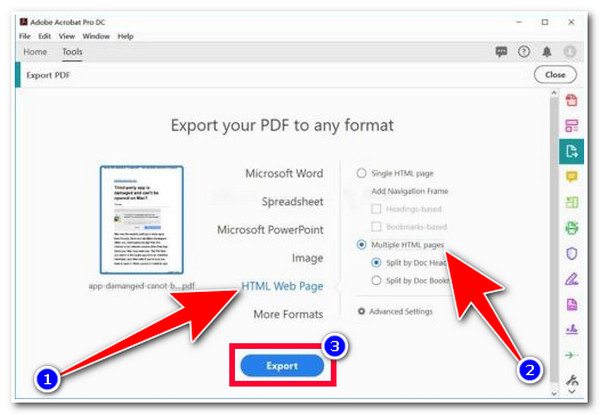
Schritt 3Wählen Sie dann die Option „Einzelne HTML-Seite“ oder „Mehrere HTML-Seiten“, die Ihren Anforderungen entspricht. Aktivieren Sie anschließend die Schaltfläche „Exportieren“, um die Konvertierung und den Export Ihrer konvertierten PDF-Datei zu starten. Und das war‘s! So konvertieren Sie PDF mit Adobe Acrobat in HTML.
5 einfache Möglichkeiten, PDF kostenlos online in HTML zu konvertieren
Angenommen, Sie sind von der Komplexität von Adobe Acrobat und dem teuren Abonnement genervt. In diesem Fall bieten viele Online-Tools zur Konvertierung von PDF in HTML kostenlose Konvertierungsdienste an. In diesem Beitrag werden nun 5 Online-Tools auf dem Markt zusammengestellt, die den besten PDF-in-HTML-Konvertierungsdienst bieten, ohne dass Sie dafür Geld bezahlen müssen! Tauchen Sie also ohne weitere Umschweife unten ein!
1. Zamzar PDF-zu-HTML-Konverter
Das erste Online-Tool zur Konvertierung von PDF in HTML in dieser Produktreihe ist Zamzar. Dieses Tool verfügt über eine unkomplizierte Benutzeroberfläche, mit der Sie einen Konvertierungsprozess mit nur wenigen Klicks abschließen können. Darüber hinaus unterstützt es verschiedene HTML-Versionen (HTML, HTML4 und HTML5) zur Auswahl und ermöglicht Ihnen die gleichzeitige Konvertierung mehrerer PDF-Dateien. Mit diesem Tool können Sie jedoch nur PDF-Dateien mit einer Größe von maximal 3 MB konvertieren. Wenn Sie diese Dateigrößenbeschränkung überschreiten, müssen Sie ein Abonnement abschließen. Wie konvertiert man nun PDF mit Zamzar in HTML? Hier sind die Schritte, die Sie befolgen müssen:
Schritt 1Öffnen Sie Ihren Browser und rufen Sie die Website „Zamzar PDF to HTML“ auf. Klicken Sie anschließend auf die Schaltfläche „Dateien auswählen“, um das PDF-Dokument in das Tool zu importieren.
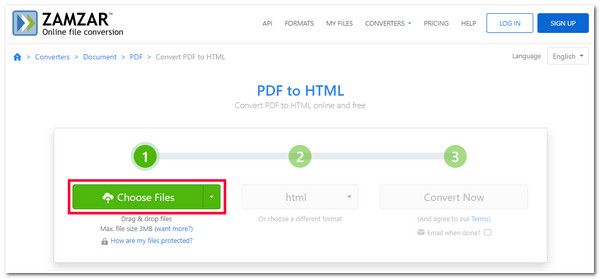
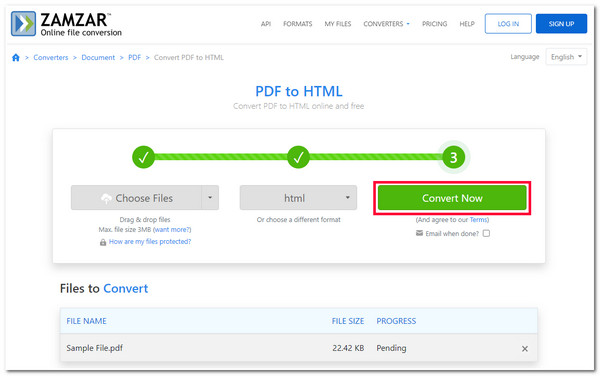
Schritt 2Anschließend überspringt das Tool automatisch den zweiten Schritt. Sie können aber trotzdem Ihre bevorzugte HTML-Version (HTML, HTML4 und HTML5) auswählen, wenn Sie möchten. Aktivieren Sie anschließend die Schaltfläche „Jetzt konvertieren“, um den Upload- und Konvertierungsprozess zu starten.
2. Soda PDF-zu-HTML-Konverter
Ein weiteres Online-Tool zum Konvertieren von PDF in HTML, das Sie verwenden können, ist Soda PDF to HTML Converter. Wenn Sie denken, dass Zamzar die einfachste Möglichkeit bietet, PDF in HTML zu konvertieren, wird Soda Ihre Meinung ändern. Mit diesem Tool können Sie PDF-Dateien von Ihrem Computer, Google Drive und Dropbox importieren, und sobald sie importiert wurden, erledigt das Tool automatisch den Rest, ohne dass Sie mehrere Schaltflächen anklicken müssen! Das klingt so einfach und schnell, oder? Das Tool wird jedoch langsamer, wenn Sie mit einer großen PDF-Datei arbeiten, der zu viele Grafiken hinzugefügt oder darauf geschrieben wurden. Wenn Sie jedoch nur mit einfachen PDFs arbeiten, können Sie PDF mit Soda folgendermaßen in HTML konvertieren:
Schritt 1Starten Sie Ihren Browser und suchen Sie nach der Website „Soda PDF to HTML Converter“. Aktivieren Sie dann die Schaltfläche „DATEI AUSWÄHLEN“, um die zu konvertierende PDF-Datei zu importieren.
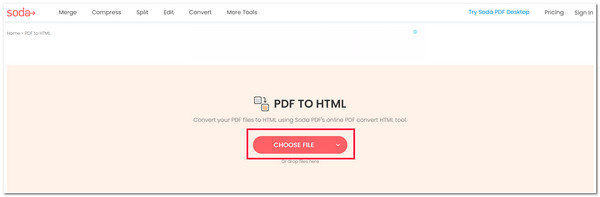
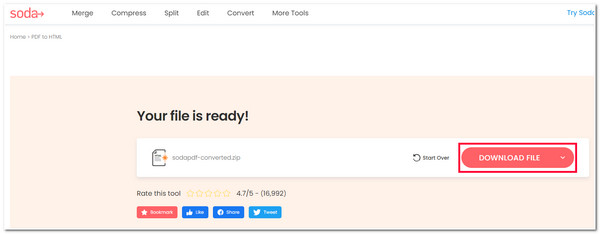
Schritt 2Warten Sie anschließend, bis das Tool Ihr PDF hochgeladen und in HTML konvertiert hat. Sobald dies abgeschlossen ist, können Sie auf die Schaltfläche „DATEI HERUNTERLADEN“ klicken, um die konvertierte PDF-Datei herunterzuladen, die sich in einer ZIP-Datei befindet.
3. Konvertieren Sie PDF in HTML
Wenn Sie ein Tool wie Zamzar verwenden, aber nach einem alternativen Online-Tool zum Konvertieren von PDF in HTML suchen, mit dem Sie Dateien mit mehr als 3 MB importieren können, dann Konvertieren Sie PDF in HTML ist genau das, wonach Sie suchen! Dieses Tool unterstützt auch eine intuitive Benutzeroberfläche mit einem einfach zu startenden Konvertierungsprozess und ermöglicht Ihnen den Import einer PDF-Datei mit maximal 100 MB. Sie können auch mehrere PDF-Dokumente gleichzeitig in HTML konvertieren. Im Gegensatz zu Zamzar bietet Convertio nur eine HTML-Version, was Sie dazu veranlasst, nach einer Alternative zu suchen, wenn Sie Ihr PDF in eine bestimmte HTML-Version konvertieren möchten. Aber wenn Sie das nicht stört, dann sind hier die einfachen Schritte, die Ihnen zeigen, wie Sie mit Convertio PDF in HTML umwandeln.
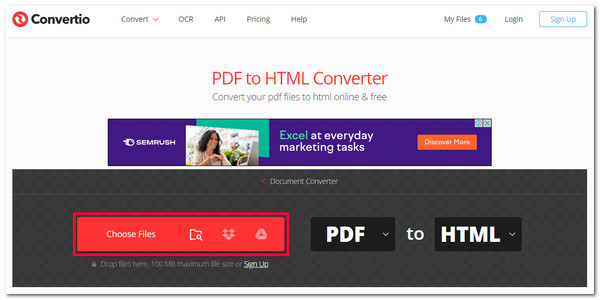
Schritt 1Öffnen Sie den Browser Ihres Computers und besuchen Sie die Website „Convertio PDF to HTML“. Klicken Sie anschließend auf die Schaltfläche „Dateien auswählen“, um die zu konvertierende PDF-Datei zu importieren.
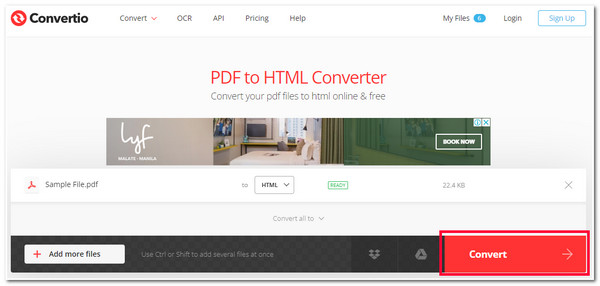
Schritt 2Klicken Sie dann auf die Schaltfläche „Konvertieren“, um den Upload- und Konvertierungsprozess Ihrer PDF-Datei zu starten. Klicken Sie anschließend auf die Schaltfläche „Herunterladen“, um die konvertierte Datei zu speichern.
4. FreeConvert PDF in HTML konvertieren
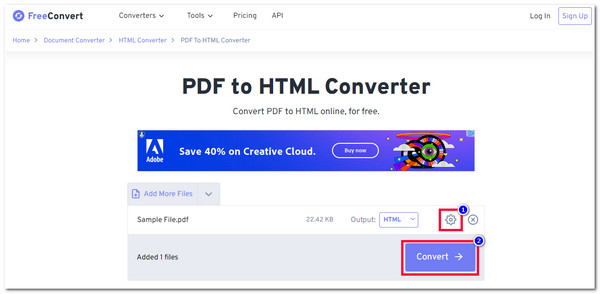
Wenn Ihnen die maximale Importgröße von 100 MB von Convertio immer noch nicht ausreicht, können Sie versuchen, FreeConvert PDF in HTML konvertieren, das den Import von PDF-Dateien mit einer Größe von 1 GB ermöglicht! Anders als die erste Gruppe von Online-Tools oben können Sie mit diesem Tool Ihre PDF-Parameter ändern, bevor Sie sie in HTML konvertieren. Es bietet Optionen zum Auswählen des Seitenbereichs der zu konvertierenden PDF-Datei, zum Vergrößern einer bestimmten Seite, zum Einbetten von CSS, Javascript, Bildern usw. Dasselbe gilt jedoch für Convertio; es bietet nur eine Version von HTML. Wenn Sie sich nun für dieses Tool interessieren und es zum Konvertieren von PDF in HTML verwenden möchten, müssen Sie die folgenden Schritte ausführen:
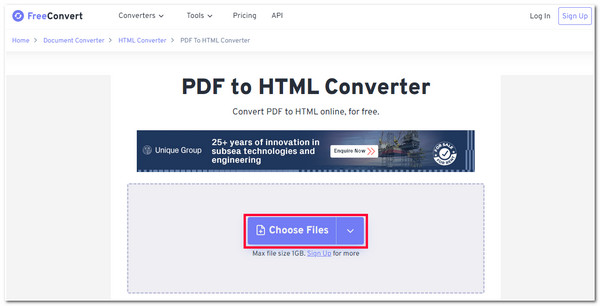
Schritt 1Öffnen Sie Ihren Browser und rufen Sie die Website „FreeConvert PDF to HTML Convert“ auf. Klicken Sie anschließend auf die Schaltfläche „Dateien auswählen“, um die PDF-Datei zu importieren, die Sie umwandeln möchten.
Schritt 2Aktivieren Sie als Nächstes die Schaltfläche „Erweiterte Einstellungen“, um Änderungen an Ihren PDF-Parametern vorzunehmen. Von dort aus können Sie Ihr PDF nach Ihren Wünschen optimieren. Wenn Sie fertig sind, klicken Sie auf die Schaltfläche „X“ und dann auf die Schaltfläche „Konvertieren“. Jetzt können Sie warten, bis das Tool den Upload- und Konvertierungsvorgang abgeschlossen hat, bevor Sie die Ausgabe herunterladen.
5. CloudConvert PDF-zu-HTML-Konverter
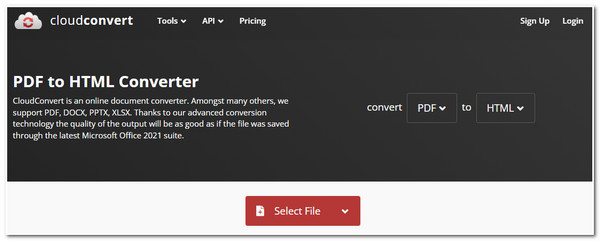
Falls Sie sich fragen, ob es ein PDF-zu-HTML-Konverter-Tool gibt, das keine Dateigrößenbeschränkung bietet, nun, glücklicherweise gibt es das, und zwar das CloudConvert PDF-zu-HTML-Konverter. Mit diesem Tool können Sie mehrere PDF-Dateien gleichzeitig in HTML konvertieren, ohne dass es Einschränkungen hinsichtlich der Dateigröße gibt. Wie Convertio unterstützt auch CloudConvert integrierte PDF-Optimierungsfunktionen, mit denen Sie Ihre PDF-Datei ändern können. Sie können jedoch nur 25 PDF-zu-HTML-Konvertierungen pro Tag durchführen. Wenn Sie 25 Konvertierungen pro Tag erreichen, können Sie mit dem Tool nicht mehr tun. Wenn das für Sie in Ordnung ist, zeigen Ihnen die folgenden Schritte, wie Sie PDF mit Convertio in HTML konvertieren:
Schritt 1Besuchen Sie den „CloudConvert PDF to HTML Converter“ in Ihrem Computerbrowser. Klicken Sie anschließend auf die Schaltfläche „Datei auswählen“, um die Datei zur Benutzeroberfläche des Tools zu bringen.
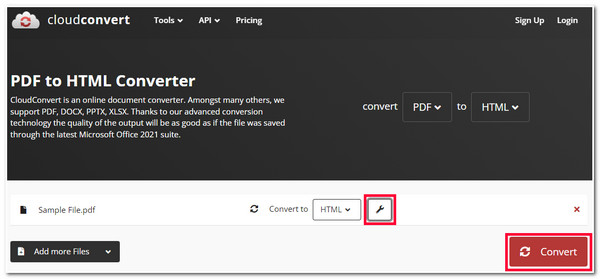
Schritt 2Wenn Sie als Nächstes Ihr PDF bearbeiten möchten, aktivieren Sie die Schaltfläche „Option“. Von dort aus können Sie Ihre Ausgabe nach Ihren Wünschen ändern. Wenn Sie damit fertig sind, klicken Sie auf die Schaltfläche „Okay“. Aktivieren Sie dann die Schaltfläche „Konvertieren“, um den Konvertierungsprozess Ihrer PDF-Datei zu starten.
Häufig gestellte Fragen zur Konvertierung von PDF in HTML
-
1. Wie lange kann ich die Testversion von Adobe Acrobat nutzen?
Sie können die Testversion von Adobe Acrobat im Rahmen der Creative Cloud-Apps für Einzelpersonen maximal 7 Tage lang nutzen. Wenn Sie in einem Team arbeiten, beträgt die Testlaufzeit 14 Tage.
-
2. Kann ich mit Adobe Acrobat PDF in HTML 5 konvertieren?
Leider ist das nicht möglich. Adobe Acrobat bietet nicht die neueste Version von HTML, HTML 5. Um PDF dennoch in HTML 5 zu konvertieren, können Sie ein anderes Tool verwenden, das diese HTML-Version bietet. Eines der besten Tools, die Sie verwenden können, ist Zamzar.
-
3. Betten diese Online-Tools zur Konvertierung von PDF in HTML ein Wasserzeichen in ihre Ausgabe ein?
Glücklicherweise betten die oben genannten Online-Tools keine Wasserzeichen in ihre Ausgabe ein. Obwohl sie einen kostenlosen PDF-zu-HTML-Konvertierungsprozess anbieten, bieten sie außer dem Importieren von Dateigrößen keine weiteren Einschränkungen in der kostenlosen Version.
Abschluss
Voilà! Das sind die 6. bester PDF-zu-HTML-Konverter Tools für Desktop und Web! Mit diesen 6 Tools können Sie Ihre PDF-Dateien ganz einfach auf Ihrer Website veröffentlichen und an das Design anpassen. Nach dem Lesen dieses Beitrags ist bestimmt ein Tool dabei, das Ihnen bei der effizienten Konvertierung Ihrer PDF-Dateien in HTML helfen kann. Worauf warten Sie noch? Entdecken Sie dieses Tool auf der offiziellen Website und legen Sie noch heute los!
