
Fjern skærmadgangskode, Apple ID, MDM og skærmtid sikkert fra iPhone.

Alt du behøver at vide om mit Apple ID

Sendt af Alvin Cantero til iOS Unlocker 28. maj 2026
Mange nye Apple-brugere undrer sig måske hvad et Apple ID er. Som en central del af Apples økosystem spiller Apple ID en afgørende rolle i brugen af Apple-enheder. Uanset hvilken enhed du bruger - iPhone, iPad, Mac eller en anden - er det afgørende at forstå det grundlæggende om Apple ID. Det indebærer at vide, hvordan det fungerer, hvad det styrer, og hvordan man gendanner eller administrerer det, når det er nødvendigt. Denne vejledning forklarer, hvad et Apple ID er, hvad det bruges til, og hvordan man finder eller nulstiller relaterede oplysninger, når adgang bliver et problem.
Vejledningsliste
Hvad er mit Apple ID: En kort introduktion Hvad bruges et Apple ID til på Apple-enheder Hvordan finder du ud af, hvad dit Apple ID er Sådan tjekker du dit Apple ID, når du ikke er logget ind Sådan ser du din Apple ID-adgangskode [Bonus] Sådan låser du op iPhone med Apple ID-sikkerhedsproblemHvad er mit Apple ID: En kort introduktion
Hvad er et Apple ID? Et Apple ID er den konto, der bruges til at få adgang til alle Apple-tjenester. Det er normalt knyttet til en e-mailadresse og fungerer som det primære id på tværs af enheder som iPhone, iPad og Mac. Når man er logget ind, giver Apple ID'et problemfri adgang til tjenester som App Store, iCloud, Apple Music og mere. Uden det forbliver de fleste kernefunktioner på en Apple-enhed utilgængelige.
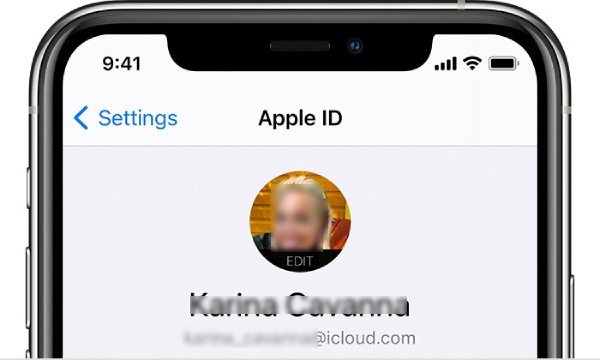
Ud over den grundlæggende identitetsgenkendelsesfunktion integrerer Apple ID også personlige indstillinger, præferencer, købshistorik, sikkerhedskopier og enhedssporingsfunktioner under én konto. Uanset hvor mange enheder du har, kan du få adgang til det samme indhold, så længe du logger ind med den samme Apple ID-konto. Dette giver også stor bekvemmelighed ved dataoverførsel mellem forskellige iOS-enheder.
Hvad bruges et Apple ID til på Apple-enheder
For at svare på, hvad et Apple ID bruges til, er det enkleste svar, at det er nøglen til din adgang til Apples økosystem. Hvis du ikke logger ind med dit Apple ID på tværs af forskellige Apple-enheder, selvom du har flere enheder, vil de ikke kunne arbejde sammen og bidrage til din arbejdsgang. Kun når det samme Apple ID er logget ind på alle disse enheder, kan de arbejde sammen via skyen.
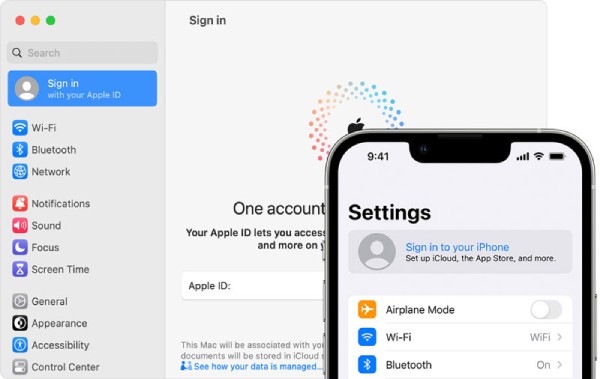
Ud over bekvemmelighed spiller Apple ID'et en vigtig rolle i sikkerhed og enhedsadministration. Funktioner som Find min iPhone, Aktiveringslås og iCloud-sikkerhedskopier er alle knyttet til denne konto, og du kan kun bruge dem, når du Apple ID er aktiveret. Disse funktioner hjælper med at beskytte personlige data og forhindre uautoriseret adgang. Derfor er det vigtigt at have kontrol over dit Apple-id, ikke kun af hensyn til brugervenligheden, men også for at beskytte følsomme oplysninger.
Hvordan finder du ud af, hvad dit Apple ID er
Nu ved du, hvad et Apple-id er. Hvis du opdager, at dit Apple-id ikke er umiddelbart genkendeligt, er der stadig flere pålidelige måder at finde det på din enhed eller via Apple-tjenester. Apple tilbyder flere adgangspunkter, hvor dine kontooplysninger vises, så du kan gendanne dit Apple-id, selvom du har glemt det. Følgende metoder guider dig gennem forskellige tilgange til hurtigt og præcist at identificere dit Apple-id.
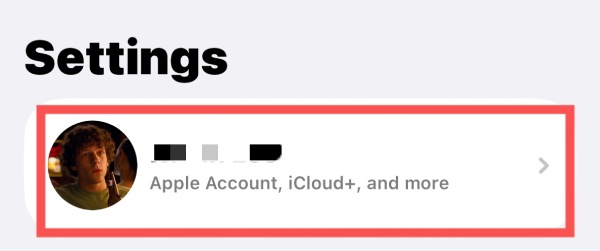
Trin 1Åbn Indstillinger på din iPhone, og tryk på knappen "Apple ID" øverst på siden.
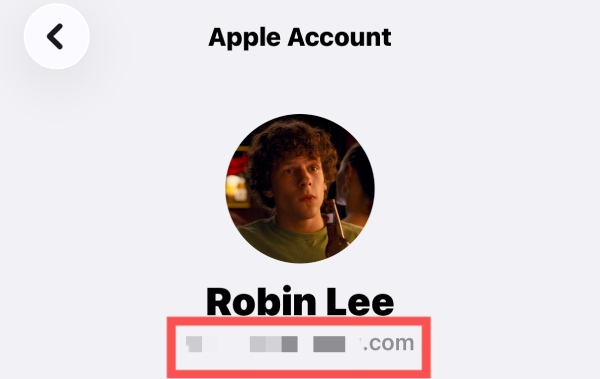
Trin 2Under fanen "Apple-konto" vises dit Apple-id ved siden af din avatar.
Sådan tjekker du dit Apple ID, når du ikke er logget ind
Hvis du har udskiftet din iPhone og ikke har foretaget nogen dataoverførsel, er der ingen oplysninger om dit Apple ID på den nye iPhone. På nuværende tidspunkt er der ikke længere en måde at logge ind eller synkronisere data på for brugere, der har glemt deres Apple ID eller ikke kender deres Apple ID-adgangskode. Men bare rolig, der er en effektiv løsning til dette afsnit.
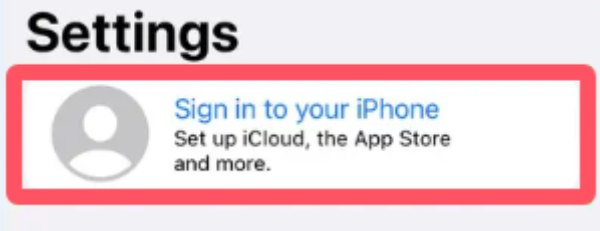
Trin 1Åbn Indstillinger, og tryk på knappen "Log ind på din iPhone" øverst på skærmen.
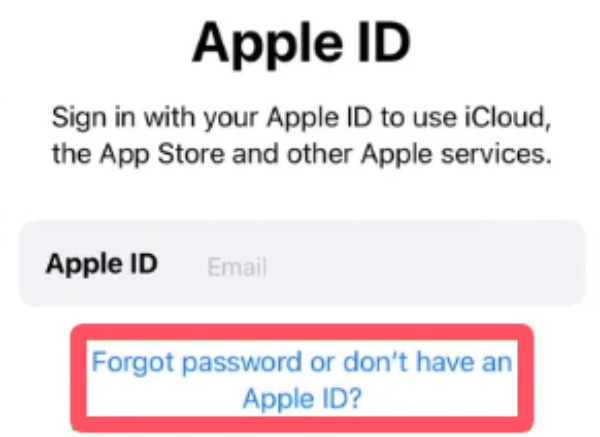
Trin 2Hvis du glemmer dit Apple-ID, skal du trykke på knappen "Glemt adgangskode eller har ikke et Apple-ID" for at fortsætte.
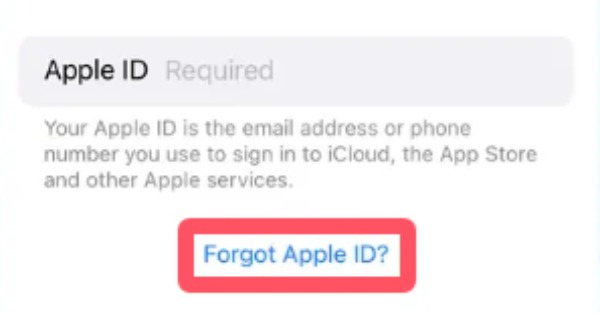
Trin 3Når du bliver bedt om at indtaste dit Apple-id, skal du trykke på "Glemt Apple-id" for at finde det.
Trin 4Følg instruktionerne for at udfylde de nødvendige oplysninger, lige fra dit navn til din e-mail. Tryk derefter på knappen "Næste".
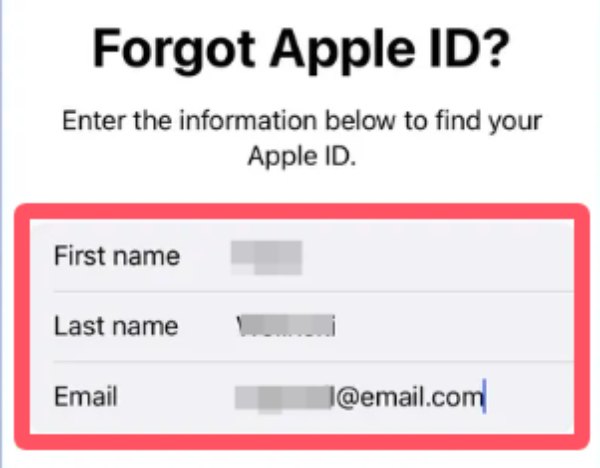
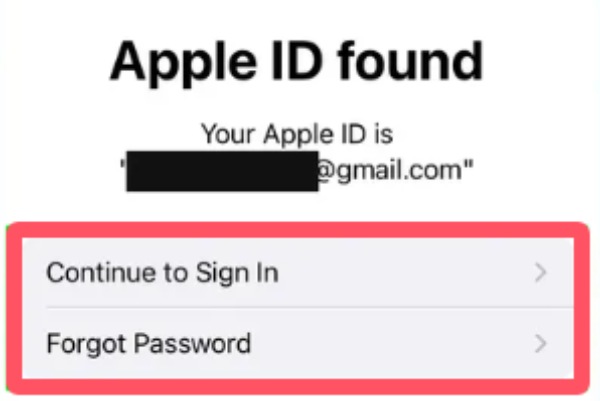
Trin 5Hvis de oplysninger, du angiver, er knyttet til et Apple-id, vil de blive vist.
Sådan ser du din Apple ID-adgangskode
I modsætning til standardoplysninger tillader Apple ikke brugere at se deres Apple ID-adgangskode direkte af sikkerhedsmæssige årsager. I stedet er systemet designet til at beskytte følsomme oplysninger ved at kræve verifikation, før der kan foretages ændringer. Men i mange tilfælde, når du glemmer adgangskoden til dit Apple ID, vil du opdage, at din adgang til mange applikationer og funktioner er begrænset. I denne situation, i stedet for sletning af dit Apple-ID, kan du genvinde dit Apple ID ved at oprette kontoen igen. Hvis du ikke ved, hvordan du gør det, kan du følge de detaljerede trin nedenfor for at lære, hvordan du hurtigt kan se din Apple ID-adgangskode.
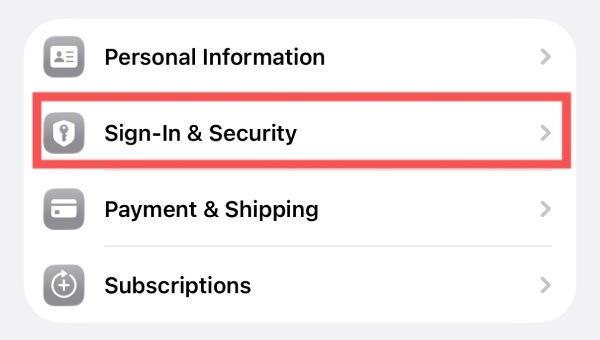
Trin 1Åbn Indstillinger, og tryk på knappen "Apple ID". Tryk på knappen "Log ind og sikkerhed" under fanen "Apple-konto".
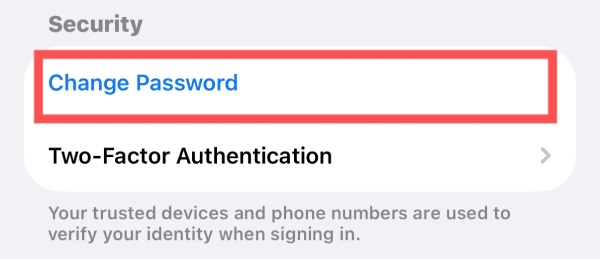
Trin 2På den nye side skal du trykke på knappen "Skift adgangskode" under fanen "Sikkerhed" for at fortsætte.
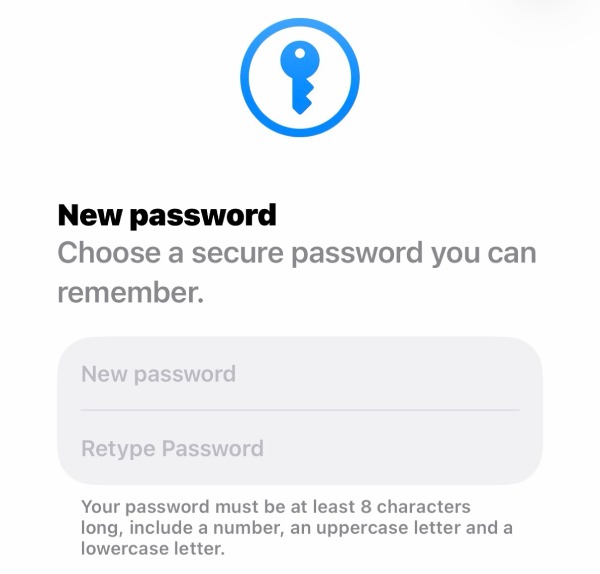
Trin 3Nu kan du gendan din Apple ID-adgangskode og sørg for at se, hvad din Apple ID-adgangskode er.
[Bonus] Sådan låser du op iPhone med Apple ID-sikkerhedsproblem
Nu ved du, hvordan du kan se din Apple ID-adgangskode, selvom du glemmer den. Der er dog stadig en mulighed for, at du muligvis ikke består sikkerhedsverifikationen, hvilket kan forhindre dig i at få normal adgang til din iPhone. På dette tidspunkt skal du muligvis søge hjælp fra professionelle værktøjer. 4Easysoft iPhone Unlocker er designet til at hjælpe dig med at fjerne Apple ID-begrænsninger og genvinde adgang til dine enheder uden komplicerede procedurer.

Kom sikkert ind på din iPhone, der er låst på grund af Apple ID.
Omgå Apple ID, selvom du glemmer adgangskoden.
Din iPhone vil forblive sikker under hele processen.
Dekrypter iTunes Backup, hvis du har glemt adgangskoden.
100% Sikker
100% Sikker
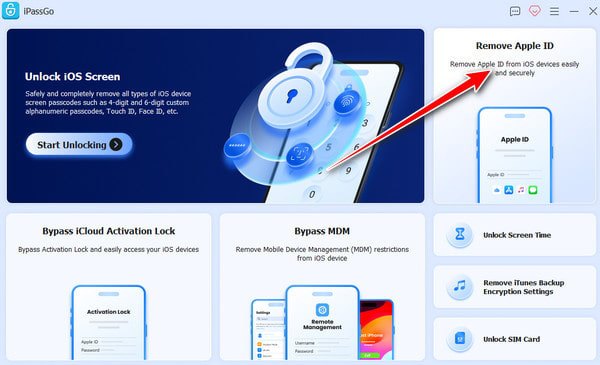
Trin 1Start 4Easysoft iPhone Unlocker. Brug et USB-kabel til at tilslutte din iPhone. Klik derefter på knappen "Fjern Apple ID" for at fortsætte.
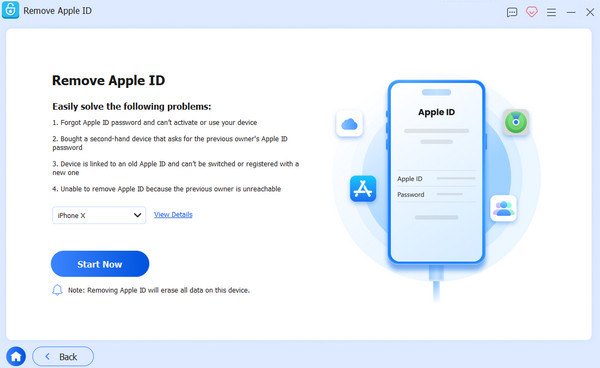
Trin 2Klik på knappen "Vis detaljer" for at se oplysningerne. For at fortsætte processen skal du klikke på knappen "Start nu" for at downloade firmwaren til at låse dit Apple ID op.
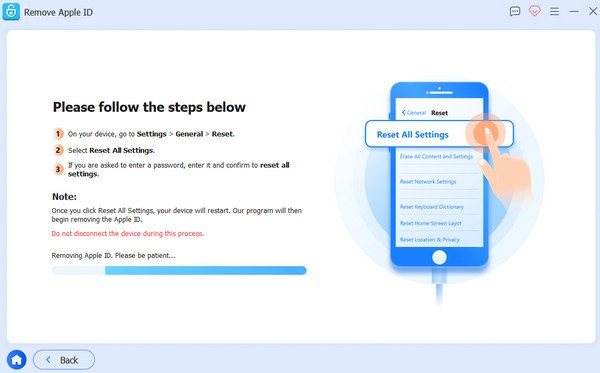
Trin 3Nu vil din iPhone være låst op, uanset hvad din Apple ID-adgangskode er. Hvis det mislykkes, skal du klikke på knappen "Prøv igen" og derefter på knappen "Bekræft igen" for at løse problemet.
Konklusion
Afslutningsvis, Apple ID bruges til at opbygge et solidt Apple-økosystem. Det gavner ikke kun din arbejdsgang, men kan også beskytte dit privatliv og din sikkerhed i mange tilfælde. Men når du glemmer din Apple ID-adgangskode, kan det også blive ubelejligt. Men bare rolig. Med hjælp fra 4Easysoft iPhone Unlocker, kan du sikre fortsat adgang til din enhed og dine data uden unødvendige komplikationer.
100% Sikker
100% Sikker
