

Pålidelig videokonverter, editor og komprimator til daglige opgaver.
6 brugbare måder at opskalere video til 4K [Bevist effektiv]

Sendt af Aira Lesly Escoto til Rediger video/lyd 17. april 2026
Når du ved, hvordan du opskaler video til 4K, kan du undgå frustrationen ved at afspille en video, du har downloadet eller optaget, og så opdage, at den er i lav kvalitet. Derudover kan du også forhindre, at din video vises for lille eller strakt på skærmen på grund af uforenelige opløsninger. Så hvordan opskalerer man en videos kvalitet til 4K? For at finde ud af det, så fortsæt med at læse dette indlæg, da det indeholder seks nemme måder at opskalere video til 4K-opløsning gratis ved hjælp af forskellige enheder! Udforsk dem nu.
Vejledningsliste
Opskaler alle slags video til 4K med et AI-værktøj Sådan opskalerer du video til 4K i Premiere Pro 3 gratis værktøjer til at opskalere videoer til 4K online Opskaler video til 4K på iPhone/AndroidOpskaler alle slags video til 4K med et AI-værktøj
Hvis du foretrækker en hurtigere, men alligevel leverer et fantastisk output til at opskalere video i lav kvalitet til 4K, så overvej at bruge 4Easysoft Total Video Converter. Dette Windows- og Mac-kompatible værktøj lader dig ikke manuelt opskalere en video, hvilket er ret kedeligt og kan føre til fejl. Dette værktøj understøtter en videoforbedringsfunktion, der drives af en AI. Ja, du læste rigtigt! Denne funktion giver dig mulighed for automatisk at få en fremragende videokvalitet (4K) ved hjælp af dens meget avancerede AI. Derudover kan den også optimere lysstyrken på din video og dens kontrast, fjerne snavslignende støj for at få den til at se renere ud og stabilisere den, alt sammen ved hjælp af AI!

Udstyret med et Video Upscaler-værktøj i værktøjskassen, så du kan få din ønskede opløsning, inklusive 1080P og 4K.
Understøtte AI-teknologier, så du forbedrer video, anvender filtre, fjerner snavset støj og mere med kunstig intelligens.
Gør det muligt for dig at justere videoindstillinger, såsom opløsning, kvalitet og billedformat, før du eksporterer din oprettede video.
Tilbyd en preview-funktion, så du kan overvåge alle ændringer, du anvender på din video.
100% Sikker
100% Sikker
Trin 1Installer 4Easysoft Total Video Converter på din Mac eller Windows, og start den bagefter. Klik derefter på fanen "Værktøjskasse", søg efter "Videoforbedring" og vælg den.

Trin 2Klik derefter på ikonet "Tilføj" for at importere den video, du ønsker at opskalere til 4K. Markér derefter afkrydsningsfeltet "Opskaler opløsning" i indstillingerne for at vælge den.
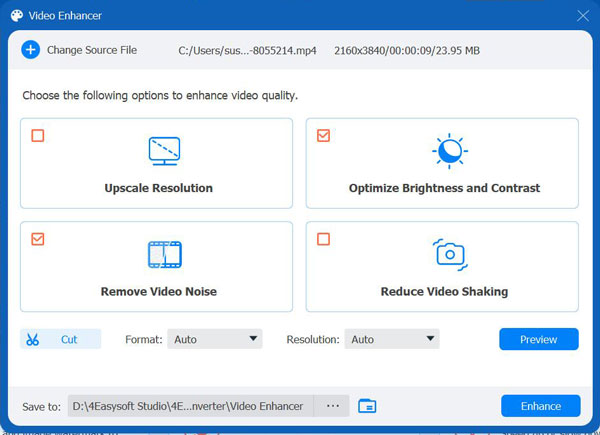
Trin 3Naviger derefter til indstillingerne "Opløsning" og vælg "380x2160" for at opskalere videoen til 4K-opløsning. Når det er gjort, skal du vælge en specifik destinationsmappe til at gemme den opskalerede video.
Trin 4Når du er færdig, skal du klikke på knappen "Forbedr" for at starte videoopskaleringsprocessen. Og det var det! Sådan bruger du dette værktøj til at opskalere video til 4K med AI.
100% Sikker
100% Sikker
Sådan opskalerer du video til 4K i Premiere Pro
Udover den første fremhævede løsning kan du også bruge Adobe Premiere Pro til at forbedre videokvaliteten til 4K. Selvom Adobe er et professionelt redigeringsværktøj sammenlignet med det første fremhævede værktøj, og det kan virke skræmmende i starten, tilbyder det en pålidelig måde at forbedre optagelser i lavere opløsning gennem sine indbyggede sekvens- og eksportindstillinger. Hvordan skalerer man video til 4K med Premiere Pro? Her er de trin, du skal følge:
Trin 1Åbn Adobe Premiere Pro, og opret et nyt projekt. Klik derefter på "Fil" og vælg "Importer" for at uploade den video, du vil skalere.
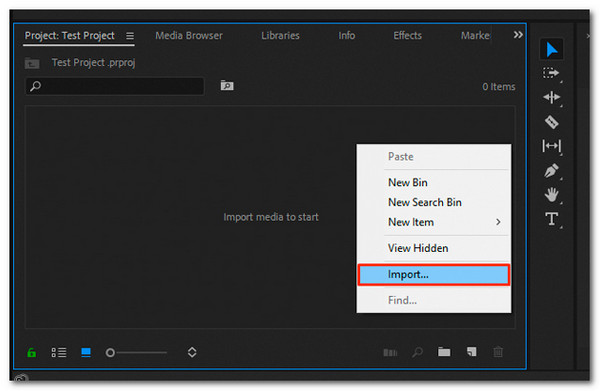
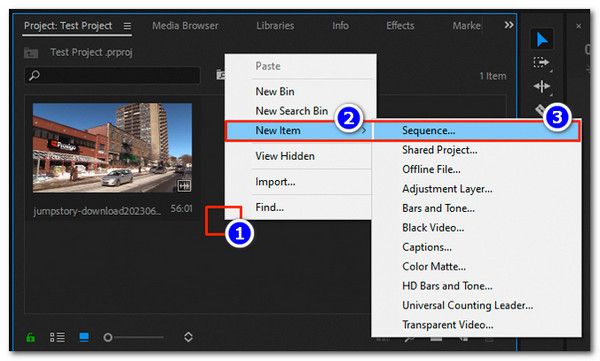
Trin 2Opret derefter en ny sekvens, og juster dens indstillinger til en opløsning på 3840 × 2160. Højreklik blot på et tomt område i panelet "Projekt", vælg "Nyt element", og vælg derefter "Sekvens". Sørg for, at din video matcher den oprindelige billedhastighed (30fps eller 60fps) for at få en jævn og naturlig afspilning.
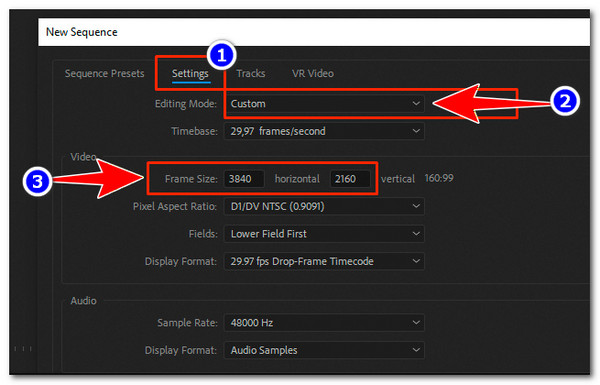
Trin 3Klik derefter på "Ny sekvens" for at åbne sekvenspanelet. Du kan lade forudindstillingen være standard. Gå derefter til fanen "Indstillinger", indstil "Redigeringstilstand" til "Brugerdefineret", og indtast 3840 vandret × 2160 lodret i "Billedstørrelse" for en 4K-sekvens.
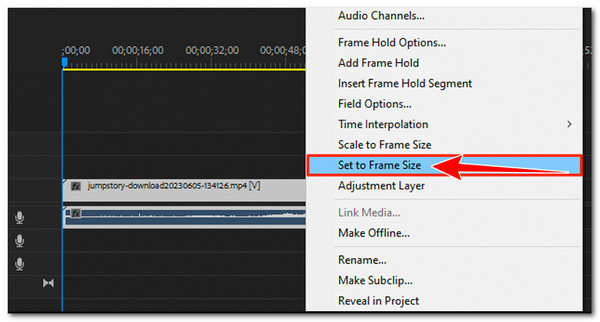
Trin 4Træk derefter den video, du tidligere importerede, til 4K-sekvensen. Højreklik derefter på klippet på tidslinjen, og vælg "Indstil til billedstørrelse", så videoen automatisk passer korrekt til 4K-lærredet uden problemer med at strække den.
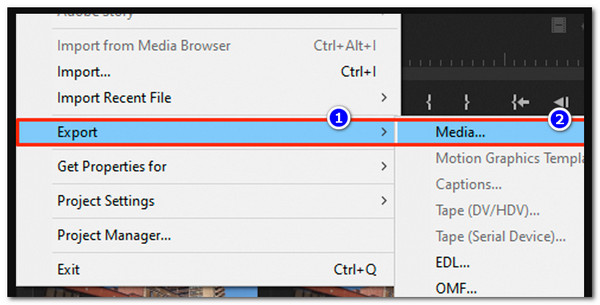
Trin 5Når du er færdig, skal du åbne vinduet "Eksporter", indstille outputopløsningen til 3840 × 2160, aktivere "Brug maksimal gengivelseskvalitet" og klikke på "Eksporter" for at starte 4K-opskaleringsprocessen.
3 gratis værktøjer til at opskalere videoer til 4K online
Hvis du synes, at Adobe Premiere Pro er for overvældende som en 1080p til 4K videoopskaleringsløsning, så overvej at prøve disse webbaserede værktøjer, da de er meget nemmere at bruge.
1. Picwand AI
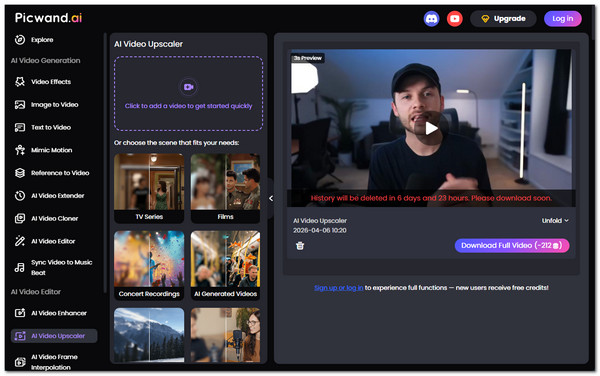
Det første onlineværktøj på denne liste er Picwand AI. Dette er et online AI-drevet værktøj, der nemt lader dig opskalere videoer til 4K. Du uploader blot din video, og AI'en forbedrer automatisk detaljer, farver og klarhed, samtidig med at det originale billedformat bevares. Eller du kan ændre videoformatforholdet fleksibelt. Dette er dog ikke helt gratis, og det kræver, at du køber en opgraderet version for at få en fuld oplevelse:
Trin 1Besøg Picwands officielle hjemmeside, og importer den video, du ønsker at skalere, ved at klikke på "Video med plusikon".
Trin 2Når værktøjet er importeret, starter det automatisk opskaleringsprocessen ved hjælp af dets avancerede AI.
Trin 3Når du er færdig, kan du afspille videoen i 3 sekunder for at se, hvordan den ser ud. Hvis du er tilfreds med den, skal du klikke på "Download fuld video" for at gemme den på din enhed.
2. Fotor
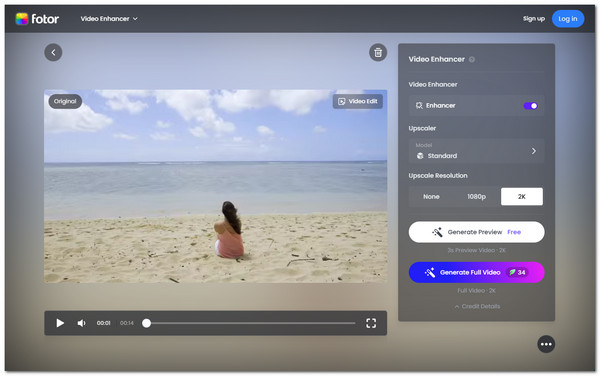
Et andet onlineværktøj, du kan bruge til at opskalere video til 4K online gratis, er Fotor. Det samme gælder Picwand; dette onlineværktøj videokvalitetsforbedring bruger også AI til automatisk at analysere og forbedre hver frame for at øge klarheden, skærpe detaljer, reducere sløring og støj og forbedre den samlede kvalitet. Det, der adskiller den, er, at den understøtter muligheden for at redigere en video. Det er dog heller ikke helt gratis og kræver, at du opretter en konto.
Trin 1Gå til Fotors officielle hjemmeside, og importer den video, du vil skalere, ved at klikke på "Upload video" eller trække den til værktøjets brugerflade.
Trin 2Slå derefter "Forbedring" til, og vælg den højeste opløsning, der tilbydes til din video (2K eller 4K), og klik på "Generer fuld video" for at starte opskaleringsprocessen.
Trin 3Når det er gjort, kan du straks downloade den opskalerede video og gemme den på din enhed.
3. Neutral.kærlighed
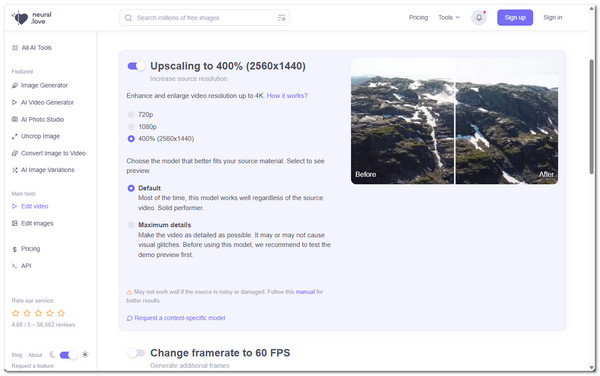
Det sidste onlineværktøj, du kan bruge til at opskalere video til 4K gratis, er Neutral.love. Dette gør dine videoer klarere og skarpere ved automatisk at forbedre detaljer, reducere sløring og udglatte bevægelse. I modsætning til almindelige opskalere tilbyder det også funktioner som støjreduktion og billedinterpolation, så du kan forbedre den samlede videokvalitet, ikke kun opløsningen.
Trin 1Gå til Neutral.loves hjemmeside, og klik på "Upload video" for at importere den videofil, du vil skalere.
Trin 2Når importen er færdig, skal du vælge 4K-opløsningen og angive følgende indstillinger baseret på dine præferencer. Når du er færdig, skal du klikke på knappen "Behandl video fra…" for at starte opskaleringen.
Trin 3Når videoen er opskaleret, kan du downloade den med det samme og gemme den på din enhed. Og det er det!
Opskaler video til 4K på iPhone/Android
Hvis du foretrækker at opskalere din video ved blot at bruge din Android- eller iOS-telefon, anbefaler dette indlæg at bruge PowerDirector-appen, da den giver dig alle de funktioner, der er nødvendige for at opskalere en videos kvalitet. Appen giver dig mulighed for nemt at importere dine klip, forbedre opløsningen og justere farver og skarphed. Den understøtter også eksport af videoer i høje opløsninger, inklusive 4K. Hvordan forbedrer man nu video til 4K ved hjælp af PowerDirector? Følg disse trin:
Trin 1Start PowerDirector-appen på din telefon. Tryk derefter på knappen "Nyt projekt", og vælg derefter et billedformat.
Trin 2Importer derefter den video, du ønsker at skalere. Du kan også uploade flere videoer og blot klippe dem sammen.
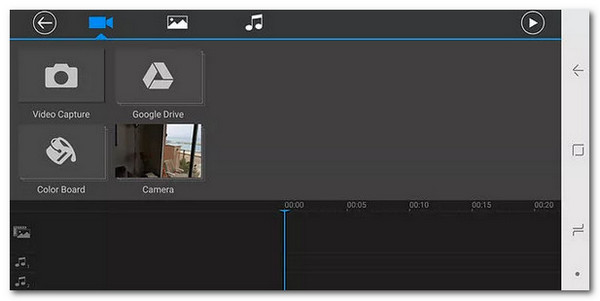
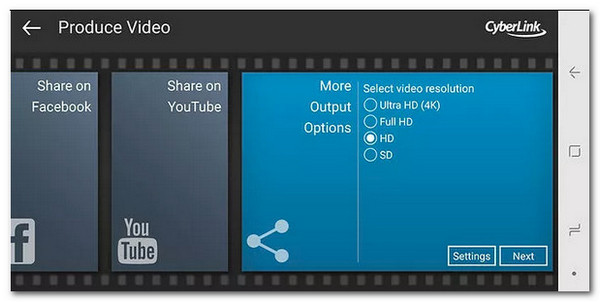
Trin 3Derefter kan du nu udføre simpel redigering af din video. Når det er gjort, skal du vælge den ønskede opløsning, f.eks. ved at klikke på alternativknappen "Ultra HD (4K)". Og det er det!
Konklusion
Nu hvor du ved, hvordan du opskaler video til 1080P eller 4K, er det nemmere for dig at undgå den mulige frustration ved at afspille en video af lav kvalitet. Det vil også være nemmere for dig at forhindre, at din video vises for lille eller strakt på skærmen på grund af opløsningsinkompatibilitet. Alle de ovennævnte løsninger er effektive og vil hjælpe dig. Men blandt disse løsninger er det kun den 4Easysoft Total Video Converter kan give dig den bedste service og det bedste output. Besøg dette værktøjs officielle hjemmeside og se, hvordan det fungerer!
100% Sikker
100% Sikker
