
Komprimer videoer fra GB til MB, og behold dens originale kvalitet med AI-teknologien
4 måder at ændre videoformat med/uden beskæring

Sendt af Aira Lesly Escoto til Rediger video/lyd 3. april 2026
Når du ved, hvordan du ændre billedformatet på en video, vil det være nemmere at forhindre din video i at blive beskåret, vises med sorte bjælker eller se strakt ud på sociale medieplatforme med de nødvendige formatforhold. Hvad nu hvis du ikke ved, hvordan du gør det? Fortsæt med at læse dette indlæg, for det kan hjælpe dig! Dette indlæg indeholder fire enkle metoder til at ændre videostørrelse og billedformat på desktop, browser og mobil! Udforsk hver af dem nedenfor.
Vejledningsliste
Specifikationer for applikation og platform for billedformat Ændr nemt video til ethvert billedformat til Windows og Mac Sådan ændrer du videoformatforholdet på 2 online måder Sådan ændrer du videoformatforholdet på en iPhone/AndroidSpecifikationer for applikation og platform for billedformat
Før du udforsker dette indlægs fire bedste metoder til at tilpasse størrelsen på videoer, så de passer til enhver platform, skal du først forstå, hvorfor billedformater er vigtige. En videos billedformat er forholdet mellem dens bredde og højde, f.eks. 16:9, 1:1, 9:16, 4:3 og mere. Og det bestemmer, hvordan din video vises på forskellige platforme.
Hver platform har foretrukne billedformater for at sikre korrekt visning af videoer, uanset om det er på mobil eller computer. Valg af det rigtige billedformat sikrer, at din video ser professionel ud og undgår beskæring, sorte bjælker eller strakte billeder.
| Platform | Anbefalet billedformat |
| Youtube | 16:9 (bredformat) |
| TikTok | 9:16 (lodret) |
| Instagram-ruller | 9:16 (lodret) |
| Instagram-feed | 1:1 (kvadratisk) |
| 16:9 eller 1:1 |
Ændr nemt video til ethvert billedformat til Windows og Mac
Hvis din video ikke matcher det krævede billedformat, er et af de bedste værktøjer til at ændre videobilledformatet, du kan bruge, det professionelle 4Easysoft Total Video Converter. Dette desktop-baserede værktøj giver dig mulighed for nemt at ændre billedformatet på din video. Med blot et par klik kan du ændre din videos billedformat til 16:9, 4:3, 21:9, 16:10, 5:4, 1:1 og 9:16. Det, der gør dette værktøj værd at prøve, er, at det også understøtter muligheder, der giver dig mulighed for at forbedre videoens kvalitet og udseende. Med det kan du helt sikkert få den bedste version af din video.

Få din video til at passe til ethvert billedformat med den indbyggede beskærer og forudindstillinger.
Lader dig rotere, beskære, tilføje effekter, filtre, vandmærke, lyd og undertekster til din video.
Videoforbedringsprogram, der automatisk forbedrer videoens opløsning, kontrast og mere.
Giver dig mulighed for at trimme uønskede dele af dine videoer.
100% Sikker
100% Sikker
Trin 1Installer 4Easysoft Total Video Converter på din computer, og start den derefter. Klik derefter på "Tilføj filer" for at importere den video, du ønsker at ændre billedformatet på.

Trin 2Klik derefter på knappen "Rediger" med symbolet "Starwand". Klik derefter på rullemenuen "Billedformat" under fanen "Roter og beskær" og vælg det passende billedformat baseret på den platform, du vil optimere din video til.

Trin 3Når du er færdig, skal du klikke på "OK" for at gemme ændringerne. For at forbedre kvaliteten af din video skal du derefter klikke på "Forbedr video" med ikonet "Malepalet". Vælg derefter mellem de muligheder, du vil forbedre, og klik på "Gem". Du kan også forhåndsvise det for at se, hvordan det ser ud.

Trin 4Hvis du er tilfreds, skal du klikke på knappen "Konverter alle" for at gemme videoen med et ændret billedformat. Og sådan bruger du dette værktøj til at ændre videoens billedformat.

Sådan ændrer du videoformatforholdet på 2 online måder
Udover de tidligere nævnte desktop-baserede værktøjer findes der også onlineværktøjer, som du kan bruge til at tilpasse Instagram-billedformat og flere platforme. Udforsk hver af dem nedenfor.
1. Clideo
Clideo er et webbaseret værktøj, der nemt lader dig ændre billedformatet på en video online. Det tilbyder færdige forudindstillinger til forskellige sociale medieplatforme, så du hurtigt kan justere din video til den rigtige størrelse. Du kan også vælge et brugerdefineret format og manuelt indstille videoens bredde og højde. Den gratis version tilføjer dog et vandmærke og kan begrænse eksportkvaliteten.
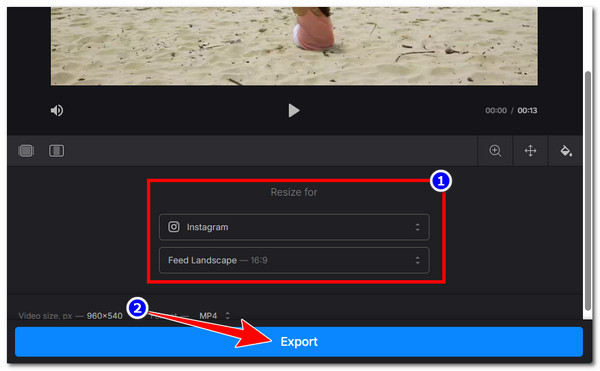
Trin 1Besøg Clideos Video Resizer Online-webside, klik på "Vælg fil", og vælg den video, du vil ændre billedformatet for, for at importere den.
Trin 2Dernæst skal du under afsnittet "Tilpas størrelse til" vælge et billedformat baseret på hvilken platform du ønsker at uploade videoen til. Ellers kan du også ændre billedformatet manuelt ved at vælge en specifik indstilling under platformens forudindstillinger.
Trin 3Når du er færdig, skal du klikke på "Eksporter" for at gemme ændringerne og downloade videoen med det ændrede billedformat. Det var det! Det var de enkle trin til, hvordan du ændrer billedformatet på en video ved hjælp af Clideo.
2. VEED
En anden online værktøj til at ændre billedformatet til videoer er VEED. Dette tilbyder også forudindstillede størrelser til forskellige platforme, så du hurtigt kan tilpasse formater som 16:9, 9:16 eller 1:1. Du kan også justere, hvordan din video passer til billedet, ved at strække den eller få den til at passe til lærredet. Desværre gælder det samme for Clideo; dette værktøjs gratisversion kan indeholde et vandmærke og begrænsede eksportfunktioner. Hvis du vil prøve dette som et værktøj til at ændre billedformatet til video, er her de enkle trin:
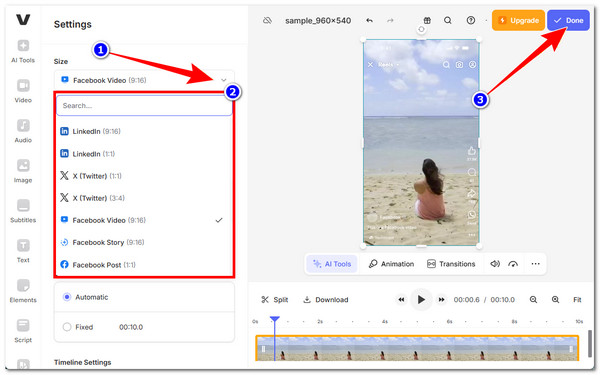
Trin 1Gå til VEEDs webside om ændring af størrelse på video. Klik derefter på knappen "Ændr størrelse på video". Upload derefter den video, du vil ændre billedformatet på.
Trin 2Vælg derefter "Indstillinger" til venstre, klik på rullemenuen "Størrelse", og vælg det specifikke billedformat, du ønsker, at din video skal have.
Trin 3Når du er færdig, skal du klikke på knappen "Udført" og derefter klikke på "Eksporter video" for at eksportere videoen og gemme den på din enhed. Og det er det!
Sådan ændrer du videoformatforholdet på en iPhone/Android
Hvis du foretrækker at bruge din mobiltelefon til at ændre videoens billedformat, kan du bruge de onlineværktøjer, der er omtalt tidligere. Udover dem er der dog en mobilbaseret applikation, som du også kan bruge til at ændre en videos billedformat, og det er Filmr, som er tilgængelig på både iOS og Android. Denne brugervenlige app er designet til at understøtte de fleste af dine videoredigeringsbehov, herunder ændring af størrelsen på din video via ændring af billedformat. Du kan dog synes, at denne app er besværlig at bruge til blot et simpelt billedformat, da den kræver, at du først registrerer en konto. Sådan bruger du den:
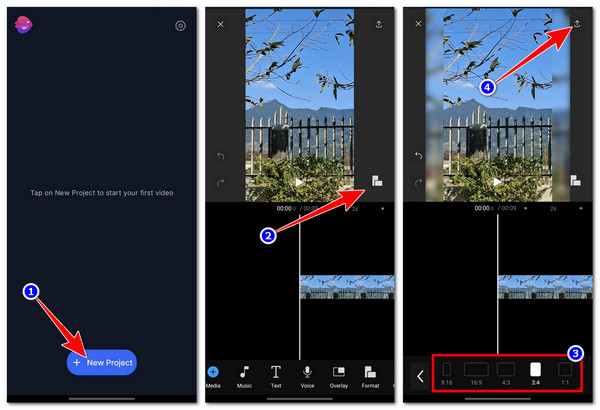
Trin 1Installer og start appen bagefter. Tryk derefter på "+ Nyt projekt" og importer videoen med et upassende billedformat.
Trin 2Tryk derefter på ikonet "Billedformat" i videoens forhåndsvisning til højre, og vælg dit foretrukne billedformat.
Trin 3Når du er færdig, skal du trykke på knappen "Eksporter" med "Pil"-ikonet i øverste højre hjørne, vælge en opløsning og FPS, og trykke på knappen "Eksporter". Og det er det!
Konklusion
Det var det! Det er de fire bedste måder, du kan skift videoens billedformat på desktop, browser og mobil. Nu hvor du ved, hvordan du ændrer en videos billedformat, er det nemmere for dig at forhindre, at din video bliver beskåret, vises med sorte bjælker eller ser strakt ud på sociale medieplatforme med de nødvendige billedformater. Alle disse værktøjsanbefalinger er faktisk virkelig brugbare og effektive, men kun 4Easysoft Total Video Converter kan give dig den bedste service med output af høj kvalitet! Prøv dette værktøj i dag, og glem ikke at dele det med dine venner.
100% Sikker
100% Sikker
