
Fjern skærmadgangskode, Apple ID, MDM og skærmtid sikkert fra iPhone.

Praktiske løsninger til at låse iPhone op fra enhver udbyder

Sendt af Alvin Cantero til iOS Unlocker 28. maj 2026
Gratis oplåsning af en iPhone fra en udbyder er ikke en universel proces. Dette skyldes, at forskellige udbydere ofte har forskellige politikker og forskellige løsninger. Når du støder på et lignende problem, skal du først finde ud af, hvilken udbyder det SIM-kort, du bruger, tilhører, og derefter vælge den passende metode til at låse din iPhone op. Denne guide gennemgår praktiske metoder til at låse en iPhone op fra forskellige udbydere og dækker både indbyggede muligheder og mere fleksible løsninger.
Vejledningsliste
Ting du skal vide, før du låser iPhone op med et SIM-kort Sådan låser du et SIM-kort op på en iPhone med enhver udbyder Metoder til at låse forskellige iPhone-operatører op gratis En standardmetode til at låse SIM-kortet op på iPhone via Indstillinger Sådan låser du iPhone op fra operatøren med SIM-pinkodeTing du skal vide, før du låser iPhone op med et SIM-kort
Før du forsøger at låse en iPhone op fra en SIM-kortbegrænsning, er det vigtigt at forstå, hvordan SIM-låse fungerer. Et SIM-kort kan blive låst, når PIN-koden indtastes forkert flere gange, hvilket udløser en sikkerhedsmekanisme, der er designet til at beskytte brugerdata. Når SIM-kortet er låst, kræver det en PUK-kode (Personal Unlocking Key) fra udbyderen for at få adgang igen.
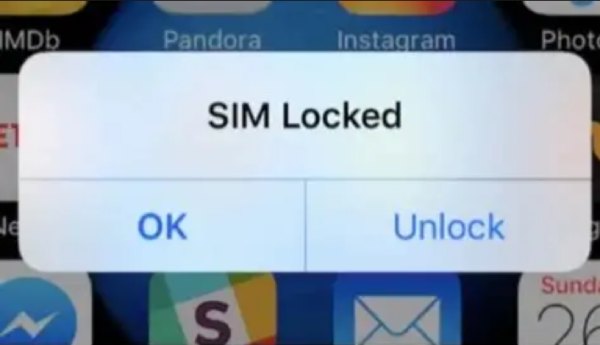
Hvis dette problem ikke løses, vil du opdage, at din iPhone ikke vil kunne få korrekt adgang til et bestemt netværk. Samtidig har det vist sig, at mange vigtige funktioner ikke er tilgængelige, hvilket forårsager betydelige problemer med den daglige brug af iPhone. Desuden kan indsættelse af et SIM-kort fra en anden udbyder få enheden til at afvise netværket fuldstændigt. Det er vigtigt at forstå, om problemet skyldes en SIM-pinlås eller en udbyderbegrænsning, før du vælger den passende oplåsningsmetode.
Sådan låser du et SIM-kort op på en iPhone med enhver udbyder
Er der en måde at låse en iPhone op med et hvilket som helst SIM-kort uden at skulle søge efter en bestemt metode? Det gør den faktisk. Hvis du ikke vil besvære dig med at anvende forskellige metoder for en bestemt udbyder, 4Easysoft iPhone Unlocker kan hjælpe dig med at løse SIM-relaterede begrænsninger og begrænsninger hos udbydere med en alt-i-én-løsning.

Løs hurtigt problemet med SIM-kortlås på enhver iPhone-model.
Den intuitive og enkle betjeningsvejledning er meget velegnet til begyndere.
Uanset hvilken transportør det er, kan det gøres i ét trin.
Hele oplåsningsprocessen er meget stabil og sikker på iPhone.
100% Sikker
100% Sikker
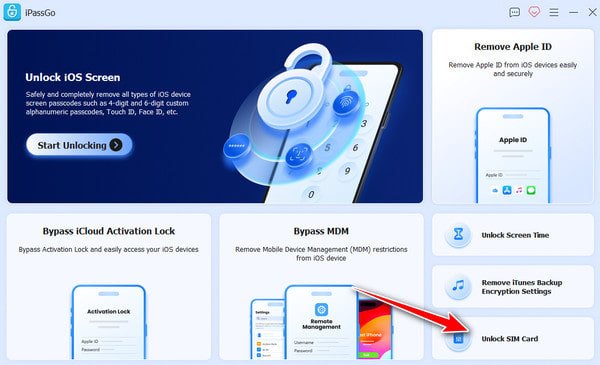
Trin 1Start 4Easysoft iPhone Unlocker, og tilslut din iPhone til enheden med et USB-kabel. Klik på knappen "Lås SIM-kort op" i hovedgrænsefladen.
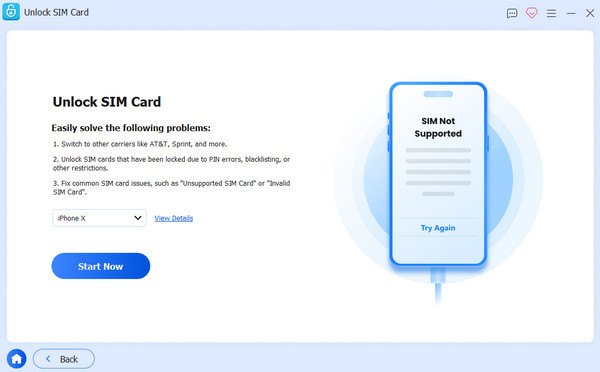
Trin 2Klik på "Vis detaljer" for at se din iPhones oplysninger. Når du er færdig, skal du klikke på knappen "Start nu" for at fortsætte.
Trin 3På den nye side skal du kontrollere, om din iPhone er jailbroken. Hvis den er det, skal du klikke på knappen "Start omgåelse" for at fortsætte.
Trin 4Følg de detaljerede instruktioner for at konfigurere din iPhone. Alt dit netværk vil blive glemt. Klik derefter på knappen "OK".
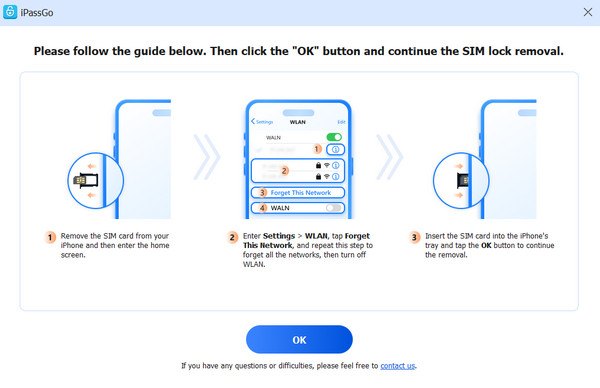
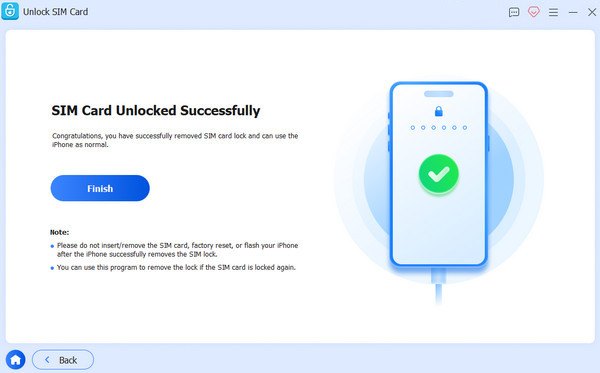
Trin 5Vent på, at processen er færdig. Klik til sidst på knappen "Afslut", og din iPhone vil blive låst op fra enhver udbyder.
Metoder til at låse forskellige iPhone-operatører op gratis
Hvis du vil vide, hvordan du låser en iPhone op fra forskellige udbydere, giver dette afsnit dig klare instruktioner. Det følgende afsnit beskriver, hvordan forskellige udbydere håndterer oplåsning af iPhone og hvordan man tjekker iPhones oplåsningsstatus, hvilket hjælper dig med at identificere den korrekte fremgangsmåde baseret på det netværk, der er knyttet til enheden.
1. Sådan låser du SIM-kort op på iPhone med AT&T
Trin 1Åbn Indstillinger, og tryk derefter på knappen "Generelt".
Trin 2Tryk derefter på knappen "Om" for at tjekke dit IMEI-nummer under fanen "Primær".
Trin 3Gå til AT&Ts hjemmeside for oplåsning for at indtaste dit IMEI-nummer.

Nu kan du følge de detaljerede instruktioner for at låse SIM-kortet op på din iPhone. Hvis problemet stadig eksisterer, skal du ringe til *#06# for at kontakte AT&Ts kundeservice.
2. Sådan låser du SIM-kort op på iPhone med T-Mobile
Trin 1Gå til T-Mobiles officielle hjemmeside, og log ind med din MyT-Mobile-konto.
Trin 2Tryk for at vælge kontoen og dit abonnement på din iPhone.
Trin 3Tryk på knappen "Tjek enhedens oplåsningsstatus" under fanen "Enhed".

Hvis du stadig ikke kan låse SIM-kortet op på din iPhone, kan du kontakte T-Mobiles kundeservice ved at taste *6 på din iPhone.
3. Sådan låser du SIM-kort op på iPhone med Sprint
For Sprint-brugere er der ingen bekvem metode til at låse SIM-kortet op på deres iPhone uden manuelle betjeninger. For at løse problemet skal du ringe til 1-844-665-6327 for at bede om support til kundeservice.

Når du har angivet dit IMEI-nummer og de nødvendige oplysninger, vil din iPhone være låst op om et par dage. Du kan også spørge personalet om yderligere oplysninger. hvordan man tjekker om sin iPhone er låst op.
4. Sådan låser du op for SIM-kort på iPhone med Verizon
For dem, der opdager, at deres iPhone er låst af Verizon, vil låsen faktisk blive fjernet efter en vis periode. Når du køber en iPhone fra en autoriseret Verizon-forhandler, vil den være låst "i 60 dage efter købet", som det fremgår af loven. For at låse SIM-kortet op på en iPhone med Verizon skal du derfor blot vente i 60 dage, hvorefter låsen automatisk vil blive fjernet.

En standardmetode til at låse SIM-kortet op på iPhone via Indstillinger
For visse SIM-relaterede problemer tilbyder iOS indbyggede muligheder, der giver brugerne mulighed for at låse deres SIM-kort op på en iPhone direkte via systemindstillinger. Denne metode er især nyttig, når låsen er relateret til SIM-pinkodekonfigurationer.
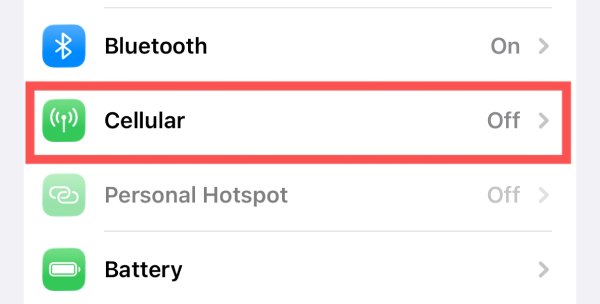
Trin 1Åbn Indstillinger på din iPhone, og tryk på knappen "Mobil".
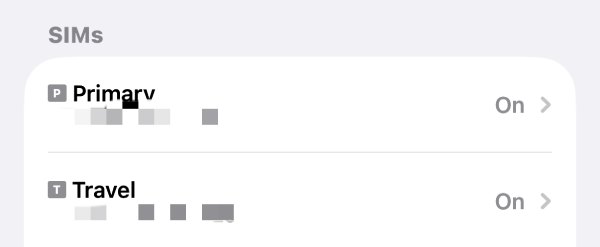
Trin 2Under fanen "SIM-kort" skal du trykke for at vælge det SIM-kort, der er låst på din iPhone.
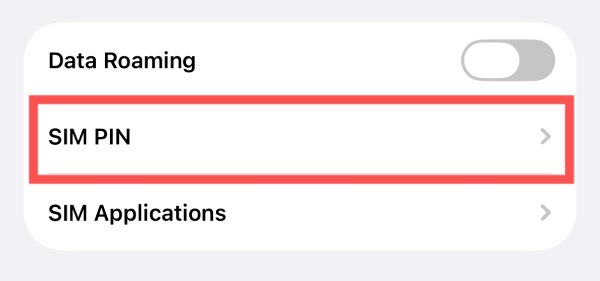
Trin 3Rul ned til bunden af denne side, og tryk på knappen "SIM-pinkode" for at låse din iPhone op fra udbyderen, hvis du kender din SIM-pinkode.
Sådan låser du iPhone op fra operatøren med SIM-pinkode
I nogle tilfælde kan det være ligetil at låse en iPhone op med et problem med SIM-kortet, så længe du angiver den korrekte SIM-pinkode eller PUK-kode. Hvis du kan huske de relaterede oplysninger, kan du følge nedenstående trin og navigere til siden, hvor du kan angive din SIM-pinkode og genvinde adgang til udbyderens netværk på din iPhone.
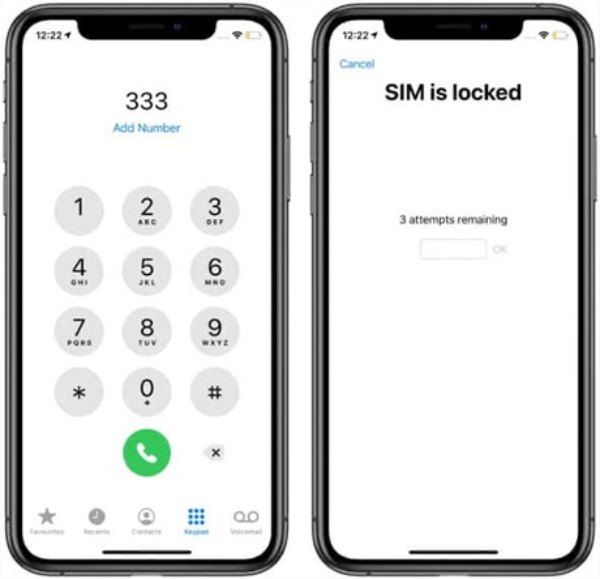
Trin 1Åbn Telefon-appen på din iPhone, og ring til et hvilket som helst nummer, eller ring til et tilfældigt nummer, når udbyderen låser din iPhone.
Trin 2Et vindue vil dukke op og afbryde dit opkald, hvor du bliver bedt om at indtaste din SIM-pinkode.
Trin 3Hvis du stadig kan huske din SIM-pinkode, skal du indtaste din SIM-pinkode, hvorefter din iPhone vil blive låst op hos udbyderen.
Konklusion
Nu mestrer du hvordan man låser op fra udbyderen på en iPhone. Med støtte fra den officielle kundeservice kan du vente et par dage og derefter fuldføre oplåsningsprocessen. Hvis du stadig kan huske SIM-PIN-koden, kan du løse dette problem selv ret hurtigt. Hvis du hurtigt vil genoprette forbindelsen til udbyderens netværk uden at have SIM-PIN-koden, 4Easysoft iPhone Unlocker kan hjælpe dig med at få arbejdet gjort på ingen tid.
100% Sikker
100% Sikker
