
Fjern skærmadgangskode, Apple ID, MDM og skærmtid sikkert fra iPhone.

4 dokumenterede praktiske måder at låse Apple ID-konto sikkert op

Sendt af Alvin Cantero til iOS Unlocker 19. maj 2026
Mange brugere leder efter en effektiv måde at låse et Apple ID op, især da det påvirker adgangen til vigtige tjenester som iCloud, App Store og enhedssynkronisering. Uanset om problemet skyldes sikkerhedsforanstaltninger eller kontorelaterede fejl, er det afgørende at vide, hvordan du effektivt låser dit Apple ID op. I denne guide vil du udforske de almindelige årsager til et låst Apple ID og lære flere praktiske metoder til at genvinde adgang sikkert.
Vejledningsliste
Hvorfor er Apple ID-kontoen låst på din iPhone iForgot: En officiel løsning til at låse Apple ID op gratis Den kraftfulde Apple ID-oplåser til enhver mulig årsag Sådan låser du Apple ID op på iPhone-indstillinger med adgangskode Sådan bruger du en anden Apple-enhed til at låse Apple ID opHvorfor er Apple ID-kontoen låst på din iPhone
At forstå, hvorfor dit Apple-ID bliver låst, kan hjælpe dig med at vælge den mest effektive løsning og undgå problemet i fremtiden. Nedenfor er nogle almindelige årsager:
- For mange forsøg på forkert adgangskode: Når din Apple-konto er låst på din iPhone, er den mest almindelige årsag, at du muligvis har indtastet den forkerte adgangskode for mange gange. iPhonen låser midlertidigt din enhed for at beskytte den i tilfælde af potentiel skade.
- Mistænkelig eller usædvanlig aktivitet registreret: Hvis Apple registrerer usædvanlig loginadfærd, f.eks. at logge ind fra en ny placering eller enhed, kan din konto blive låst som en sikkerhedsforanstaltning. I sådanne tilfælde skal du blot søge hjælp fra en brugerdefineret tjeneste.
- Forældede sikkerhedsoplysninger: Hvis du ikke opdaterer din enhed i længere tid, kan visse sikkerhedsforanstaltninger eller sikkerhedscertifikater udløbe. Når iPhone registrerer denne situation, låser den midlertidigt dit Apple ID for at sikre, at det ikke er sårbart over for potentielle sikkerhedsangreb.
- Overtrædelse af Apples vilkår eller sikkerhedspolitikker: I nogle tilfælde kan Apple låse en konto på grund af politikovertrædelser, såsom mistænkelige transaktioner eller misbrug af tjenester. Selvom denne type begrænsning er mindre almindelig, kræver den normalt yderligere bekræftelsestrin eller kontakt til support for at løse problemet.
iForgot: En officiel løsning til at låse Apple ID op gratis
Apple tilbyder en officiel gendannelsestjeneste via iForgot-webstedet, som giver brugerne mulighed for at nulstille deres Apple ID-adgangskode og låse deres konto op, selvom de slette deres Apple-ID ved et uheld. Ved at bekræfte din identitet via e-mail, telefonnummer eller sikkerhedsspørgsmål kan du få adgang sikkert igen ved hjælp af en browserbaseret løsning.
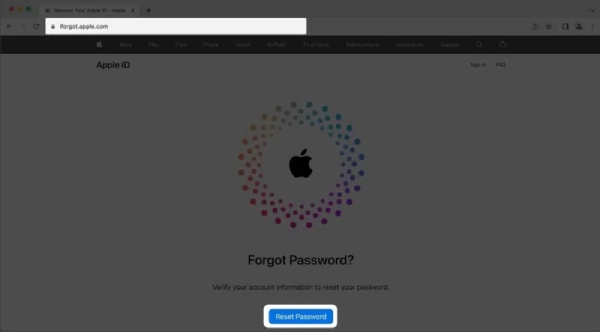
Trin 1Gå til iForgots officielle hjemmeside i din browser. Klik på "Nulstil adgangskode" for at fortsætte.
Trin 2Indtast din e-mail eller dit telefonnummer, der er knyttet til dit Apple-ID, og klik på knappen "Fortsæt".
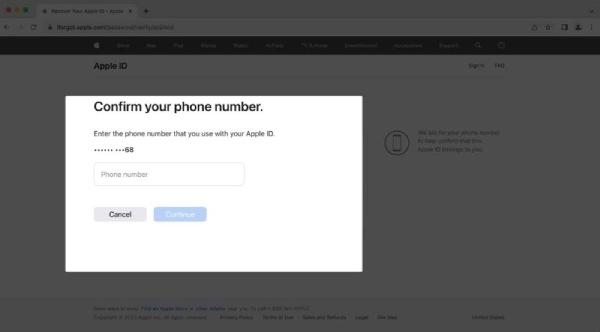
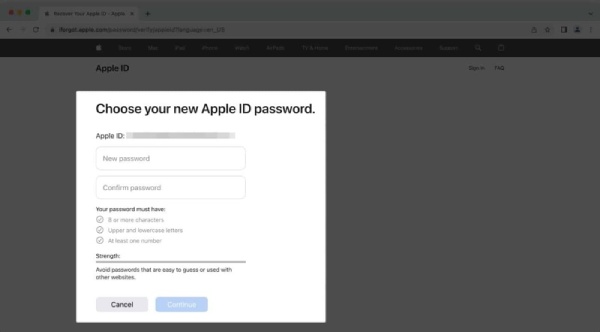
Trin 3Når du modtager bekræftelsesbeskeden på din konto, skal du indtaste koden, og du kan nulstille adgangskoden for at låse dit Apple-id op.
Den kraftfulde Apple ID-oplåser til enhver mulig årsag
Hvis du leder efter en hurtig og effektiv løsning, 4Easysoft iPhone Unlocker kan hjælpe dig med nemt at låse dit Apple ID op. Denne software er specielt designet til at håndtere forskellige låsesituationer. Den giver dig mulighed for at fjerne begrænsningerne på din Apple-konto og genvinde adgang til din enhed. Dens brugerflade er ligetil, hvilket er velegnet til brugere, der har brug for en hurtig og praktisk løsning.

Kom sikkert ind på din iPhone, der er låst på grund af Apple ID.
Omgå Apple ID, selvom du glemmer adgangskoden.
Din iPhone vil forblive sikker under hele processen.
Dekrypter iTunes Backup, hvis du har glemt adgangskoden.
100% Sikker
100% Sikker
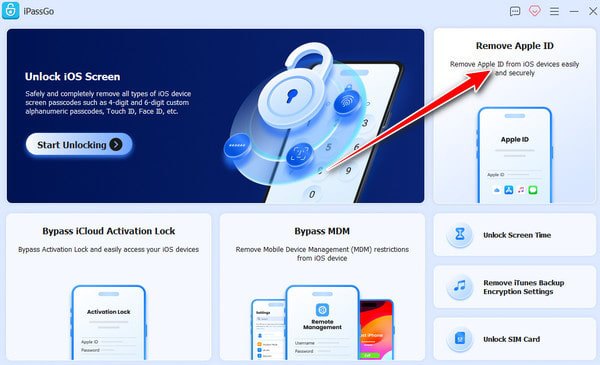
Trin 1Start 4Easysoft iPhone Unlocker og tilslut din iPhone til computeren. Klik på knappen "Fjern Apple ID" i hovedgrænsefladen.
Trin 2Tjek dine iPhone-oplysninger ved at klikke på knappen "Vis detaljer". Hvis alt er korrekt, skal du klikke på knappen "Start nu" for at downloade firmwaren og fortsætte.
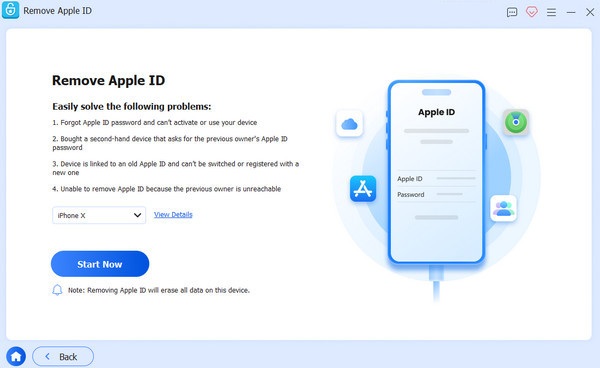
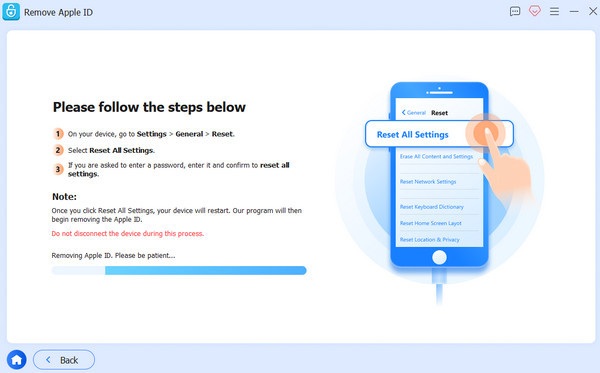
Trin 3Dit Apple ID vil blive låst op, hvis Find min iPhone er deaktiveret. Hvis ikke, skal du klikke på knappen "Prøv igen" og derefter på knappen "Bekræft igen" for at omgå det.
Sådan låser du Apple ID op på iPhone-indstillinger med adgangskode
Hvis du stadig kan huske din adgangskode, men ikke ved, hvordan du ændrer den, er denne proces faktisk meget enkel. Du kan ændre dit Apple ID direkte i Indstillinger for at låse det op på din iPhone. Alt du skal gøre er at følge disse enkle trin:
Trin 1Åbn Indstillinger på din iPhone, og tryk på knappen "Apple ID" øverst på siden.
Trin 2På den nye side skal du trykke på knappen "Log ind og sikkerhed" og derefter på knappen "Skift adgangskode" for at fortsætte.
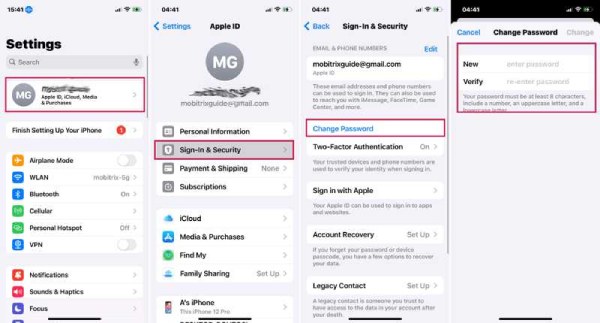
Trin 3Nulstil adgangskoden og lås dit Apple ID op. Når din iPhone er låst på grund af Apple ID, kan du indtaste adgangskoden for at aktiver Apple ID at få adgang til.
Sådan bruger du en anden Apple-enhed til at låse Apple ID op
Hvis du har adgang til en anden Apple-enhed, hvor du allerede er logget ind med dit Apple-id, kan du bruge den til nemmere at låse din konto op. Denne metode giver dig mulighed for at nulstille din adgangskode og bekræfte din identitet via betroede enheder, hvilket giver en sikker og bekvem gendannelsesproces.
Trin 1Start Apple Support på din iPhone, og tryk på knappen "Nulstil adgangskode" under fanen "Supportværktøjer".
Trin 2Nederst på skærmen skal du trykke på knappen "Hjælp en anden" for at fortsætte.
Trin 3Indtast dit Apple ID, og tryk på knappen "Næste". Nu kan du bruge en anden Apple-enhed til at låse dit Apple ID op.
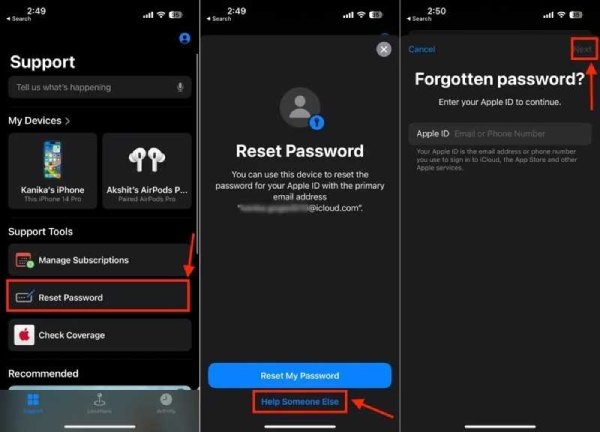
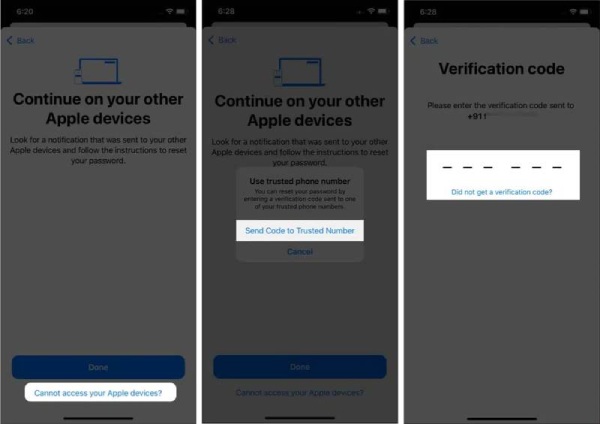
Trin 4Hvis du ikke får nogen notifikationer på andre Apple-enheder, skal du trykke på knappen "Kan du ikke få adgang til dine Apple-enheder?".
Trin 5Tryk på knappen "Send kode til betroet nummer" for at få sendt en bekræftelseskode til dit nummer.
Trin 6Indtast bekræftelseskoden, og du har tilladelse til at gendan din Apple ID-adgangskode og lås dit Apple ID op.
Konklusion
Nu ved du det hvordan man låser Apple ID op Med forskellige metoder, uanset om du husker adgangskoden eller ej, vil denne opgave ikke længere være et problem for dig. For problemer, der ikke kan løses hurtigt, 4Easysoft iPhone Unlocker kan hjælpe dig med at genvinde adgangen og sikre din konto med ro i sindet.
100% Sikker
100% Sikker
