
Lås hele din iPhone/iPod/iPad op ved at tørre adgangskoden og fjern Apple ID helt.

Den ultimative guide til udlogning er ikke tilgængelig på grund af restriktioner

Sendt af Alvin Cantero til iOS Unlocker 25. dec. 2025
Når du forsøger at logge ud af din Apple ID-konto i din iPhones indstillinger, kan du af og til støde på en nedtonet "Log ud"-knap ledsaget af beskeden "Log ud er ikke tilgængelig på grund af begrænsning". Dette kan være ret forvirrende og frustrerende. Bare rolig, denne artikel vil grundigt forklare årsagerne til dette problem og give fem dokumenterede løsninger. Læs videre for at finde ud af, hvilken der fungerer bedst for dig.
Vejledningsliste
Årsagen til at udlogning ikke er tilgængelig på grund af restriktioner Brug et professionelt værktøj til at fjerne skærmtid uden adgangskoder 3 måder at løse problemet med Log ud ikke tilgængelig via IndstillingerÅrsagen til at udlogning ikke er tilgængelig på grund af restriktioner
Skærmtidsbegrænsninger aktiveret
Når Skærmtid er aktiveret på en iPhone eller iPad, og "Kontoændringer" er deaktiveret under "Indholds- og privatlivsbegrænsninger", vil systemet direkte forhindre Apple ID-udlogning.
Enhed styret af MDM-profil
Hvis enheden er tilmeldt et MDM-program (Mobile Device Management) for en virksomhed, skole eller organisation, kan administratorer forbyde brugere at ændre eller fjerne Apple-id'et for at forhindre uautoriserede nulstillinger eller overførsler af enheden.
Systembegrænsninger eller profilkonflikter
Installerede konfigurationsprofiler kan være i konflikt med aktuelle systemindstillinger og dermed låse Apple ID-log-ud-muligheden.
Forældrekontrolbegrænsninger
Hvis Apple-ID'et tilhører en børnekonto i Familiedeling, og forældre har aktiveret begrænsninger for kontoændringer, kan børnekontoen ikke logge ud af Apple-ID'et uafhængigt.
Sikkerheds- eller ufuldstændig verifikation
Hvis Apple ID'et udløser sikkerhedsverifikation, viser unormale loginrisici eller ikke har gennemført tofaktorgodkendelsesprocessen, kan systemet midlertidigt begrænse kontoudlogning.
Brug et professionelt værktøj til at fjerne skærmtid uden adgangskoder
Hvis du glemmer din Skærmtid-adgangskode, og det ikke er muligt at logge ud, kan du stadig vælge professionelle værktøjer til at fjerne skærmtid-begrænsninger. 4Easysoft iPhone Unlocker er dit bedste valg. Den sletter sikkert og direkte adgangskoden til Skærmtid fra din enhed eller låser forskellige iPhone-modeller op. Dette giver dig mulighed for at genvinde kontrollen over at logge ud af dit Apple ID, og hele processen vil ikke beskadige andre data på din enhed.

Lås alle typer låse op på din iPhone, inklusive Skærmtid.
Lås din iPhone op i blot tre trin – ingen teknisk ekspertise kræves.
Opnå en succesrate på op til 99%, hvor de fleste tilfælde er sikre og databevarende.
Kompatibel med de fleste iOS-enheder, inklusive iPhone 17.
100% Sikker
100% Sikker
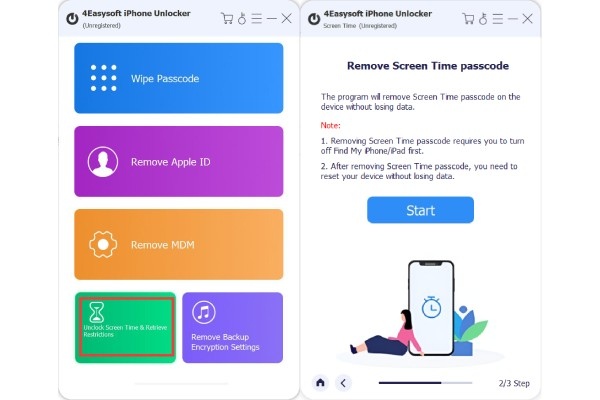
Trin 1Når du har startet den, skal du tilslutte din iOS-enhed til din computer. Klik på "Skærmtid" på hovedgrænsefladen.
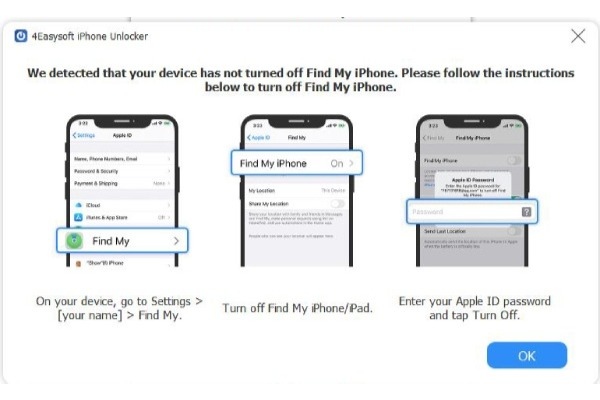
Trin 2Du skal først deaktivere funktionen "Find min enhed". Klik derefter på "Start" i det næste vindue.
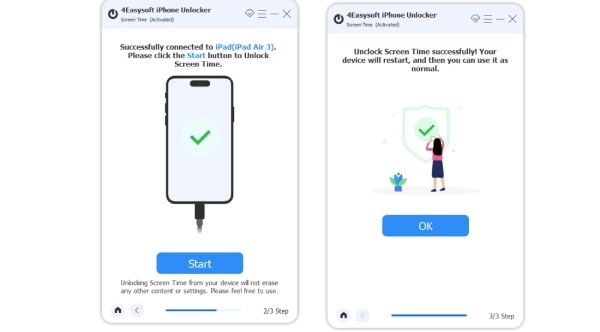
Trin 3Vent på, at den begynder at låse op. Indtast derefter blot din skærmadgangskode for at få adgang til alle funktioner.
3 måder at løse problemet med Log ud ikke tilgængelig via Indstillinger
Visse iPhone-indstillinger kan også løse problemer, hvor du ikke kan logge ud af dit Apple-id på grund af begrænsninger. Hvis du ikke har adgang til en computer, men har brug for akut reparation, kan du prøve nogle af metoderne nedenfor.
1. Slå Skærmtid fra med en adgangskode
Hvis du stadig kan huske den Skærmtid-adgangskode, du har angivet, er det den hurtigste løsning at slå Skærmtid fra med den korrekte adgangskode.
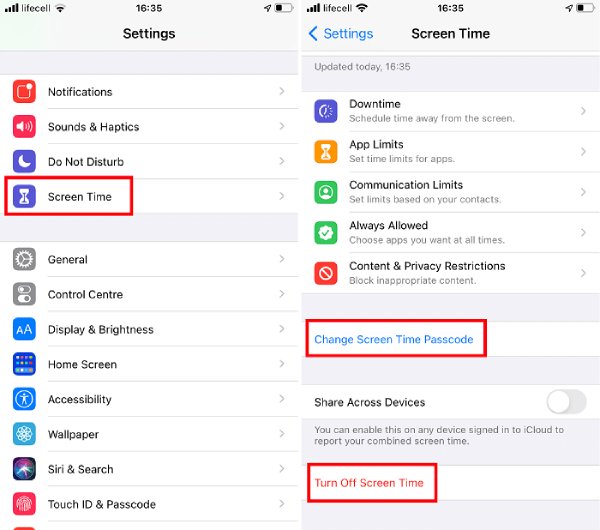
Trin 1Åbn Indstillinger, rul ned, og tryk på "Skærmtid". Tryk på "Skift adgangskode til skærmtid". Vælg derefter "Slå adgangskode til skærmtid fra".
Trin 2Indtast derefter din Skærmtid-adgangskode for at løse problemet, der forhindrer dig i at logge ud på grund af "Skærmtid".
2. Rediger indstillinger for indhold og privatlivsbegrænsning
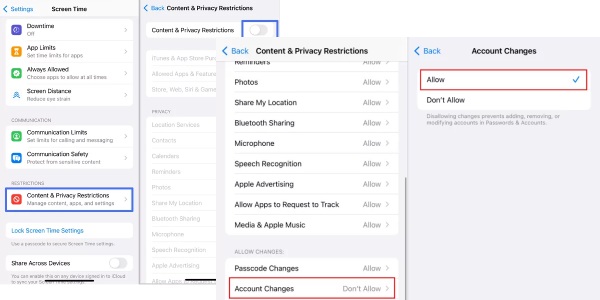
Med muligheden "Indholds- og privatlivsbegrænsninger" kan du kontrollere ændringer af din Apple-konto. Hvis du indstiller den til "Ikke tilladt", kan du ikke logge ud med dit Apple-ID på grund af begrænsningerne. Heldigvis kan du justere indstillingerne med de næste trin når som helst for at løse dette problem.
Trin 1Gå til "Indstillinger" og find "Skærmtid". Tryk på "Indholds- og privatlivsbegrænsninger". Sørg for, at vippeknappen øverst er tændt.
Trin 2Rul ned, find indstillingen Kontoændringer, og tryk på den. Skift dens indstilling fra "Ikke tilladt" til "Tilladt".
Trin 3Derefter burde du kunne logge ud af dit Apple ID normalt.
3. Fjern MDM-profil
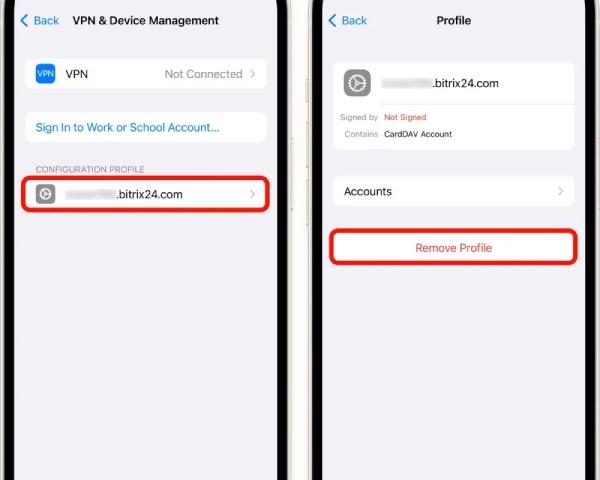
Normalt burde du have logget ud af dit Apple-id efter at have ændret ovenstående indstillinger. Hvis du ikke er logget ud, og din enhed er fra en skole eller virksomhed, skal du muligvis fjerne eller omgå MDM-profilen.
Trin 1Åbn "Indstillinger" og tryk på "Generelt". Rul ned for at finde og trykke på "VPN og enhedsadministration".
Trin 2Hvis du ser en beskrivelse relateret til enhedsadministration eller en MDM-profil, skal du trykke på den. Vælg "Fjern profil". Begrænsningen fjernes derefter.
Konklusion
Kort sagt, når man støder på "Log ud er ikke tilgængelig på grund af problemet med begrænsninger, kan du først foretage fejlfinding via indstillingerne for skærmtid. Hvis disse metoder viser sig at være ineffektive, kan du bruge et professionelt værktøj som f.eks. 4Easysoft iPhone Unlocker for at tilbyde den hurtigste løsning, der sikkert og effektivt løser problemet med manglende evne til at logge ud.
100% Sikker
100% Sikker
