
Fjern skærmadgangskode, Apple ID, MDM og skærmtid sikkert fra iPhone.

En omfattende guide til, hvordan du låser op for din iPhone med Siri

Sendt af Alvin Cantero til iOS Unlocker 27. april 2026
Kan jeg låse en iPhone op med Siri Mange Apple-brugere har sådanne tvivl, når de glemmer deres iPhone-adgangskoder eller støder på problemer med Face ID. Nogle brugere har hørt, at Siri kan hjælpe med at låse en iPhone op, især via bestemte stemmekommandoer eller systemhuller, der findes i ældre iOS-versioner. Selvom disse metoder muligvis ikke virker på alle enheder, er der stadig flere praktiske løsninger, der kan hjælpe dig med at genvinde adgangen. I denne guide lærer du, om Siri kan låse en iPhone op direkte, og udforsker flere effektive måder at låse din enhed op på.
Vejledningsliste
Del 1: Kan du låse din egen iPhone op med Siri direkte Del 2: Den mest effektive måde at låse en iPhone op direkte Del 3: Sådan låser du op iPhone med Siri i ældre iOS-versioner Del 4: Tips: Brug stemmekommando til at låse iPhone op med SiriDel 1: Kan du låse din egen iPhone op med Siri direkte
I de fleste tilfælde kan Siri ikke låse din iPhone op direkte uden godkendelse. Når iPhone er låst, kan Siri stadig udføre nogle begrænsede opgaver, såsom at indstille påmindelser, foretage opkald eller give oplysninger. Handlinger, der involverer adgang til personlige data eller oplåsning af enheden, er dog normalt begrænsede.
I tidligere versioner af iOS var der et par midlertidige smuthuller, der tillod brugerne at omgå låseskærmen via Siri-kommandoer. Disse problemer blev hurtigt rettet i senere opdateringer for at beskytte brugernes privatliv og sikkerhed. Som et resultat heraf blev moderne iPhones, der kører nyligt installerede iOS-versioner kan generelt ikke låses op direkte via Siri. Hvis du glemmer din adgangskode, er det normalt nødvendigt at bruge officielle gendannelsesmetoder eller professionelle oplåsningsværktøjer.
Del 2: Den mest effektive måde at låse en iPhone op direkte
Hvis du ikke kan låse din iPhone op via Siri eller andre simple metoder, kan det være en mere pålidelig løsning at bruge et professionelt oplåsningsværktøj. 4Easysoft iPhone Unlocker er designet til at hjælpe brugere med at fjerne forskellige typer låse fra deres enheder. Med en simpel og brugervenlig grænseflade kan du låse din iPhone op med blot et par trin. Softwaren understøtter flere iPhone-modeller og iOS-versioner, hvilket gør den til en praktisk løsning, når du er låst ude af din enhed.

Lås iPhones af enhver model op med enkle klik.
Genkend din iPhone og byd på en passende systemversion.
Beskyt ejerskabet af din iPhone med dit Apple ID.
Fjern alle adgangskodebegrænsninger og frigør din lagerplads.
100% Sikker
100% Sikker
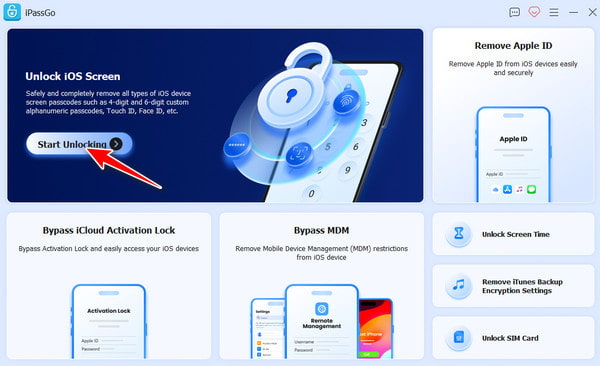
Trin 1Start 4Easysoft iPhone Unlocker på din enhed. Tilslut din iPhone til computeren med et USB-kabel. Klik på knappen "Lås iOS-skærmen op".
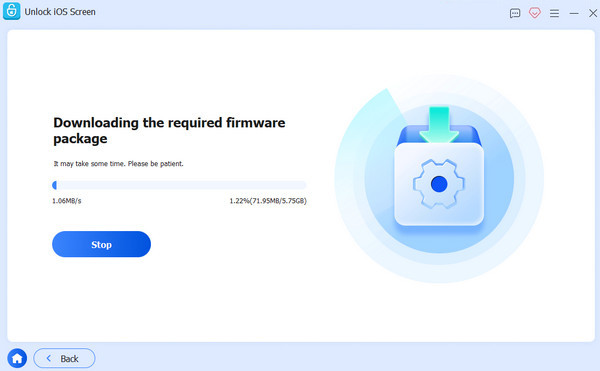
Trin 2Din iPhone vil blive registreret automatisk. Klik på knappen "Start" for at downloade firmwaren, når du har bekræftet de relaterede oplysninger.
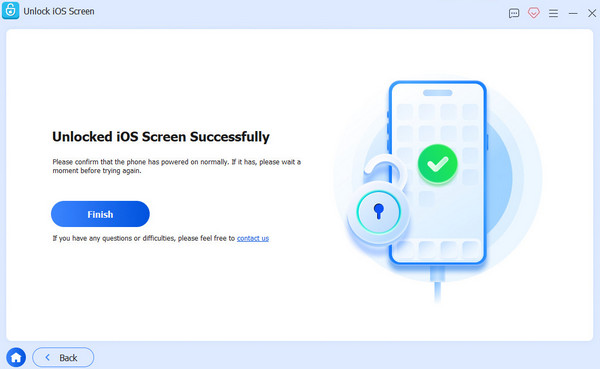
Trin 3Vent, indtil processen er færdig. Bekræft derefter, og klik på knappen "Lås op" for at låse din iPhone op uden Siri direkte.
Del 3: Sådan låser du op iPhone med Siri i ældre iOS-versioner
I visse ældre iOS-versioner (iOS 8 til iOS 10.1) var der specifikke Siri-relaterede smuthuller, der kunne give brugerne mulighed for at omgå låseskærmen under bestemte forhold. Disse metoder involverer normalt interaktion med Siri-kommandoer og indirekte adgang til bestemte systemfunktioner. Selvom Apple har rettet disse sårbarheder i nyere iOS-versioner, kan forståelsen af, hvordan de fungerede, hjælpe med at forklare, hvorfor nogle brugere stadig søger efter Siri-baserede oplåsningsmetoder.
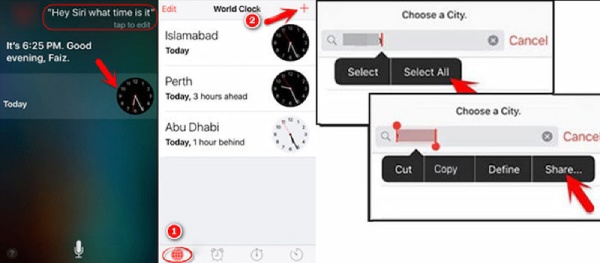
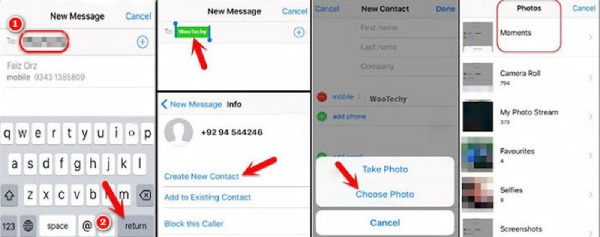
Trin 1Tilkald Siri ved at sige "Hej Siri, hvad er klokken?" for at vise det aktuelle klokkeslæt. Tryk på knappen "Ur". Tilføj derefter et nyt verdensur.
Trin 2Gentag "Hej Siri, hvad er klokken?" og indtast et hvilket som helst i søgefeltet. Tryk længe på teksten, og tryk på knappen "Del...".
Trin 3Meddelelsessiden dukker op. Skriv et hvilket som helst element efter fanen "Til", og tryk på knappen "Retur".
Trin 4Klik nu på knappen "Opret ny kontakt" og klik på knappen "Vælg foto".
Trin 5Foto-appen åbnes. Og nu er din iPhone låst op med Siri, selvom du glem adgangskoden på din iPhone.
Del 4: Tips: Brug stemmekommando til at låse iPhone op med Siri
Udover mulige Siri-relaterede løsninger kan stemmekommandoer også bruges til at interagere med en iPhone mere bekvemt. Når de er konfigureret korrekt, giver stemmestyringsfunktioner brugerne mulighed for at betjene bestemte funktioner uden at røre skærmen. I det følgende afsnit lærer du, hvordan stemmekommandoer kan bruges med Siri til at få adgang til eller styre bestemte iPhone-funktioner mere effektivt.
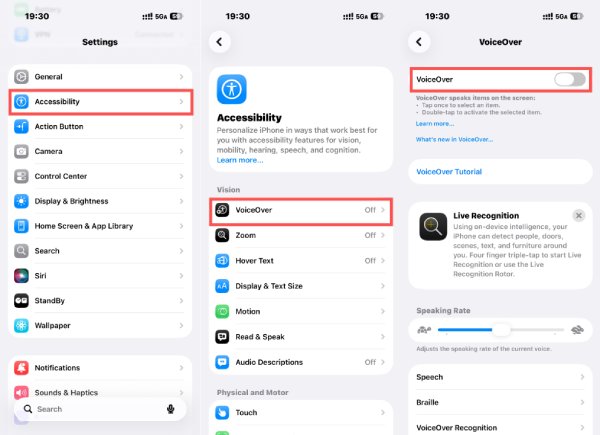
Trin 1Åbn Indstillinger, og tryk på knappen "Tilgængelighed" for at få adgang til en ny side.
Trin 2Under fanen "Vision" skal du trykke på knappen "VoiceOver" for at administrere de detaljerede indstillinger.
Trin 3Tryk på knappen "VoiceOver" for at tænde den. Nu kan du låse din iPhone op med Siri på en mere bekvem måde.
Konklusion
Afslutningsvis, oplåsning af en iPhone med Siri er generelt ikke muligt på moderne iOS-versioner, fordi Apple har styrket systemsikkerheden for at forhindre omgåelse af låseskærmen. Selvom nogle Siri-relaterede metoder fandtes i ældre iOS-versioner, er de ikke længere pålidelige i dag. Hvis du glemmer din adgangskode, kan du bruge den. 4Easysoft iPhone Unlocker kan hjælpe dig med at genvinde adgang til din iPhone sikkert og effektivt.
100% Sikker
100% Sikker
