
Fjern skærmadgangskode, Apple ID, MDM og skærmtid sikkert fra iPhone.

Praktiske løsninger til at fjerne MDM fra din iPhone

Sendt af Alvin Cantero til iOS Unlocker 19. maj 2026
Mange brugere undrer sig hvordan man fjerner MDM fra en iPhone permanent, hvis de ikke længere er en del af den pågældende organisation. Det virker som en kompleks opgave at fjerne MDM og genvinde fuld adgang til deres iPhone af sikkerhedsmæssige årsager, især for begyndere, der ikke er bekendte med systemindstillinger eller administrative kontroller. I denne guide lærer du praktiske og tilgængelige metoder til sikkert og effektivt at fjerne MDM fra din iPhone.
Vejledningsliste
Ting du skal vide, før du fjerner MDM fra iPhone En standardmetode til at fjerne iPhone MDM-profil Sådan fjerner du MDM permanent fra enhver iPhone Gratis iPhone MDM-fjernelse til virksomheder og skolerTing du skal vide, før du fjerner MDM fra iPhone
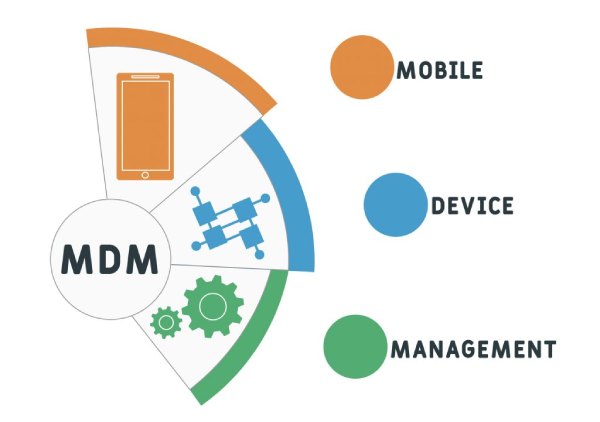
Før man forsøger at fjerne MDM (Mobile Device Management) fra en iPhone, er det nødvendigt først at forstå, hvad MDM er til, og hvad dets nøglefunktioner er. Kort sagt bruges MDM (Mobile Device Management) af forskellige organisationer, herunder virksomheder, skoler eller andre organisationer, der har brug for at administrere et vist antal medarbejdere, til at administrere enhedsprofiler. Ved at installere MDM kan de udøve en vis kontrol over mobiltelefonaktiviteter og forhindre lækage af følsomme oplysninger eller ondsindede netværksangreb. Kort sagt er dette alt sammen foranstaltninger, der er truffet for at sikre institutionens sikkerhed.
Men når du forlader organisationen, men stadig beholder udstyret, bliver MDM-profiler ret besværlige. På grund af dens begrænsninger kan du ikke bruge den som en almindelig mobiltelefon, fordi indstillingerne for MDM-profiler ikke automatisk fjernes, når du forlader organisationen. Hvis du vil fjerne MDM-profiler på din iPhone, skal du bruge en professionel løsning.
En standardmetode til at fjerne iPhone MDM-profil
For enheder med simple indstillinger, som en formel organisation ikke har administreret, kan du fjerne MDM-profiler på iPhones direkte i indstillingerne uden at installere yderligere software. Ved at navigere i indstillingerne kan du slette MDM-profilen direkte uden at bruge tredjepartsværktøjer, hvilket gør det til en simpel, officiel løsning for at komme ind i en låst iPhone.
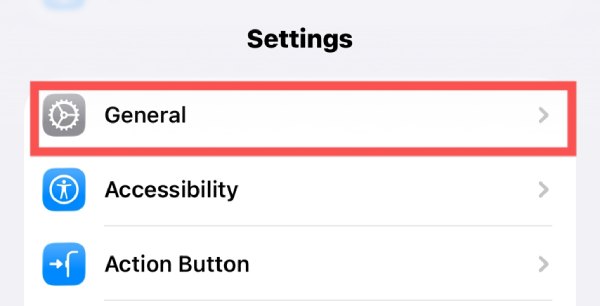
Trin 1Åbn Indstillinger på din iPhone, og tryk på knappen "Generelt" for at få adgang til en ny side.
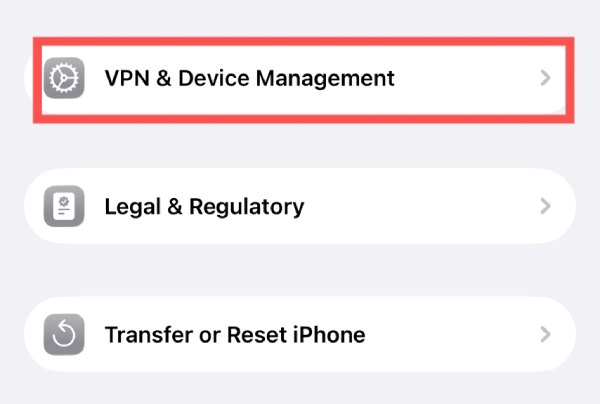
Trin 2Rul ned og tryk på knappen "VPN og enhedsadministration" for at fortsætte.
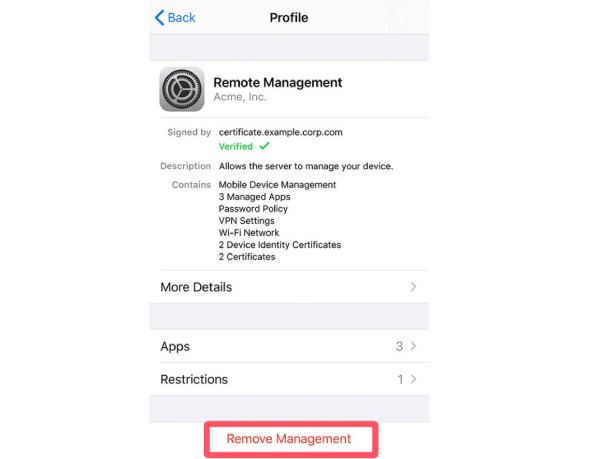
Trin 3Tryk for at vælge MDM-profilen for at justere indstillingerne. For at fjerne MDM fra iPhone skal du trykke på knappen "Fjern administration".
Sådan fjerner du MDM permanent fra enhver iPhone
Hvis du ikke ved, hvordan du skal løse problemet, 4Easysoft iPhone Unlocker kan hjælpe dig med at fjerne MDM permanent fra din iPhone. Dette specialiserede værktøj har implementeret en dedikeret tilstand til at fjerne MDM-profiler, hvilket muliggør hurtig eliminering af deres effekter. Med dette værktøj kan du ikke kun gendanne din telefon til normal drift, men også beskytte dit privatliv mod potentiel overvågning fra den tidligere organisation.

Fjern MDM-profiler fra organisationer uden administratoroplysninger.
Deaktiver MDM-kontroller, mens du beholder alle data på din iPhone.
Fjern MDM-låsen fra en arbejds- eller skoleenhed uden at efterlade spor.
Omgå MDM-begrænsningen på iPhone uden at beskadige sikkerheden.
100% Sikker
100% Sikker
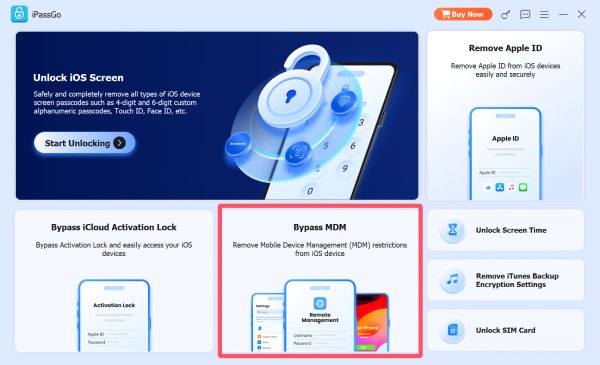
Trin 1Brug et USB-kabel til at forbinde din iPhone til computeren. Start 4Easysoft iPhone Unlocker, og klik på knappen "Omgå MDM".
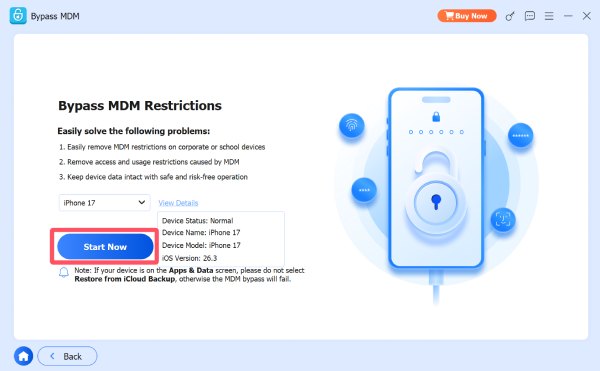
Trin 2I pop op-vinduet skal du placere musen på knappen "Vis detaljer" for at kontrollere oplysningerne. Klik derefter på knappen "Start nu".
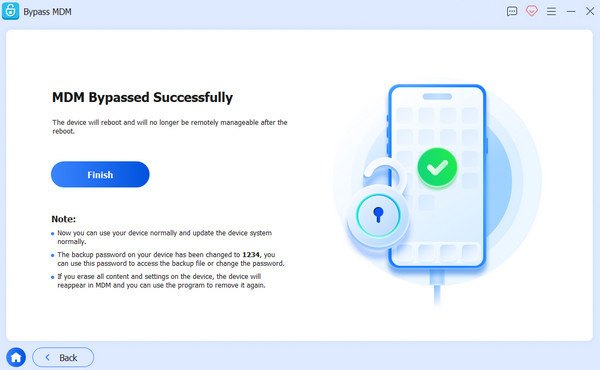
Trin 34Easysoft iPhone Unlocker fjerner MDM automatisk fra din iPhone efter kort behandlingstid.
Gratis iPhone MDM-fjernelse til virksomheder og skoler
For enheder, der stadig er knyttet til organisationer, skal fjernelse ofte håndteres via platforme som Apple Business Manager eller Apple School Manager. Disse systemer giver administratorer mulighed for at administrere og omgå MDM på iPhones korrekt. Hvis du har adgang til administratorkontoen eller kan kontakte organisationen, sikrer denne metode en legitim og fuldstændig fjernelse uden at risikere enhedens funktionalitet.
Trin 1Gå til den officielle hjemmeside for Apple Business Manager eller Apple School Manager, afhængigt af din organisation.
Trin 2Log ind med det Apple ID, du bruger på din iPhone. Klik derefter på knappen "Enheder" i venstre panel.
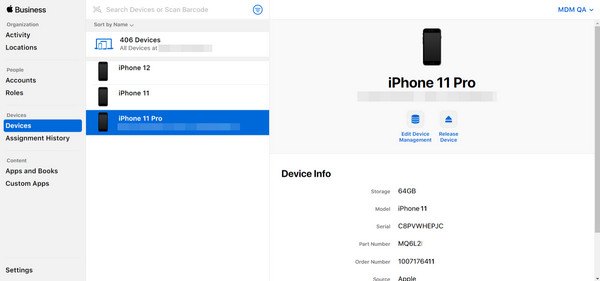
Trin 3Oplysningerne om MDM-profilen vil blive vist. Du kan klikke på knappen "Frigør enhed" for at fjerne MDM fra din iPhone.
Konklusion
Afslutningsvis, fjernelse af MDM fra en iPhone kræver en klar forståelse af enhedens administrationsstatus og de tilgængelige metoder. For iPhones, der ikke længere administreres af producenten, kan du løse dette problem direkte i indstillingerne. For de enheder, der ikke kan adskilles fra den tidligere organisations administration, kan du også søge hjælp fra professionelle værktøjer. Følg instruktionerne ved hjælp af 4Easysoft iPhone Unlocker, kan du sikkert fjerne MDM og få fuld adgang til din iPhone tilbage.
100% Sikker
100% Sikker
