
Pålidelig videokonverter, editor og komprimator til daglige opgaver.

En omfattende guide: Sådan fjerner du logo fra videoer

Sendt af Aira Lesly Escoto til Rediger video/lyd 9. juni 2026
"Sådan fjerner du logoet fra en video"" er et problem, som mange mennesker finder ret udfordrende. Da indholdet lægges oven på videoen, er det en ret kompliceret proces at fjerne det helt uden at efterlade spor. Men bare rolig. Dette indlæg vil introducere en række effektive metoder til at hjælpe dig med at fjerne logoet. Hvis du nemt vil fjerne logoet fra en video, så begynd at læse dette indlæg med det samme.
Vejledningsliste
Ting du bør vide, før du fjerner et logo fra videoer Det mest kraftfulde værktøj til at fjerne logoer fra videoer Sådan fjerner du logo fra video i Premiere Pro En hurtig løsning til at fjerne et logo fra videoer online Pålidelige mobilapps til at fjerne logo fra videoer gratisTing du bør vide, før du fjerner et logo fra videoer
Før du begynder at lære, hvordan man fjerner logoer fra videoer, er det nyttigt at forstå nogle oplysninger relateret til processen. Generelt placeres nogle almindelige logoer i hjørnerne af videoen uden at forstyrre seeroplevelsen. I denne situation skal du blot bruge enkle værktøjer og handlinger til at fjerne dem direkte fra hjørnerne af videoen uden at påvirke selve videoens visuelle appel.

For nogle mere komplekse vandmærker er de dog uregelmæssigt fordelt i forskellige områder af videoen. Dette påvirker ikke kun den normale visning af videoen, men gør også opgaven med at fjerne logoer fra videoer meget mere kompliceret. I denne situation vil almindelige værktøjer ikke være i stand til at hjælpe dig. Kun pålidelige værktøjer, der kan fjerne logoer fra videoer ved hjælp af AI, kan håndtere sådanne komplekse opgaver.
Det mest kraftfulde værktøj til at fjerne logoer fra videoer
Uanset om det drejer sig om simple eller komplekse logoer, 4Easysoft Total Video Converter kan udføre opgaven fremragende med næsten ingen spor tilbage. Når du bruger den til at fjerne logoet fra videoer, kan du specifikt definere det område, der indeholder logoet. Derefter analyserer AI-modellen automatisk hele området og identificerer de logoer, der er uforenelige med scenen. Det vil hjælpe dig med at fjerne logoet så meget som muligt uden at påvirke videoens samlede visuelle effekt. Betjeningsmetoden er meget enkel. Du kan hurtigt udføre denne opgave ved at følge nedenstående trin.

Fjern hurtigt logoer ved at trække i rammen for at vælge det ønskede område.
Beskær din video frit, og træk rammen derhen, hvor logoet er placeret.
Giver dig mulighed for at tilføje et vandmærke på billedet, så du kan dække logoet.
Give dig et eksempel, så du kan se alle de ændringer, du har foretaget.
100% Sikker
100% Sikker
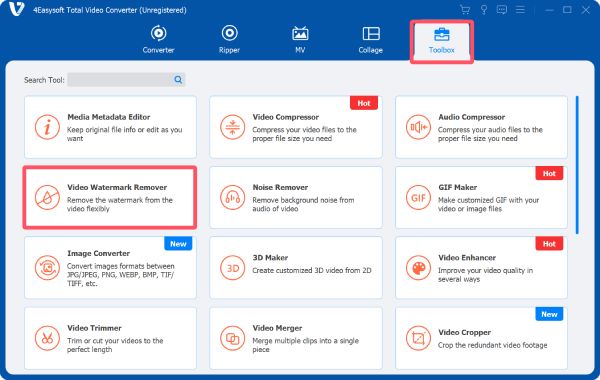
Trin 1Start 4Easysoft Total Video Converter, og klik på knappen "Video Watermark Remover" under fanen "Værktøjskasse".
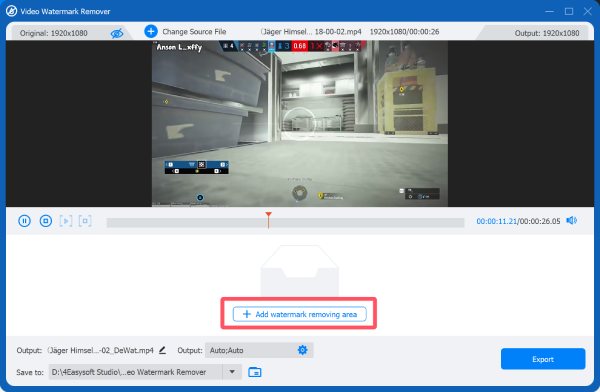
Trin 2Når du har importeret videofilen ved at klikke på knappen "Tilføj filer" i pop op-vinduet, skal du klikke på knappen "Tilføj område til fjernelse af vandmærke".
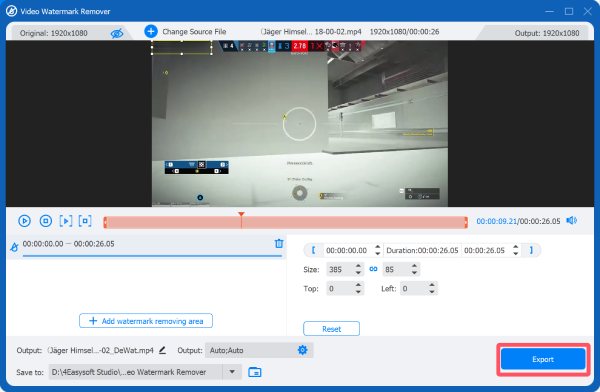
Trin 3Nu kan du vælge det område, hvor logoet skal fjernes fra videoen. Klik til sidst på knappen "Eksporter".
Sådan fjerner du logo fra video i Premiere Pro
Hvis du har nogen viden om videobehandling og redigering, så er du helt sikkert ikke bekendt med Adobe Premiere Pro. Som et professionelt værktøj, der har været populært i mange år, er dette videoredigeringssoftware uden vandmærke kan også hjælpe dig med at fjerne logoer fra videoer ved at anvende specifikke effekter og justere præcise parametre. Hvis du rent faktisk har købt en licens, men er usikker på, hvordan du skal fortsætte, kan du hurtigt udføre denne opgave ved at følge nedenstående trin.
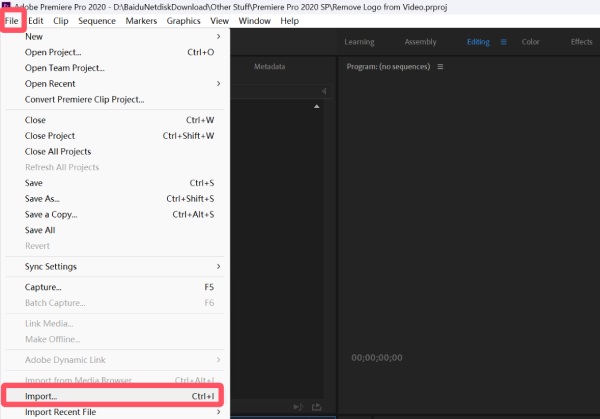
Trin 1Når du har oprettet et nyt projekt, skal du klikke på knappen "Importer..." under fanen "Fil" for at importere videoen med logoet.
Trin 2Træk din video ind på tidslinjen. Opret derefter en kopi af videoen, og træk den ovenover.
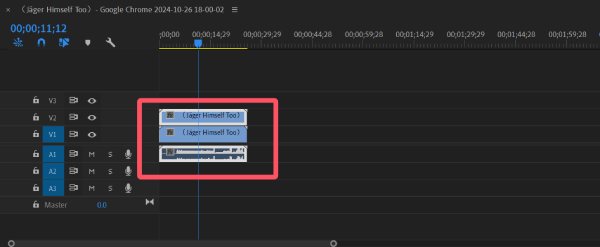
Trin 3I venstre panel, under fanen "Opacitet", skal du klikke for at vælge værktøjet for den ønskede form.
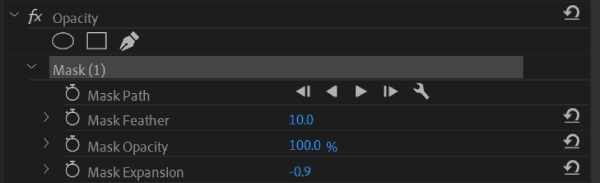
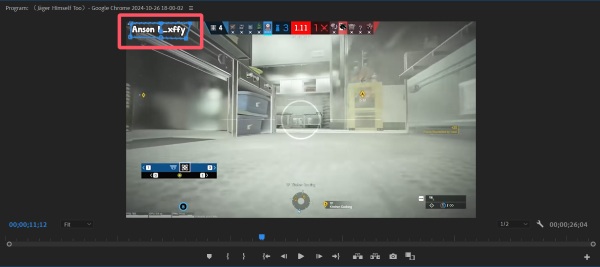
Trin 4Nu kan du justere positionen og formen på det valgte område for at dække logoet præcist.
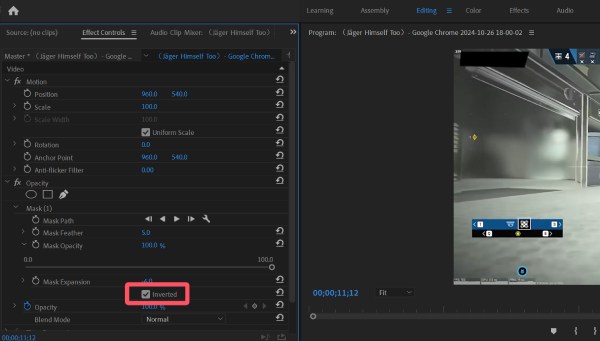
Trin 5Når du har klikket på knappen "Inverteret", skal du justere opaciteten for at fjerne logoet fra videoen, som du ønsker.
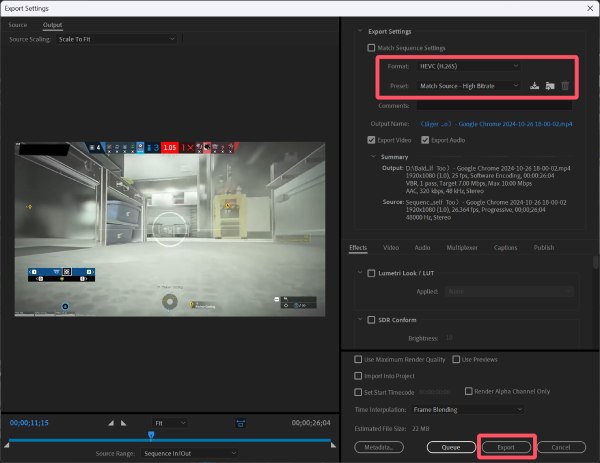
Trin 6Klik på knappen "Eksporter" under fanen "Fil". Du kan bestemme outputformatet. Klik til sidst på knappen "Eksporter".
En hurtig løsning til at fjerne logo fra videoer online
Selvom onlineværktøjer ikke kan håndtere store videofiler, er det også en god mulighed at vælge et webbaseret værktøj til at fjerne logoer fra onlinevideoer, hvis du tilfældigvis har korte eller små videofiler ved hånden. Selvom dets behandlingskapacitet er begrænset, hvilket muligvis ikke er i stand til at fjerne vandmærket helt, giver det stadig en meget bekvem og effektiv måde at hjælpe dig på. fjern vandmærket fra videoen.
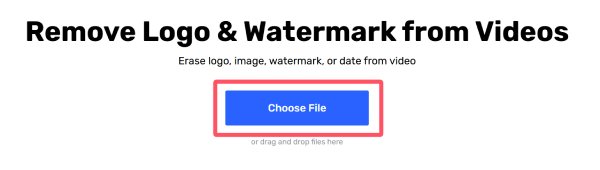
Trin 1Gå til den officielle hjemmeside for 123 Online Video Cutter, og klik på knappen "Vælg filer" for at uploade videofilen.
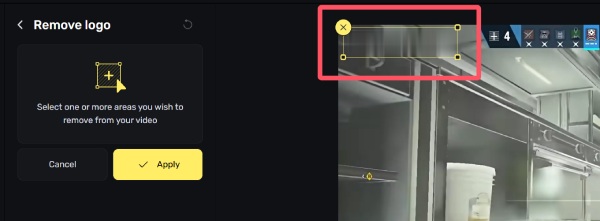
Trin 2Klik for at vælge det område, der indeholder det logo, du vil fjerne fra videoen. Klik på knappen "Anvend" for at fortsætte.
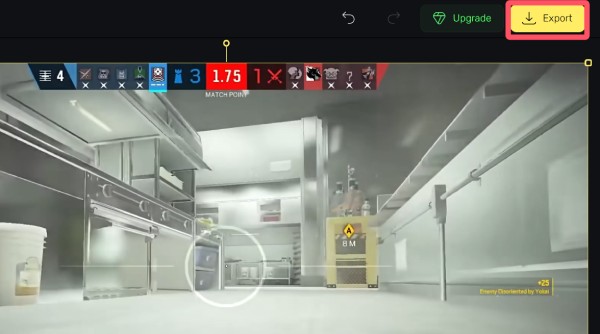
Trin 3Klik til sidst på knappen "Eksporter" for at eksportere videoen og gemme den på din enhed.
Pålidelige mobilapps til at fjerne logo fra videoer gratis
Så er der en måde at fjerne logoet fra videoer på mobilenheden? Dette afsnit giver dig løsninger til både Android-platformen og iPhone-platformen. Selvom deres effektivitet ikke er særlig god, kan de stadig hjælpe dig med at udføre nogle grundlæggende opgaver til fjernelse af vandmærker uden en computer.
[Android] Fjern logo
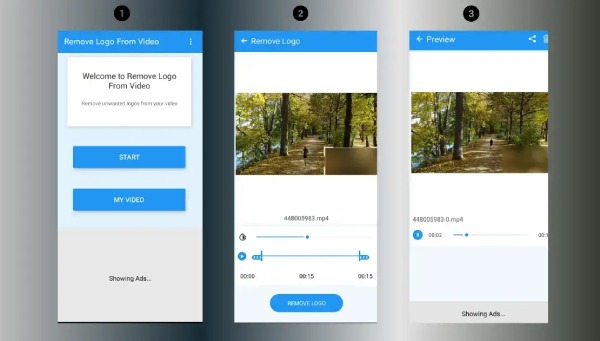
For Android-brugere er det et godt valg at bruge Fjern logo til at fjerne logoet fra videoer. Ligesom navnet på softwaren antyder, kan det hjælpe dig med at håndtere nogle simple tilfælde, hvor vandmærker er knyttet til kanterne af videoen.
Trin 1Start Fjern logo på din Android-enhed, og tryk på knappen "Upload" for at uploade din videofil.
Trin 2Tryk på knappen "Fjern logo", og vælg det område, der indeholder dit logo, som du vil fjerne fra videoen.
Trin 3Til sidst skal du trykke på knappen "Del" øverst på skærmen for at dele den direkte eller gemme outputvideoen på din enhed.
[iPhone] Fotos-appen
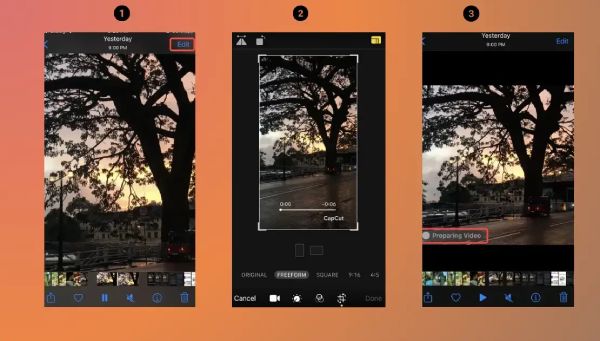
Hvis du bruger en iPhone og vil fjerne logoet fra videoer, er den nemmeste måde at åbne Fotos-appen og klippe vandmærket direkte ud i kanten af videoen.
Trin 1Åbn Fotos-appen på din iPhone, og vælg den ønskede video. Tryk derefter på knappen "Rediger".
Trin 2For at fjerne logoet fra videoen skal du trykke på knappen "Beskær" for at fjerne den del, der indeholder logoet.
Trin 3Til sidst skal du trykke på knappen "Udført" for at gemme videoen som en ny på din iPhone.
Konklusion
Fjernelse af logoer fra videoer kan have forskellige sværhedsgrader, afhængigt af den type vandmærke, du støder på. Dette indlæg tilbyder dig dog en række forskellige løsninger, der kan hjælpe dig med at håndtere forskellige typer vandmærker på forskellige enheder. Når du har lært disse metoder, kan du hurtigt gendanne en god visuel præsentationseffekt til dine videoer. Hvis du har brug for at håndtere komplekse vandmærker, kan du downloade og prøve 4Easysoft Total Video Converter gratis lige nu.
100% Sikker
100% Sikker
