
Pålidelig videokonverter, editor og komprimator til daglige opgaver.

Sådan fjerner du baggrundsstøj fra video [med tips]

Sendt af Aira Lesly Escoto til Rediger video/lyd 19. oktober 2026
Du bemærker muligvis ikke baggrundsstøjen under optagelsen. Det bliver meget mere tydeligt, når du afspiller videoen. En ventilator brummer under dialogen. Biler kører udenfor. Nogen skriver ved siden af mikrofonen. Selv en støjende restaurant kan gøre det svært at følge tale. Støjreduktion kan hjælpe. Men at presse den for langt kan få stemmen til at lyde dæmpet eller robotagtig. Når du fjerne baggrundsstøj fra en video, du renser virkelig op i lydsporet. Tricket er at finde en metode, der forbedrer klarheden uden at overbehandle stemmen.
Vejledningsliste
Er det muligt at fjerne baggrundsstøj fra en video Hvorfor er der baggrundsstøj i min video Sådan fjerner du baggrundsstøj fra en video med 4Easysoft Total Video Converter Sådan fjerner du baggrundsstøj fra online videoer Tips til at fjerne forskellige typer baggrundsstøjEr det muligt at fjerne baggrundsstøj fra en video
Ja. Hvis støjen er indbygget i lydsporet, kan du rense den. Almindelige eksempler inkluderer vind, ventilatorstøj, trafik, elektrisk brummen og baggrundsstemmer. Fjernelse af baggrundsstøj fungerer normalt bedst, når den uønskede lyd er stabil og tydeligt forskellig fra hovedstemmen. Kan fjernes, ofte helt. Vind på en kameramikrofon eller et publikum på en hockeybane? Meget sværere at rense. Fordi de deler frekvenser med tale. I disse tilfælde kan aggressiv støjfjerning få stemmen til at lyde dæmpet eller robotisk. Du renser lydsporet, ikke visuelle baggrundselementer.
Hvorfor er der baggrundsstøj i min video
Baggrundsstøj kan komme fra mange steder. Her er almindelige årsager:
- Vinden rammer mikrofonen.
- Klimaanlæg og ventilatorer.
- Trafik eller støj udefra.
- Klik med tastatur og mus.
- Elektrisk brummen.
- Folk der taler i baggrunden.
- Mikrofoner af lav kvalitet.
- Optagelse i et støjende rum.
Ikke al baggrundsstøj er ens, så løsningen er det heller ikke. Her er en oversigt over de sædvanlige syndere, hvorfor de opstår, og den hurtigste måde at håndtere hver enkelt på.
| Problem | Årsag | Rette op |
| Denoiser fik dialog til at lyde robotisk | For aggressiv, overdreven fjernelse | Reducer støjreduceringsstyrken. |
| AI-værktøjet gjorde det ikke fjern vindstøj fra video | Vinden er inkonsekvent og overlapper med tale | Skær de berørte sektioner manuelt, eller accepter resultatet. |
| Støj fjernet, men stemmen lyder tynd | Fjernelse af højfrekvent støj fjernede også konsonantlyde | Brug blid støjreduktion eller et værktøj med stemmebevarelse. |
| Kun støj mellem sætninger | Støjport er det rigtige værktøj, ikke støjdæmper | Anvend kun støjporten til at afbryde lyden i sektioner. |
| Premiere Elements-støjreducereren mangler | Effekten er muligvis ikke installeret | Brug Audacity som den anbefalede gratis løsning. |
Sådan fjerner du baggrundsstøj fra en video med 4Easysoft Total Video Converter
Hvis du allerede har en færdig video, behøver du ikke nødvendigvis at åbne et separat lydredigeringsprogram bare for at håndtere baggrundsstøj. 4Easysoft Total Video Converter har en indbygget støjfjerner, der kan behandle videoens lydspor direkte. Den kan automatisk reducere uønskede lyde såsom vind, gøen og dytten, samtidig med at du kan justere lydstyrken og lydforsinkelsen før eksport.

Reducer uønsket støj direkte fra videoen.
Hæv eller sænk lydniveauet efter behov.
Retter lydforsinkelse i videofiler ved klik.
Få 20+ flere video- og lydredigeringsværktøjer.
100% Sikker
100% Sikker
Trin 1Åbn 4Easysoft Total Video Converter. Gå til "Værktøjskasse". Rul ned og klik på knappen "Støjfjerner".

Trin 2Upload din video. Markér afkrydsningsfeltet ud for "Aktivér støjreduktion". Du kan vælge et lydspor, justere lydstyrken og forsinkelsen manuelt. Klik på knappen "Eksporter" for at bekræfte.
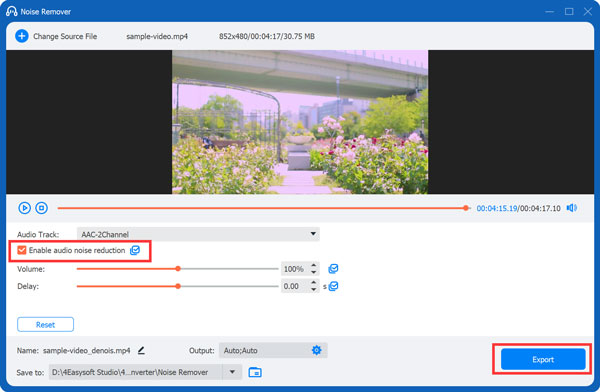
Trin 3Gå tilbage til hovedgrænsefladen. Klik på knappen "Rediger" for at beskære, flette og redigere din video. Du kan åbne listen "Konverter alle til" for at indstille outputformatet. Klik til sidst på knappen "Konverter alle" for at fjerne uønsket baggrundsstøj fra videoen.

Sådan fjerner du baggrundsstøj fra online videoer
Hvis du hellere ikke vil installere noget, kan du finde flere onlineværktøjer, der giver dig mulighed for at fjerne baggrundsstøj fra video direkte i din browser. Her er en hurtig sammenligning af de bedste muligheder for online fjernelse af baggrundsstøj.
| Online fjerning af baggrundsstøj | Bedst til | Gratis plan | Kun video eller lyd |
| Adobe Podcast | Bedste gratis fjerner baggrundsstøj til tale | 30-minutters filer, 500 MB, 1 time/dag | Kun lyd (uddrag først) |
| VEED | Alt-i-en videoredigeringsprogram med indbygget støjreduktion | Éngangsforsøg, derefter betalt | Video direkte |
| CapCut | Let støjreduktion under redigering | Gratis | Video direkte |
| Beskrivelse | Støjfjerning + transskriptionsbaseret redigering | Begrænset gratis niveau | Video direkte |
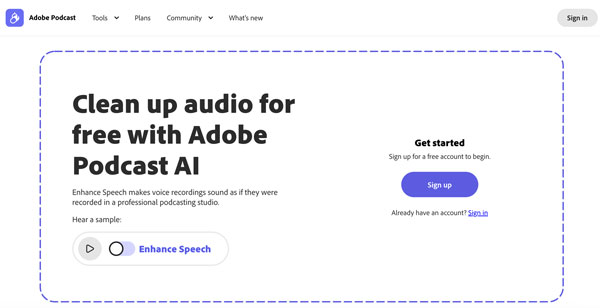
Bedste valg: Adobe Podcast. Når det kommer til at fjerne baggrundsstøj fra en onlinevideo, er den svær at slå. Dens AI-støjreduktion er specifikt trænet på stemme, ikke kun generisk lyddæmpning. Hvis dit mål blot er at fjerne baggrundsstøj i en video uden at betale for et abonnement, er dette den rigtige løsning.
Trin 1Uddrag lyd fra din video først.
Trin 2Gå til Adobe Podcast-webstedet, og åbn Forbedre tale.
Trin 3Upload din lydfil.
Trin 4Lad AI-støjfjerneren behandle det (normalt under et minut).
Trin 5Brug før-og-efter-visningen til at kontrollere støjreduktionen.
Trin 6Download den rensede, støjfri lyd.
Trin 7Gå tilbage til dit videoredigeringsprogram, og synkroniser den rene lyd med optagelserne.
Tips til at fjerne forskellige typer baggrundsstøj
Ikke al baggrundsstøj kan fjernes på samme måde. En konstant ventilator er normalt lettere at rengøre end et bilhorn eller en person, der taler i nærheden. Jo mere den uønskede lyd overlapper med din stemme, jo sværere er den at fjerne uden at påvirke talekvaliteten.
Fjern vindstøj
Vindstøj er sværest at fjerne. Det overlapper med talefrekvenser. Så fuldstændig fjernelse er ikke realistisk. Forvent forbedring, ikke perfektion.
Fjern støj fra ventilator eller AC
Støjen fra ventilatorer eller klimaanlæg er konstant og ensartet, hvilket gør det til den nemmeste baggrundsstøj at fjerne. De fleste værktøjer kan reducere den til næsten ingenting.
Fjern trafik og udendørs støj
Udendørsoptagelser kan opfange alle mulige uønskede lyde. En konstant trafikbrummen er normalt lettere at håndtere. Dyttende lyde, sirener og folk, der taler, er meget sværere, fordi de kan forekomme samtidig med din stemme. Prøv at reducere disse lyde i stedet for at fjerne dem helt.
Fjern tastatur- og muselyde
Den bedste måde at eliminere støj fra tastatur og mus på er at holde den ude af optagelsen. Sørg for en vis afstand mellem mikrofonen og dit skrivebord. Efter optagelsen kan støjreduktion hjælpe med at fjerne de klik, der stadig er hørbare.
Konklusion
Den bedste måde at fjern baggrundsstøj og uønsket lyd fra videoer afhænger af, hvad der blev optaget under optagelsen. Konstant brummen kan ofte reduceres uden større problemer, mens vind, folkemængder og stemmer i nærheden kan efterlade uønsket lyd. For en simpel arbejdsgang på skrivebordet, 4Easysoft Total Video Converter inkluderer en støjfjerner, der kan behandle lydsporet, forhåndsvise resultatet og justere lydstyrke eller forsinkelse før eksport.
100% Sikker
100% Sikker
