

En guide til at lave reaktionsvideoer i 2026 (optagelse, redigering osv.)

Sendt af Aira Lesly Escoto til Rediger video/lyd 12. maj 2026
Der er en magi i at se et twist for første gang eller et legendarisk drop, man ikke havde forudset komme. Derfor er det eskaleret til reaktionsvideoer, hvor man kan fange de der "Så du det?"-øjeblikke med en ven. Og det kræver mere end bare et webcam og en mening at lave sin første reaktionsvideo. Så se alle detaljerne nedenfor for at... lave reaktionsvideoer, fra forberedelse til optagelse og redigering, hvilket sikrer, at du skaber en seeroplevelse, der føles både personlig og professionel.
Vejledningsliste
Hvorfor er reaktionsvideoer så populære? Forberedelse til at lave reaktionsvideoer Sådan optager og redigerer du reaktionsvideoer i høj opløsning Sådan laver du reaktionsvideoer til YouTube onlineHvorfor er reaktionsvideoer så populære?
Reaktionsvideoer giver dig mulighed for at genopleve dine yndlingsøjeblikke gennem en andens øjne, selv når I er langt fra hinanden. Da de er meget nemme at lave og yderst engagerende, er det fortsat en dominerende kraft at lave reaktionsvideoer på sociale medieplatforme som TikTok, YouTube og Instagram.
Se disse hovedårsager til, hvorfor reaktionsvideoer er så populære:
- Seerne elsker at se ægte reaktioner, især når de reagerer på en klassisk film eller en sang for første gang.
- Mange ser reaktionsvideoer for at afgøre, om filmen, spillet eller albummet er deres tid værd.
- Skaber et miljø, hvor fans af et specifikt indhold kan samles og diskutere.
- Skabere kan starte med minimalt udstyr og fokusere mere på ægte personlighed.
Forberedelse til at lave reaktionsvideoer
Med udgangspunkt i hvorfor det er populært at lave reaktionsvideoer, er det næste skridt for enhver håbefuld skaber som dig at bygge de rigtige værktøjer og indhold. Forberedelse indebærer at vælge udstyr af høj kvalitet og værdige videoer, der kan udløse en stærk respons. Find ud af mere nedenfor om de vigtigste forberedelsestrin, du skal tage for at lave reaktionsvideoer:
- Korrekt opsætning af udstyr. Brug et HD-kamera, webcam og en mikrofon for at sikre, at dit publikum kan se dine ansigtsudtryk og høre din feedback tydeligt.
- Indholdsvalg. Vælg trending emner, mesterværker eller kontroversielle klip, der garanterer en synlig reaktion.
- Belysning. Sørg for at placere dig selv i et godt oplyst område, ideelt set med en ringlampe eller naturligt lys, der rammer dit ansigt, og som fremhæver dine ansigtsreaktioner under optagelsen.
- Juridisk bevidsthed. Sæt dig ind i Fair Use-vejledningerne for at forhindre problemer som ophavsretskræk, og sørg for, at dine reaktionsvideoer har en transformerende værdi.
Sådan optager og redigerer du reaktionsvideoer i høj opløsning
Når alle forberedelser er på plads, kan du gå videre til optagelses- og redigeringsprocessen med at lave reaktionsvideoer. For at optage dine svar med professionel præcision, brug 4Easysoft skærmoptager er revolutionerende for alle! Denne kraftfulde optagesoftware optager dit skrivebord og webcam samtidigt, så dine ansigtsudtryk og indhold er perfekt synkroniseret. Med dens avancerede lydindstillinger kan du også optage systemlyd og din mikrofon på separate spor, hvilket giver dig fuld kontrol over lydstyrkebalancen. Derudover understøtter den forskellige outputformater og 4K-opløsning, så din endelige fil er klar til professionel redigering og upload til enhver større platform efter eget valg.

Optag din skærm, dit webcam og din mikrofon på én gang uden kvalitetstab.
Støjreduktion og mikrofonforbedring for klare kommentarer.
Tag skærmbilleder af dine miniaturebilleder under processen.
Lader dig kun optage den fane, du reagerer på, ingen andre pop op-vinduer vises.
100% Sikker
100% Sikker
Trin 1Åbn 4Easysoft Screen Recorder, og vælg tilstanden "Videooptager" for at starte dit projekt. Du kan vælge "Fuld" for at optage hele din skærm eller "Brugerdefineret" for kun at vælge den fane, du reagerer på.

Hvis du ønsker et mere poleret output, skal du gå til menuen "Indstillinger", hvor du kan forudjustere billedhastighed og format, så det passer til dine standarder.
Trin 2Før du starter, skal du slå "Systemlyd" til TIL for at optage lyden fra indholdet, og tænde "Mikrofon", så du kan optage din kommentar tydeligt. Balancer lydstyrken for at sikre en lytteoplevelse af høj kvalitet.

Trin 3Klik på knappen "OPTAG" for at starte sessionen og lad din ægte reaktion skinne. Mens du optager, kan du bruge værktøjslinjen til at tilføje livetekst, pile, tegninger og mere for at fremhæve specifikke detaljer og dermed gøre din reaktion mere spændende.

Trin 4Når reaktionen er færdig, skal du klikke på knappen "Stop" for at åbne forhåndsvisningsvinduet. Her kan du nemt fjerne enhver stilhed, og til sidst skal du klikke på knappen "Gem" for at eksportere din fil i høj kvalitet.

Sådan laver du reaktionsvideoer til YouTube online
Endelig kan der være tidspunkter, hvor du har brug for en meget hurtigere løsning til at lave reaktionsvideoer og dele dem direkte online. Selvom der er mange muligheder tilgængelige, kan du bruge Camtasia Online til at optage skærmen, webcammet og mikrofonen på én gang! Dette videoreaktionsprogram fokuserer på hastighed og enkelhed, hvilket gør det til et ideelt valg for alle, der ønsker at reagere på et trending emne og offentliggøre det med det samme.
Trin 1Inde på Camtasia Online-webstedet skal du give tilladelse til kameraet og mikrofonen. Vælg derefter "Optag en scene", og vælg dit optagelsesområde, hvor den video, du reagerer på, afspilles. Hvis du vil optag en streamingvideo For at reagere skal du blot vælge det bestemte videoområde eller den bestemte webside.
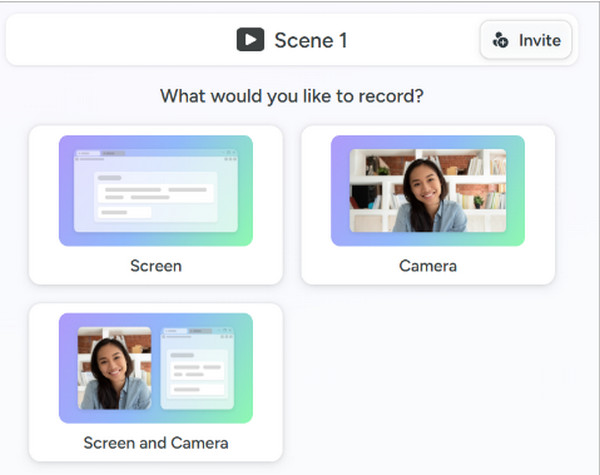
Trin 2Brug derefter de forudindstillede udseender til at vælge, hvor dit webcam vises. Du kan bruge "Kamerafokuseret" til reaktioner med høj energi eller "Balanceret" for at give lige stor plads til kildevideoen og dit ansigt.
Trin 3Klik på knappen "Optag" nu. Klik senere på knappen "Stop", og brug trimmeren til at rense starten og slutningen af reaktionsvideoen. Eksporter derefter videoen som en MP4-fil, eller del den direkte på YouTube.
Konklusion
Som du har set, skaber reaktionsvideoer er mere end bare at trykke på optageknappen! Det kommer med gennemtænkt forberedelse, ægte reaktioner og de rigtige tekniske værktøjer. Med alt dette kan du forvandle den simple session til en spændende digital oplevelse for dine seere. Og når du går videre til den faktiske produktion, så glem ikke at indfange disse reaktioner med 4Easysoft skærmoptager. Dette alt-i-én-værktøj forenkler Picture-in-Picture-optagelsen, så du kan fokusere udelukkende på din reaktion, samtidig med at du får HD-optagelser af både din skærm og dit webcam.
100% Sikker
100% Sikker
