
Konverter, rediger og komprimer videoer/lyder i 1000+ formater med høj kvalitet.

3 praktiske måder at fjerne lyd fra video (hvornår skal man gøre det)

Sendt af Paula Pailaga til Rediger video/lyd 25. dec. 2025
At vide, hvordan man fjern lyd fra video er lige så vigtigt som at redigere det visuelle. Uanset om du arbejder med ophavsretligt beskyttet musik, baggrundsstøj eller forbereder et klip, hjælper det at slå lyd fra med at gøre din video mere professionel. Derfor viser dette indlæg dig tre praktiske måder at gemme en video uden lyd på, fra simple onlineværktøjer til desktopværktøjer. Forklar også, hvornår det er passende at fjerne lyd, så du ved, hvad det rigtige valg er til dit projekt.
Vejledningsliste
Hvornår er det passende at fjerne musik fra en video? Sådan fjerner du musik fra videoer rent ved hjælp af effektive værktøjer Kapwing Online Converter: Lydløs eller eksporter lydløse videoer Fjern musik fra videoer på iPhone ved hjælp af iMovieHvornår er det passende at fjerne musik fra en video?
At vide, hvornår det rette tidspunkt er at slå lyden fra, hjælper dig med at undgå problemer med ophavsret, forbedre klarheden og sikre, at din video er egnet til dens tiltænkte målgruppe.
Her er nogle hverdagssituationer, hvor det er passende at fjerne musik fra video:
• Bekymringer om ophavsret. Videoen kan indeholde ophavsretligt beskyttet musik, og du har ikke tilladelse til at bruge den, især når du uploader den online.
• Dårlig lydkvalitet. Musikken er forvrænget og af lav kvalitet, hvilket gør indholdet dårligt.
• Distraherende baggrundsmusik. Musikken kan være for høj, hvilket tager publikums opmærksomhed væk fra det visuelle.
• Professionel eller forretningsmæssig brug. Musik kan være unødvendig til formelt indhold.
• Tilføjer ny lyd. Du planlægger at erstatte musikken med en voice-over eller et andet soundtrack. (Få gratis baggrundsmusik her.)
• Formater for lydløs afspilning. Videoen er lavet til platforme, hvor lyden normalt er slået fra.
Sådan fjerner du musik fra videoer rent ved hjælp af effektive værktøjer
Det bedste sted at starte med at fjerne baggrundsmusik fra videoer er et dedikeret desktopværktøj med navnet 4Easysoft Total Video ConverterDenne fremragende videokonverter og -editor giver dig mulighed for helt at slå lydspor fra eller fjerne dem uden at påvirke videokvaliteten. Derudover kan du tilføje eksterne lydspor eller baggrundsmusik til denne dæmpede video. Senere kan du eksportere den med mere end 600 formater og præfabrikerede profiler. Så du kan gemme, afspille, redigere og dele denne video uden begrænsninger.

Uddrag, fjern eller rediger lyd fra video med blot et enkelt klik.
Hurtig konverteringshastighed med hardwareacceleration, ingen ventetid længere.
Bevar den originale videokvalitet op til 4K-opløsning, hvilket giver dig fremragende resultater.
Indbygget videoredigeringsprogram til beskæring, anvendelse af effekter, filtre og meget mere.
100% Sikker
100% Sikker
Trin 1Åbn 4Easysoft Total Video Converter. Klik på knappen "Tilføj filer" øverst til venstre på hovedskærmen for at tilføje den video, du vil fjerne lyd fra.

Trin 2Derefter skal du navigere til menuen "Lydspor" og vælge "Deaktiver lyd" for at fjerne musiksporet helt. Ellers kan du klikke på knappen "Rediger", gå til fanen "Lyd" og justere lydstyrken til "nul". Du kan afspille videoen for at bekræfte, at musikken er blevet fjernet.
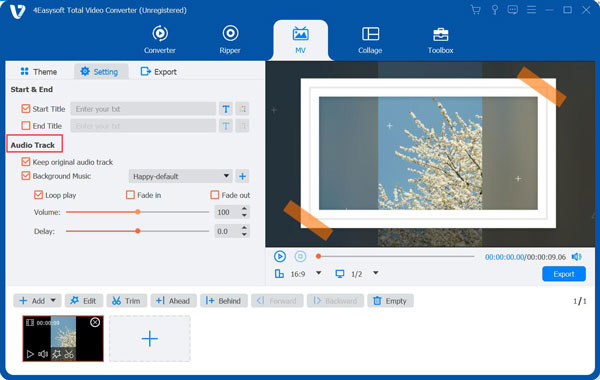
Trin 3Klik på rullemenuen "Format" for at vælge det ønskede videoformat, og juster outputindstillingerne der. Angiv senere en destinationsmappe, og klik derefter på knappen "Konverter alle".

100% Sikker
100% Sikker
Kapwing Online Converter: Lydløs eller eksporter lydløse videoer
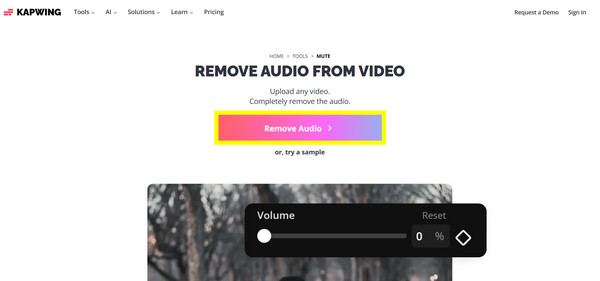
For alle, der ønsker en browserbaseret løsning til at fjerne lyd fra video, er en online lydfjerner et hurtigt og tilgængeligt alternativ. Kapwing er en berømt online editor, der lader dig fjern baggrundsstøj fra video eller eksporter videoer uden lyd. Denne løsning er nyttig, når du ikke ønsker at installere software og har brug for en hurtig redigering af et opslag på sociale medier.
Trin 1Åbn Kapwing i din valgte webbrowser, og upload din videofil ved at klikke på knappen "Fjern lyd" eller indsæt videoens URL på siden.
Trin 2Vælg videoen på tidslinjen, klik derefter på "Lyd" (Lydstyrke), og slå derefter lyden fra.
Trin 3Se den lydløse video, og eksporter den til din computer.
Fjern musik fra videoer på iPhone ved hjælp af iMovie
Hvis du ønsker at redigere direkte på din iPhone, har Apple heldigvis indbyggede værktøjer til nemt at fjerne uønskede lydspor fra din video, og det er iMovie. Appen er gratis, og den giver dig mulighed for at fjerne eller slå baggrundsmusik fra uden omkostninger, samt give dig adgang til grundlæggende redigeringsfunktioner som beskæring og overgange. Selvom den ikke har avancerede lydseparationsværktøjer, fungerer den mere end rigeligt til hurtig redigering på farten.
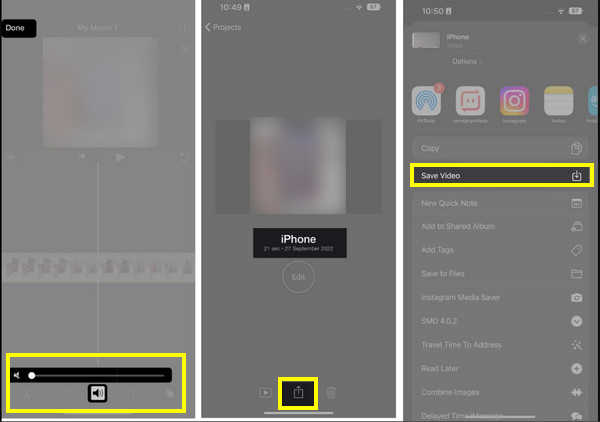
Trin 1Start iMovie på din iPhone, og opret et nyt projekt. Tilføj den video, der indeholder den musik, du vil fjerne.
Trin 2Start med at trykke på videoklippet på tidslinjen; vælg "Lydstyrke" og træk skyderen til nul.
Trin 3Se et eksempel på videoen for at bekræfte, at musikken er fjernet.
Trin 4Eksporter og gem videoen i biblioteket i din Fotos-app.
Konklusion
En simpel, men effektiv måde at forbedre klarheden på er at lydløs video og fjern uønsket lyd. Fra onlineværktøjer til indbyggede løsninger tjener hver metode, der er nævnt her, et forskelligt formål afhængigt af din arbejdsgang og enhed. Forståelse af, hvornår man skal fjerne lyd, hjælper også med at sikre, at dine videoer forbliver professionelle og perfekte til deres publikum. For den mest pålidelige og fleksible løsning til at udføre opgaven, 4Easysoft Total Video Converter er et fremragende valg. Dette værktøj giver dig mulighed for at fjerne lyd uden problemer, samtidig med at den originale videokvalitet bevares. For altid at få ensartede resultater er denne alt-i-én-løsning din ven.
100% Sikker
100% Sikker
