
 Til Windows
 Til Mac
 Gratis online løsninger
Indhold
Grundlæggende
Introduktion
4Easysoft iOS System Recovery hjælper dig med at løse eventuelle iPhone/iPad/iPod-systemproblemer og gendanne dine enheder til den originale. Uanset om din iPhone har enhedsproblemer som deaktiveret skærm, batteridræning eller iTunes-problemer, inklusive synkroniseringsproblem og forbindelsesfejl, vil dette kraftfulde værktøj hjælpe dig med at løse problemerne. Med sine to forskellige reparationstilstande kan du løse simple problemer hurtigt eller geninstallere iOS-systemets firmware for helt at gendanne din enhed til en ny.
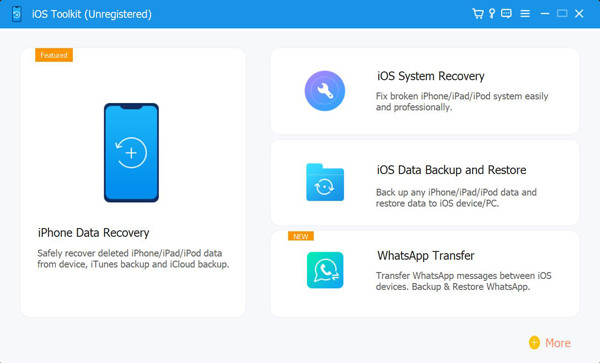
Tilmeld
Den gratis prøveversion af 4Easysoft iOS System Recovery understøtter kun hurtig rettelse til løsning af simple problemer, herunder pludselige nedbrud eller frosne problemer. For at få adgang til de fulde funktioner til at løse alle systemproblemer skal du klikke på Køb knappen i menuen øverst til højre og vælg den ønskede licens.
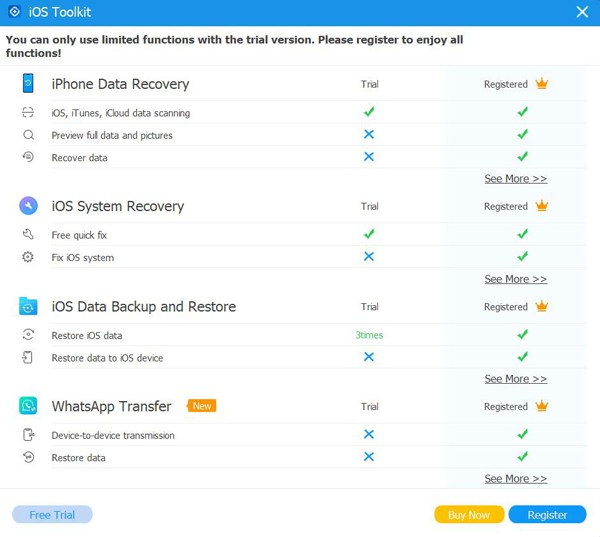
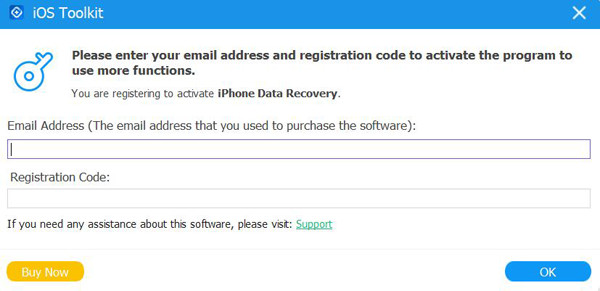
Når du har købt den fulde version, kan du klikke på Menu knappen og Tilmeld valgmuligheden på hovedgrænsefladen. Klik derefter på Tilmeld knappen igen efter iOS Systemgendannelse. Indtast blot din e-mailadresse og den registreringskode, du har modtaget fra os. Klik til sidst på Okay knappen for at aktivere den fulde version.
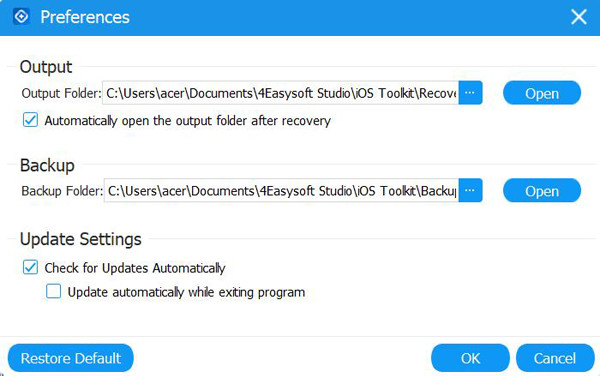
Præference
Klik på Indstillinger menuen og vælg Præferencer knappen for at ændre alle indstillinger som du vil. Under indstillingerne for lagerstien kan du også ændre opdateringsindstillingerne. Sæt kryds ved Tjek opdateringerne automatisk mulighed for at sikre, at du kan få adgang til nye funktioner i tide. Du kan også slå den automatiske opdatering til, når du afslutter programmet.
Løs systemproblemer
Her kan du lære den detaljerede måde at løse problemer med enheden, skærmen, iOS-tilstand og iTunes, inklusive en fastlåst enhed i Apple-logoet, sort skærm, deaktiveret enhed, opdateringsfejl og andre 50+ problemer. Du behøver ikke at vælge model, type, kategori eller nogen parameter; dette program vil automatisk opdage og rette det med et enkelt klik. Her er de detaljerede trin:
Trin 1Start 4Easysoft iPhone Data Recovery, og klik på iOS Systemgendannelse knappen på hovedgrænsefladen. Derefter skal du tilslutte din iOS-enhed til computeren via USB-kabel. Derefter skal du klikke på Start knappen for at fortsætte, og dette program vil automatisk registrere din enhed.

Trin 2Alle oplysninger om din enhed er opført på programmet. Du kan klikke på Gratis hurtig rettelse at løse nogle simple problemer som en frossen skærm eller nedbrudt system. Ellers skal du klikke på Rette op knappen for at foretage yderligere rettelser.

Standardtilstand: Ret simple iOS-systemproblem på din enhed, og behold alle data på den.
Avanceret tilstand: Løs alvorlige systemproblemer på din iOS-enhed og sletter alle data. Succesraten er højere end standarden.
Vælg den ønskede efter grundig overvejelse, og klik på Bekræfte knappen for at fortsætte.

Trin 3Du skal vælge den korrekte kategori, type og model for din enhed. Vælg derefter den ønskede firmware med forskellige iOS-versioner og klik på Hent knap. På denne måde kan du også nedgradere eller opgradere din iOS-version. Klik derefter på knappen Næste for at begynde at reparere dit iOS-system.

Løsninger på forskellige iOS-problemer
Fix iOS-apps, der ikke virker
- Kan ikke downloade Snapchat
- AirDrop virker ikke
- FaceTime-lyd virker ikke
- iMessage sender ikke billeder
- Apple Maps virker ikke
- Hotspot virker ikke på iPhone
- WhatsApp-kontakter vises ikke
Løs iOS-problemer med fastlåst hukommelse
- iPhone sidder fast ved at bekræfte opdatering
- iPhone 12 sidder fast på Apple-logoet
- Systemgrænsefladen svarer ikke
- iPhone sidder fast på indstillinger op Apple ID
- iPhone sidder fast ved forberedelse af opdatering
Løs problemet med iOS, der ikke fungerer
- iPhone 12 tænder ikke
- iPhone lommelygte virker ikke
- AirPods kan ikke oprette forbindelse til iPhone
- Skærmspejling virker ikke på iPhone
- iPhone tekstlyd virker ikke
Løs iOS-skærmproblemer
- iPhone grøn skærm
- iPhone rød skærm
- iPhone sidder fast på opladningsskærm
- Hvid dødsskærm på iPhone 13
