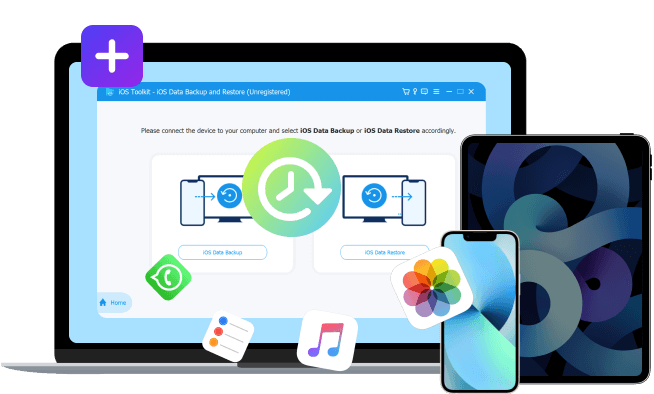
IkoniOS-datasikkerhedskopiering og -gendannelse til Mac

3 enkle trin til at sikkerhedskopiere dine vigtige iOS-data

Scan dataene

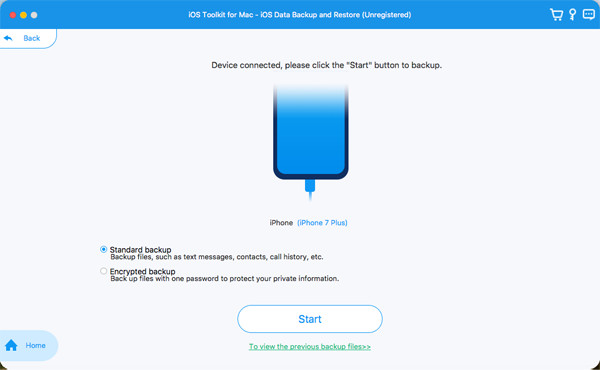
1. Vælg Mode to Scan

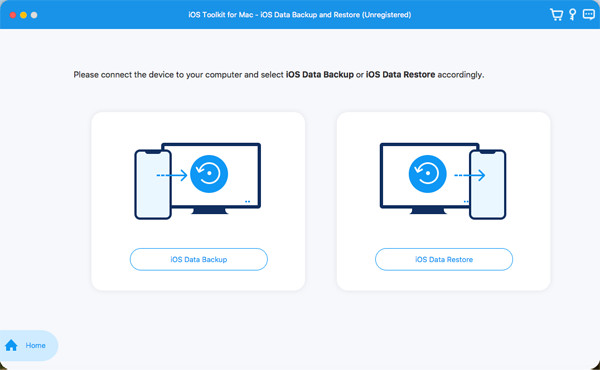
Tilslut din iOS-enhed til computeren, og vælg standardtilstand eller krypteret tilstand for at sikkerhedskopiere dine data.

Vælg de ønskede data

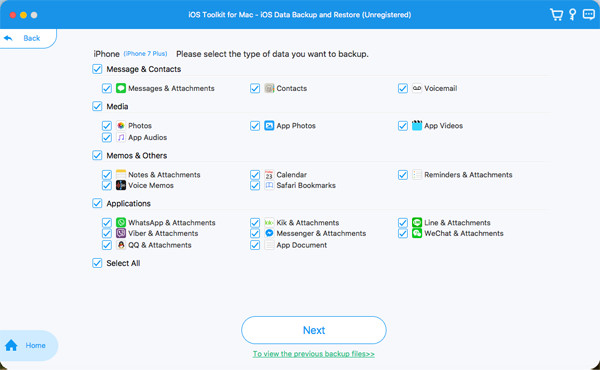
2. Vælg de ønskede data

Blandt alle dataene kan du afkrydse nogle ønskede, såsom beskeder, kontakter, fotos, videoer, applikationer og mere.

Sikkerhedskopier til computer

3. Sikkerhedskopier til iOS/Computer

Klik på knappen Næste for at starte sikkerhedskopieringsprocessen hurtigt. Hold venligst forbindelsen mellem din enhed og computer.

Batch backup af alle slags data mellem iOS og computer

Sikkerhedskopier de ønskede data

Det er nemt at sikkerhedskopiere alle dine iPhone/iPad/iPod-data via iTunes og iCloud, men det tager lang tid. Og hvis du vil vælge de ønskede data og filer, vil 4Easysoft iOS Data Backup and Restore til Mac være dit bedste valg. Du kan hurtigt sikkerhedskopiere alle data i batch, eller bruge dem til at forhåndsvise og vælge, hvad du vil have efter dit behov.

Hvad der er vigtigere er, at den nye backup ikke vil dække de gamle data på din computer. De vil begge eksistere, og du vil ikke miste data på denne måde. Dette værktøj giver to tilstande til sikkerhedskopiering af data, inklusive standardtilstand og krypteret tilstand. Du kan således vælge at oprette en adgangskode for at beskytte dine vigtige data. Her er de understøttede filtyper.

Fotos

Fotos

Film

Videoer

musik

musik

Opkaldshistorik

Opkaldshistorik

Tekstbeskeder

Beskeder

Noter

Noter

Kalender

Kalendere

Safari

Safari

Kontaktpersoner

Kontaktpersoner

Voicemail

Voicemail

Stemmememoer

Stemmememoer

Lydbøger

Lydbøger

WhatsApp

WhatsApp

Viber

Viber

budbringer

budbringer

Kik

Kik

Gendan hurtigt de ønskede data til iPhone/iPad med et enkelt klik

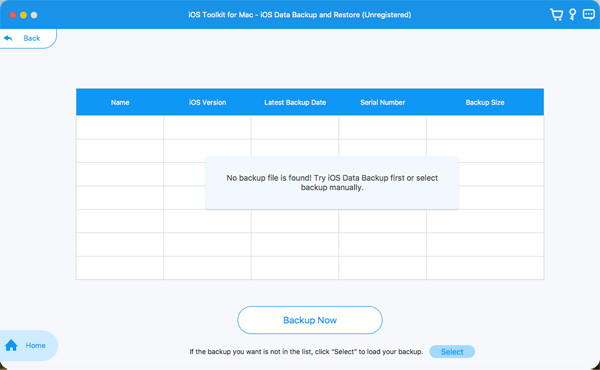
Gendan data til iOS

Ligesom med sikkerhedskopieringen kan du også gendanne de valgte data fra dine Windows/Mac-enheder til iOS-enheder. Du kan gennemse dine sikkerhedskopierede data og forhåndsvise detaljerne én efter én og derefter vælge de elementer, du vil gendanne til din iPhone/iPad/iPod. På denne måde kan du nemt sikkerhedskopiere data fra gamle iPhones og gendanne dem til din nye iPhone 17/16/15/14. Udover iOS-enheder kan du også gendanne data til Android-telefoner, eksterne drivere og mere.

Ikon

4Easysoft iOS-datasikkerhedskopiering og -gendannelse til Mac - Hold alle iPhone/iPad/iPod-data sikre uden tab

Hvorfor vælge 4Easysoft iOS Data Backup and Restore til Mac

Batch backup

Sæt kryds ved alle typer data, der skal sikkerhedskopieres i batch med et enkelt klik.

Understøtter alle iOS-enheder

Understøtter iPhone 17/16/15/14/13/12/11/X, iPad Pro, iPod touch osv.

Let at bruge

Intuitiv grænseflade og enkle betjeninger til at administrere data.

Forhåndsvisning og vælg

Forhåndsvis dataene, og vælg de ønskede data til backup.

100% Sikkerhed

Kan endda indstille adgangskoden for at beskytte dine sikkerhedskopierede data.

Intet tab af data

Garanterer intet datatab under backup- og gendannelsesprocessen.

Sammenlignet med iTunes og iCloud til sikkerhedskopiering og gendannelse

Funktioner Sikkerhedskopier med iTunes Sikkerhedskopier med iCloud 4Easysoft iOS Data Backup og Restore til Mac
Forhåndsvisning af data Ingen Ingen Højre
Selektiv sikkerhedskopiering Ingen Højre Højre
Gendan selektivt Ingen Ingen Højre
Krypter sikkerhedskopiering Højre Ingen Højre
Overskriv data Højre Højre Ingen
Backup hastighed 20 min - 2 timer 30 min - 2 timer Omkring 20 min

En enkel, sikker og hurtig måde at sikkerhedskopiere og gendanne iOS-data

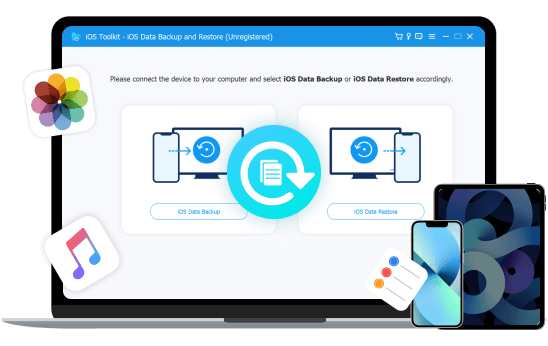
  • iOS Data Backup
  • iOS Datagendannelse

Vælg simpel standardtilstand eller krypteret tilstand for at indstille adgangskode.

Se alle filtyper og vælg de ønskede til backup.

Klik på knappen Næste, og vent derefter i flere minutter for at afslutte.

To tilstande til sikkerhedskopiering af data Sikkerhedskopier de ønskede data Sikkerhedskopier de ønskede data

Vi er meget betroede

Maggie

Jeg har tusindvis af beskeder, jeg skal sikkerhedskopiere, og det tager altid lang tid at sikkerhedskopiere dem til min MacBook ved hjælp af iTunes. Så faldt jeg over denne software online, og wow! Den giver mulighed for selektive sikkerhedskopier af filer og tilbyder krypterede sikkerhedskopier. Den har også en høj konverteringshastighed, hvilket sparer mig masser af tid.

Stjerner

Frederik

Jeg brugte min nye iPhone 17 til at optage videoer af min dimission, og den interne hukommelse blev hurtigt fyldt op. Så anbefalede en ven 4Easysoft iOS Data Backup and Restore til Mac. Den sikkerhedskopierede hurtigt mine lange videofiler i batch til min MacBook.

Stjerner

Toby

Jeg var nervøs for at miste musikken på min iPod, så jeg ledte efter en måde at holde den sikker på. Ved hjælp af denne sikkerhedskopieringssoftware kopierede jeg hurtigt hele min musiksamling fra min iPod til min MacBook. Nu er alle numre sikkert gemt, og jeg kan hente dem frem, når jeg har brug for det.

Stjerner

Joanna

Som Mac-bruger har jeg altid været bekymret for at løbe tør for lagerplads på min iPhone. Med denne backup-software flyttede jeg nemt alle mine vigtige videoer og filer til min Mac. Processen var hurtig og problemfri, og jeg kan godt lide funktionen, hvor jeg kan kryptere backups for ekstra sikkerhed.

Stjerner

Mere iOS-software, du muligvis har brug for

iPhone datagendannelse iPhone datagendannelse

Gendan alle mistede eller slettede iOS-data fra iOS-enheder eller iTunes/iCloud-sikkerhedskopi.

iOS Systemgendannelse iOS Systemgendannelse

2 reparationstilstande til at løse eventuelle systemproblemer på din iPhone/iPad/iPod med et enkelt klik.

WhatsApp overførsel WhatsApp overførsel

Overfør WhatsApp-beskeder og kontakter til computer eller andre iOS-enheder.

Flere løsninger, du muligvis har brug for

Ikon

4Easysoft iOS-datasikkerhedskopiering og -gendannelse til Mac - Hold alle iPhone/iPad/iPod-data sikre uden tab