

Pålidelig videokonverter, editor og komprimator til daglige opgaver.

Hvordan får man den rigtige størrelse på Instagram Stories? Lær det her!

Sendt af Paula Pailaga til Rediger video/lyd 19. dec. 2025
For at undgå strakte billeder og slørede uploads, skal du finde ud af korrekt Instagram Story-størrelse før upload. Så dit indhold kan være skarpt og fri for uønsket beskæring. Derfor gennemgår denne guide alt, hvad du skal vide om størrelsen på Instagram Stories, lige fra de rigtige indstillinger til de rigtige værktøjer, så dine Stories uploades problemfrit hver gang.
Vejledningsliste
Grundlæggende krav til filstørrelse for Instagram Stories Sådan justerer du Instagram Story-dimensioner på Windows og Mac Sådan justerer du Instagram Story-dimensioner på iPhone Kapwing - Online beskæringsværktøj med forudindstillinger til Instagram Stories Clideo - Hurtig online beskærer med automatisk 9:16 output Sikkerhedsmargener og tekstplacering i Instagram StoriesGrundlæggende krav til filstørrelse for Instagram Stories
Før du uploader indhold til dine Instagram Stories, er det afgørende at forstå, hvordan platformens filretningslinjer fungerer. Disse krav sikrer, at dit billede eller din video præsenteres korrekt, indlæses hurtigt og bevarer en god visuel kvalitet. Så se de grundlæggende krav til Instagram Stories-videostørrelse nedenfor:
• Aspektforhold: 9:16/Vertikal orientering
• Anbefalet løsning: 1080 x 1920 for den bedste klarhed
• Minimumsopløsning: 720 x 1280 pixels
• Maksimal videostørrelse: Op til 4 GB pr. Instagram Story
• Maksimal videolængde: 15 sekunder pr. historiesegment
• Understøttet videoformat: MP4 og MOV
• Understøttet fotoformat: JPG eller PNG
• Anbefalet videocodec: H.264 for jævn afspilning
Sådan justerer du Instagram Story-dimensioner på Windows og Mac
4Easysoft Total Video Converter kan justere størrelsen på Instagram Stories med forudindstillede indstillinger. Udover at ændre størrelsen tilbyder den også beskæring, rotation, beskæring og effektjustering. Så dit indhold ser professionelt og poleret ud. Med dens intuitive brugerflade kan du garantere, at nybegyndere kan udføre opgaverne uden en stejl læringskurve, samtidig med at den udnytter de brugerdefinerbare indstillinger. Derudover behandler den video effektivt, så selv større filer kan tilpasses i størrelse og eksporteres hurtigt.

Kan ændre størrelsen på videoer og billeder til Instagram Story-størrelsen 9:16.
Opretholder output af høj kvalitet under hele størrelsesændringsprocessen.
Dækker over hundrede formater, herunder MP4, MOV, AVI, MKV osv.
Tilpas andre indstillinger, f.eks. format, kvalitet, billedhastighed og mere.
100% Sikker
100% Sikker
Trin 1Start 4Easysoft Total Video Converter på din computer. Klik på "Tilføj filer" for at importere din video eller dit billede.

Trin 2Vælg knappen "Rediger" for at åbne redigeringsgrænsefladen. Vælg nu "9:16" som billedformat i afsnittene "Roter og beskær", og juster derefter beskæringsrammen om nødvendigt for at placere indholdet perfekt. Du kan anvende eventuelle valgfrie redigeringer i de følgende afsnit, f.eks. tilføjelse af effekter, undertekster, musik og mere.

Trin 3Gå tilbage til hovedskærmen, og vælg dit outputformat fra rullemenuen "Format". Klik på knappen "Konverter alle" for at gemme din skalerede Story-klare videofil.

100% Sikker
100% Sikker
Sådan justerer du Instagram Story-dimensioner på iPhone
Før vi udforsker andre måder, har iPhone heldigvis indbyggede værktøjer og nemme app-baserede muligheder, der hjælper dig med at justere størrelsen på Instagram Story. Uanset om du vil forberede dit lodrette klip eller ændre et billede, viser nedenstående trin dig, hvordan du ændrer størrelsen på Instagram Story, så din Story uploades perfekt hver gang.
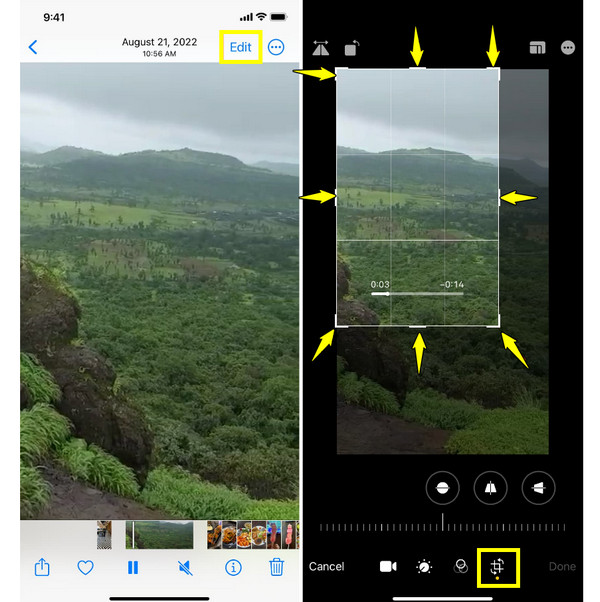
Trin 1Åbn appen "Fotos". Vælg den video eller det billede, du vil ændre størrelsen på. Tryk på knappen "Rediger" i øverste højre hjørne. Vælg knappen "Beskær", derefter "Billedformat", og vælg "9:16".
Trin 2Start med at justere billedet ved at trække eller zoome på videoen/billedet, og tryk på knappen "Udført" for at gemme det ønskede medieformat.
Trin 3Upload det til Instagram Stories, så passer det til rammen.
Kapwing - Online beskæringsværktøj med forudindstillinger til Instagram Stories
I mellemtiden er Kapwing et online beskæringsværktøj, der nemt kan ændre størrelsen på din Instagram-story uden manuelt at justere dimensionerne. Det fungerer udelukkende online, så du kan beskær en video til Instagram, uanset om du redigerer på en computer eller i en browser.
Trin 1Åbn Kapwing, og gå til værktøjet "Resize" eller "Canvas". Importer dit foto eller din video dertil ved at klikke på knappen "Click to Upload" eller trække det ind i arbejdsområdet.
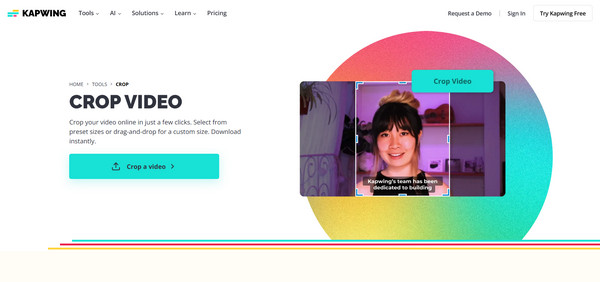
Trin 2Fra forudindstillingerne for "Canvas" skal du vælge størrelsesforholdet "9:16 Instagram Story". Flyt indholdet, indtil det passer, som du ønsker. Du kan foretage valgfrie redigeringer efter behov.
Trin 3Klik på knappen "Eksporter", vælg dine kvalitetsindstillinger, og download din fil.
Clideo - Hurtig online beskærer med automatisk 9:16 output
Bemærk, at Clideo er lavet til hurtig og nem beskæring og automatisk tilbyder den rigtige Instagram Story-størrelse til en hurtig opsætning. Den behandler dine filer online, så din enhed ikke bliver langsommere eller langsommere, selv når du arbejder med større videoer.
Trin 1Søg efter Clideos Crop-websted i din browser. Når du er inde der, skal du klikke på knappen "Vælg fil" for at uploade dine medier fra din enhed eller cloud-lagring.
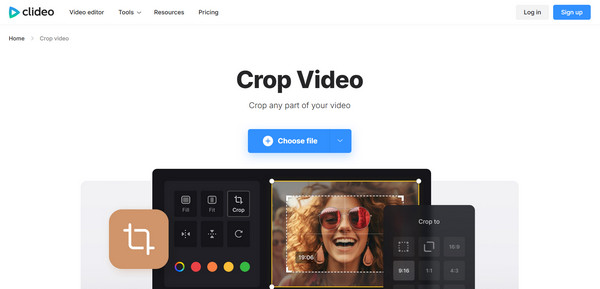
Trin 2Fra indstillingerne for billedformat skal du vælge "9:16" for Instagram Stories. Juster beskæringsrammen for at fremhæve det område, du vil beholde, se et eksempel på resultatet, og foretag de endelige redigeringer.
Trin 3Klik nu på knappen "Eksporter" for at gemme din beskårne Instagram Story-videofil.
Clideo - Hurtig online beskærer med automatisk 9:16 output
Efter alt det der med at finde den rigtige Instagram Story-størrelse, er det vigtigt at forstå sikkerhedsmargener og beskytte tekstplaceringer. Da Stories vises på forskellige skærmstørrelser, kan placering af tekst eller vigtige elementer for tæt på siden resultere i beskæring. Her er hvad du skal følge for at sikre, at dit indhold forbliver fuldt synligt og professionelt udseende på tværs af alle enheder.
• Øverste margen. Hold tekst og elementer mindst 250 pixels fra toppen for at undgå overlapning.
• Nederste margen. Lad 250 pixels være nederst for at undgå interferens med boksen, svarknapper eller links.
• Sidemargen: Hold mindst 150 pixels i hver størrelse for at undgå beskæring i forskellige størrelser.
• Centralt område: Brug den midterste del af skærmen til de vigtigste visuelle elementer, billeder eller tekst, som du ønsker, at seerne skal fokusere på.
• Tekststørrelse og læsbarhed. Vælg skriftstørrelser, der forbliver læsbare på både små og store skærme.
Konklusion
Med den højre Instagram Story-dimensioner, kan du holde dine videoer og fotos skarpe og fri for uønsket beskæring. Blandt de ovennævnte videobeskærings- og redigeringsprogrammer i dag, hvis du ønsker en omfattende desktopløsning, der kombinerer størrelsesændring, formatkonvertering og flere redigeringsmuligheder, 4Easysoft Total Video Converter skiller sig ud. Det giver dig mulighed for hurtigt at justere størrelsen på Instagram Stories, samtidig med at du bevarer output i høj kvalitet, hvilket giver dig fuld kontrol over dit indhold. Det sikrer, at dine Stories er visuelt engagerende og klar til upload på ingen tid.
100% Sikker
100% Sikker
