
Fjern skærmadgangskode, Apple ID, MDM og skærmtid sikkert fra iPhone.

5 metoder til at låse iPhone op uden adgangskode sikkert [med trin]

Sendt af Paula Pailaga til iOS Unlocker 16. januar 2026
Hvordan lås din iPhone op uden adgangskodeFor eksempel, hvis du for nylig har ændret din adgangskode eller pludselig har brug for at bruge en gammel iPhone. Denne artikel giver fem metoder til at låse forskellige iPhone-modeller op, herunder stabile og sikre oplåsningsmetoder, der ikke resulterer i datatab. Fortsæt med at læse for at finde ud af, hvordan du implementerer den metode, der fungerer bedst for dig.
Vejledningsliste
Årsager til, at din iPhone ikke kan låses op Lås din iPhone op uden adgangskoder med den alsidige oplåsningsfunktion Brug DFU til at låse din iPhone op uden adgangskoder Slet iPhone direkte for at låse op [Datatab] Brug Find min iPhone-funktionen til at låse din iPhone opÅrsager til, at din iPhone ikke kan låses op
Unormaliteter ved skærmberøring
Oplåsning afhænger af præcis kapacitiv berøringsfeedback. Hvis skærmen oplever vandskade, ældning eller flexkabelfejl, der forårsager afvigelse af berøringskoordinater eller manglende respons, modtager systemet unøjagtige inputdata, hvorved adgangskodebekræftelsesprocessen ikke kan fuldføres.
Systemfejl eller iOS-nedbrud
Beskadigede systemfiler, manglende indlæsning af kritiske tjenester eller systemprocesnedbrud kan forstyrre centrale oplåsningskomponenter som SpringBoard og forhindre systemet i at reagere korrekt på brugerinput.
Apple ID eller aktiveringslåsbegrænsninger
Aktiveringslås er knyttet til Find min iPhone. Når en enhed fjernlåses, slettes eller lignende handlinger udføres, kræver systemet verifikation fra den oprindelige konto efter oplåsning eller gendannelse. Dette forhindrer uautoriseret brug.
Afbrydelse af systemopdatering
Under systemopdateringer eller datamigrering kan utilstrækkelig batteristrøm, tvungne nedlukninger eller netværksafbrydelser resultere i ufuldstændige systemkomponenter, hvilket påvirker den normale drift af verifikationsmodulet til låseskærmen.
Lås din iPhone op uden adgangskoder med den alsidige oplåsningsfunktion
Ved problemer med at oplåse forskellige iPhone-modeller, inklusive alle versioner fra iPhone 4 til iPhone 17, kan du bruge 4Easysoft iPhone Unlocker at omgå låseskærmen i blot tre enkle trin. Det løser også problemer, hvor Face ID eller Touch ID ikke fungerer korrekt. Hvis du ikke vil bruge tid på at prøve andre metoder, er dette dit bedste valg.

Tilgængelig til alle iOS-modeller og -versioner, selv den nyeste iPhone 17 og iOS 18/26.
Understøtter rydning af deaktiveret status, så du kan aktivere din iPhone som en ny telefon.
Med funktioner til at fjerne begrænsninger på skærmtid uden at miste dine enhedsdata.
Fungerer med alle oplåsningsscenarier, f.eks. en gammel iPhone, nulstilling af en iOS-enhed og mere.
100% Sikker
100% Sikker
Trin 1Start 4Easysoft iPhone Unlocker, og klik derefter på "Ryd adgangskode" i hovedgrænsefladen. Tilslut din iOS-enhed til din computer, og klik derefter på "Start".
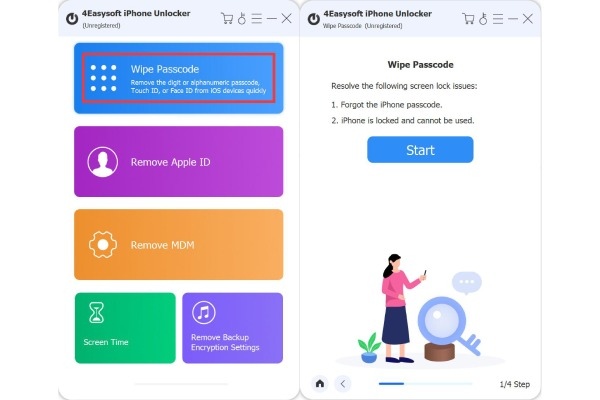
Trin 2Tjek oplysninger om din iPhone, f.eks. model og iOS-systemversion, og klik derefter for at begynde at downloade firmwaren.
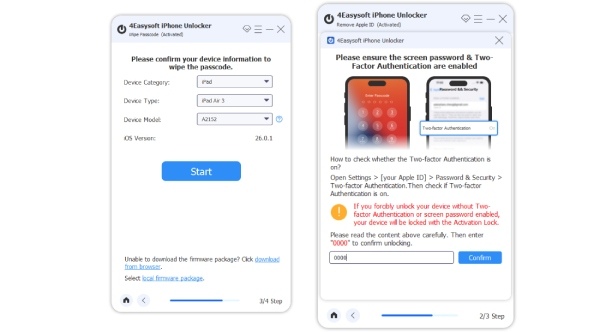
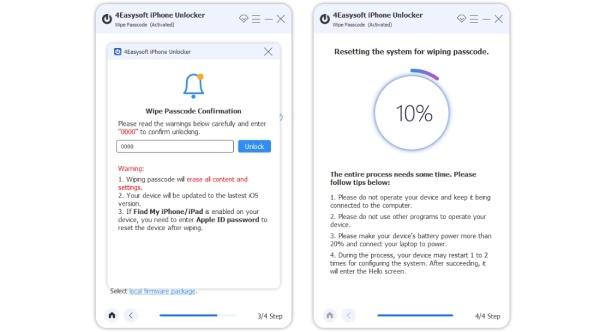
Trin 3Gennemgå advarselsmeddelelsen, og indtast "0000" for at bekræfte oplåsningen. Klik derefter på knappen "Lås op" for at begynde at låse din iOS-enheds adgangskode op inden for få minutter.
Brug DFU til at låse din iPhone op uden adgangskoder
DFU-tilstand er en systemgendannelsestilstand på lavere niveau, der kan bruges til at slette en iPhone og fjerne adgangskodelåsen, når du glemt adgangskoden på iPhonen eller enheden er blevet deaktiveret. Ved at omskrive firmwaren via iTunes eller Finder slettes alle lokale data, inklusive adgangskoden til låseskærmen. Ja, alle data vil blive slettet. Derudover, hvis "Find min iPhone" var aktiveret på enheden, skal du stadig indtaste det originale Apple ID for aktiveringsbekræftelse. Metoden til at gå i DFU-tilstand varierer en smule på tværs af iPhone-modeller. Denne vejledning bruger iPhone 8 og nyere modeller som et eksempel.
Trin 1Tilslut din iPhone til din computer. Hvis du har vigtige data, er det bedst at sikkerhedskopiere dem på forhånd for at forhindre utilsigtet sletning.
Trin 2Tryk hurtigt på "Lydstyrke op" og "Lydstyrke ned", og hold derefter straks "Tænd/sluk" nede.
Trin 3Bliv ved med at holde "Tænd/sluk"-knappen nede, selvom skærmen bliver sort, og hold samtidig "Lydstyrke ned" nede i 5 sekunder.
Trin 4Slip "Tænd/sluk", men fortsæt med at holde lydstyrke ned-knappen nede i cirka 10 sekunder.
Bemærk: Når din computer viser en meddelelse om, at den har registreret en iPhone, der kræver gendannelse, er du gået i DFU-tilstand.

Slet iPhone direkte for at låse op [Datatab]
Hvis din iPhone stadig fungerer normalt, er den nemmeste måde at låse den op på at slette den helt. Dette vil slette alle data, inklusive adgangskoden. Følg nedenstående trin for at slette din iPhone.
Trin 1Indtast den forkerte adgangskode gentagne gange, indtil din iPhone viser skærmen "Sikkerhedslås". Før dette kan du se en meddelelse med teksten "Prøv igen om X minutter".
Trin 2Tryk på "Slet iPhone" i nederste højre hjørne. Bekræft din handling, når du bliver bedt om det.
Trin 3Log ud af dit Apple ID for at deaktivere "Find min iPhone". Enheden vil derefter blive gendannet til fabriksindstillingerne, hvorved alle data og indstillinger slettes.

Brug Find min iPhone-funktionen til at låse din iPhone op
Hvis du har andre enheder som en iPad udover den låste iOS-enhed, kan du bruge Find min iPhone til at låse din iPhone op. Der kræves ingen adgangskode eller computer. Dette er også en fremragende metode til at gendanne iPhone-data, der aktiverer alle funktioner fuldt ud.
Trin 1Download og installer appen "Find min iPhone" på en anden iOS-enhed.
Trin 2Log ind med dit Apple-id. Tryk derefter for at vælge din låste enhed. Tryk på Handling, og vælg derefter "Slet iPhone".
Trin 3Dette vil slette alle data fra din låste enhed. Du kan derefter låse din iPhone op uden at skulle bruge en adgangskode.

Konklusion
Forhåbentlig vil disse metoder hjælpe dig lås din iPhone op uden at indtaste en adgangskodeHvis du har prøvet disse metoder og stadig ikke kan låse den op, kan du kontakte Apple for at få hjælp eller besøge Apple Support. Hvis du leder efter et effektivt værktøj til at låse din iPhone op uden en adgangskode, kan du overveje at prøve 4Easysoft iPhone UnlockerDette program fungerer til alle iOS-enhedsmodeller og -versioner, inklusive den nyeste iPhone 17 og iOS 26. Download det nu for at låse din iPhone op.
100% Sikker
100% Sikker
