

Sådan optager du en skærm på Android med intern lyd [4 måder]

Sendt af Ethan Brooke til Optag video 24. april 2026
Det kan være en sejr i et spil, en fejl du skal vise, eller en hurtig vejledning på din Android-telefon. Disse "du var nødt til at være der"-øjeblikke kan deles ved at vide, hvordan man skærmoptagelse på Android. Heldigvis er dagens metoder hurtige, slanke og fungerer bemærkelsesværdigt godt i high definition. Gå ikke glip af følgende dele til at optage skærmvideo med lyd på Android ved hjælp af de fire bedste værktøjer, så du har den perfekte metode til din situation.
Vejledningsliste
Sådan skærmoptager du ved hjælp af Androids indbyggede metoder Optag Android-skærme i høj opløsning ved hjælp af en computer Skærmoptagelse af Android-skærme med andre apps Ofte stillede spørgsmål om Android-skærmoptagelseSådan skærmoptager du ved hjælp af Androids indbyggede metoder
Det har aldrig været nemmere at optage video i høj kvalitet fra din Android-enhed takket være de indbyggede metoder. Uanset om du vil dokumentere den højscorede spilrunde eller lave en hurtig tutorial, leveres de fleste moderne Android-smartphones med et indbygget optageværktøj, der ikke kræver ekstra downloads. Ved at følge de enkle trin kan du nemt optage skærme på din Android-enhed.
Trin 1Stryg ned to gange fra toppen af skærmen for at få adgang til menuen "Hurtige indstillinger". Find ikonet "Skærmoptagelse" der, og hvis du ikke kan se det, skal du trykke på knappen "Rediger" og trække optagerikonet til dine aktive filer.
Trin 2Tryk derefter på ikonet "Skærmoptagelse", og vælg derefter, om du vil optage mikrofonen, enhedslyden eller begge dele. Tryk på knappen "Start" for at starte den korte nedtælling.
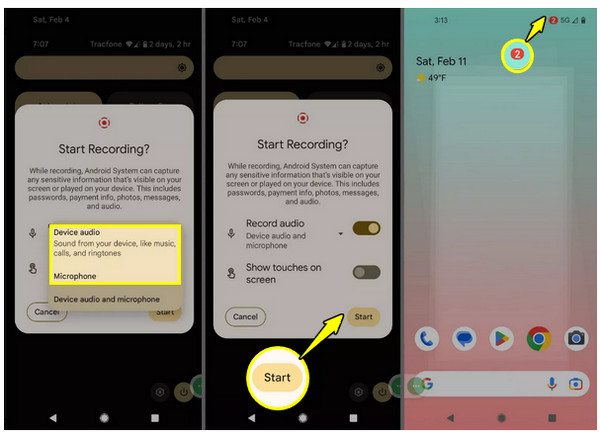
Trin 3Optag nemt din aktivitet på skærmen. Når du er færdig, skal du stryge ned i notifikationspanelet, trykke på knappen "Stop", og videoen gemmes i dit galleri.
Optag Android-skærme i høj opløsning ved hjælp af en computer
Selvom det er praktisk, kan du søge efter mere kontrol, stabilitet og avancerede redigeringsmuligheder, som kun et desktopværktøj kan tilbyde. En af de kraftfulde løsninger til at optage skærm på Android er 4Easysoft skærmoptager, der forbinder din Android-enhed og din computer for professionelle resultater. Med dens Phone Recorder kan du spejle din telefonskærm til en skærm, så du kan optage i realtid uden at anstrenge dine øjne. Udover at optage video har den robuste værktøjer til planlagte optagelser og annotationer i realtid, der får dit indhold til at skille sig ud. Således er dette værktøj den ultimative desktop-ledsager til at producere polerede Android-videoer i HD.

Cast din Android-skærm til din computer for at optage aktiviteter i fantastisk kvalitet.
Juster lydindstillingerne for at prioritere systemlyd eller mikrofon, og sørg for at alt optages.
Indstil tastaturgenveje til at starte, pause, genoptage og stoppe optagelse med det samme.
Eksporter dine Android-optagelser i formater som MP4, MOV, AVI og mere.
100% Sikker
100% Sikker
Trin 1Start 4Easysoft Screen Recorder på dit skrivebord. Vælg "Phone Recorder"-tilstanden fra de tilgængelige muligheder i hovedgrænsefladen for at starte.

Når vinduet til valg af enhed vises, skal du klikke på "Android Recorder" for at klargøre softwaren til din specifikke Android-smartphone.

Trin 2For at starte skærmdeling skal du først downloade og installere appen "FoneLab Mirror" fra Google Play Store på din enhed. Brug derefter PIN-koden, QR-koden eller den automatiske detektionsfunktion til at spejle din mobilskærm direkte på din skærm.

Trin 3Når din Android-skærm er synlig, skal du navigere til lydindstillingerne for at vælge din foretrukne lydkilde. Når du er klar til at optage handlingen, skal du klikke på knappen "Optag". Når du er færdig, skal du gennemgå optagelserne, foretage de nødvendige redigeringer og gemme HD-filen.

100% Sikker
100% Sikker
Skærmoptagelse af Android-skærme med andre apps
Nogle gange har standardsystemværktøjerne simpelthen ikke den specifikke tilpasning, du har brug for til dit projekt. Udover desktop-appen tilbyder mobilapps også specialiserede indstillinger såsom bitrate-kontrol, overlay-kameraer og brugerdefinerede vandmærker. Her er de to bedste apps til skærmoptagelse på Android:
1. AZ Skærmoptager
AZ skærmoptager betragtes som guldstandarden for skærmoptagelse på Android-telefoner på grund af dens avancerede funktioner uden behov for root-adgang. Den fungerer rigtig godt og giver dig alt fra den magiske knap, der styrer optagelse med en ren skærm, til en integreret videoredigerer.
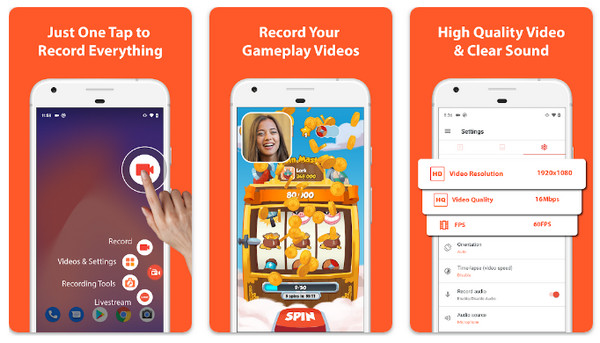
Trin 1Åbn AZ Screen Recorder for at få adgang til det flydende controller-overlay.
Trin 2Derfra skal du trykke på knappen "Indstillinger" for at indstille din foretrukne opløsning, billedhastighed og bithastighed.
Trin 3Start optagelsen ved at trykke på knappen "Kamera" på overlayet. Træk notifikationen ned, når den er færdig, og tryk på knappen "Stop".
2. ADV skærmoptager
Hvis du ønsker en ligefrem Android-skærmoptagerapp, ADV Screen Recorder er en fantastisk mulighed. Den bruger to motorer, der sikrer kompatibilitet på tværs af forskellige Android-versioner, men forbliver let.
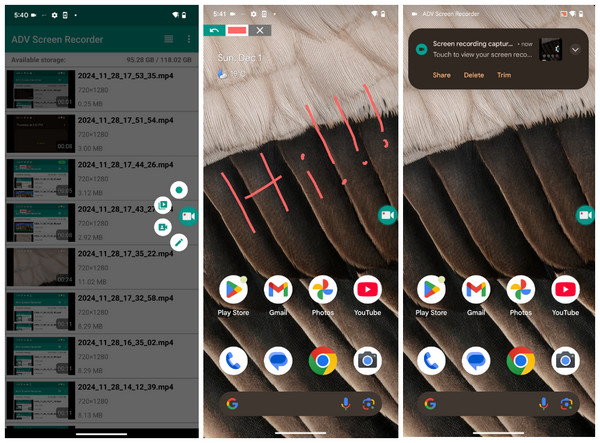
Trin 1Start ADV Screen Recorder, og tryk på knappen "Tilføj" for at aktivere den flydende knap. .
Trin 2Gå til appindstillingerne for at skifte mellem indstillingerne "Vis berøringer" eller "Brug kamera" efter behov.
Trin 3Tryk på det flydende ikon og derefter på knappen "Afspil" for at starte sessionen.
Trin 4Du kan bruge overlay-penværktøjet til at tegne på skærmen og derefter trykke på knappen "Stop" for at gemme filen.
Ofte stillede spørgsmål om Android-skærmoptagelse
-
Hvor gemmes mine Android-skærmoptagelser som standard?
På de fleste Android-enheder sendes dine optagelser til en mappe med navnet Skærmoptagelser i din lokale lagring. Du kan finde dem i Google Fotos-appen og søge i Bibliotek-appen eller direkte i Galleri-appen.
-
Er der en grænse for, hvor længe jeg kan optage en skærm på Android?
De primære begrænsninger er den tilgængelige lagerplads og batterilevetiden. Hvis du optager HD-filer, kan en 10-minutters optagelse optage flere gigabyte plads. Og hvis din lagerplads er fuld, stoppes optagelsen automatisk.
-
Kan jeg tegne på min Android-skærm, mens jeg optager?
Selvom grundlæggende Android-værktøjer er minimale, har nogle producenter som Samsung et blyantværktøj, der giver dig mulighed for at tegne kruseduller i realtid. For Pixel-enheder skal du muligvis bruge tredjepartsapps til mobiloptagelse.
Konklusion
Som du har set, er du ikke kun bundet til én måde at optage skærmbilleder på Android. Der er telefonens indbyggede optager til hurtige klip eller tredjepartsapps til ekstra kreative detaljer. Ved at vælge den metode, der bedst passer til dine behov, kan du optage hvert billede med klarhed og glans. Men bare et professionelt tip: Hvis du vil tage dine Android-skærmoptagelser til det næste niveau, så brug det. 4Easysoft skærmoptager. Her kan du spejle din mobilskærm direkte på din computer, hvilket giver dig et stort overblik og professionel betjening.
100% Sikker
100% Sikker
