

Konverter, rediger og komprimer videoer/lyder i 1000+ formater med høj kvalitet.

6 måder at kombinere flere videoer på Windows/Mac/Online

Sendt af Paula Pailaga til Rediger video/lyd 19. dec. 2025
Til at skabe problemfri historier, tutorials, reels og professionelle projekter, vide, hvordan man kombinerer videoer er essentielt. Du kan sammensætte alle rejseklip eller sammenføje korte videoer til sociale medier, og det rigtige videokombineringsværktøj gør processen meget nemmere. Heldigvis har dagens værktøjer mere end grundlæggende sammenflettet video, og dette indlæg deler seks af de bedste værktøjer til at kombinere 2 videoer og mere. Vælg det bedste værktøj her, der vil gøre sammenflettet nemt og effektivt.
Vejledningsliste
Forskellen mellem splejsning, side om side og billede-i-billede Flet flere videoer med effektive redigeringsværktøjer Sådan fletter du flere videoer ved hjælp af Fotos-appen Flet videoer gratis ved hjælp af den populære VLC-afspiller Kapwing - Alsidig editor med tidslinjekontroller Clideo - Hurtig online videofusion VEED.IO - Simpel træk-og-slip-kombinationForskellen mellem splejsning, side om side og billede-i-billede
Før du sammensætter videoer, er det afgørende at have en idé om de tre primære layoutmuligheder, der er tilgængelige i videoredigeringsprogrammer. Hver især skaber en forskellig oplevelse og giver et unikt formål i præsentation, historiefortælling eller sammenligning. At kende forskellen vil give dig mulighed for at vælge den stil, der bedst passer til dine behov.
• Splejsning. Splicing fletter simpelthen videoer sammen i en kontinuerlig sekvens. Kun ét klip præsenteres ad gangen, og det næste starter, når den forrige video slutter, hvilket er ideelt til vlogs, opsummeringer, rejsevideoer og historiefortælling.
• Side om side. Denne side-om-side-redigering kombinerer to eller flere videoer inden for samme ramme, der afspilles samtidig. Skærmen er opdelt lodret eller vandret, hvilket giver seerne mulighed for at sammenligne billeder på én gang.
• Billede-i-billede. Endelig lægger billede-i-billede en mindre video oven på den primære fuldskærmsvideo. Den fremhæver normalt hovedoptagelserne, mens den tilføjer yderligere indhold i et hjørne eller et sted på skærmen, hvilket gør den god til gennemgange, demoer, kommentarer og tutorials.
Flet flere videoer med effektive redigeringsværktøjer
Et af de mest pålidelige værktøjer i dag til at kombinere videoer, især hvis du ønsker stærke redigeringsfunktioner, er 4Easysoft Total Video ConverterDette alt-i-én-program understøtter ikke kun hundredvis af videoformater, men blander også flere klip til en enkelt videofil. Med blot et par klik kan du kombinere to videoer og mere uden at skulle igennem komplicerede trin. Derudover har det en imponerende indbygget editor, der tilbyder beskæring, trimning, effekter, filtre og flere forbedringer for et mere poleret slutresultat.

Kan problemfrit flette videoer sammen til én, selvom de er i forskellige formater.
Designet til ultrahurtige konverterings- og fletningshastigheder, hvilket gør den ideel til lange projekter.
Opretholder output af høj kvalitet før, under og efter fletningsprocessen.
Tilbyder redigeringsværktøjer til beskæring, trimning, anvendelse af effekter osv.
100% Sikker
100% Sikker
Trin 1Start 4Easysoft Total Video Converter på din computer. Tilføj de videoklip, du vil flette, ved at klikke på knappen "Tilføj filer" eller ved at trække og slippe alt i uploadområdet.

Trin 2Omarranger dine klip ved at trække hvert klip i den rigtige rækkefølge, og forbedr derefter hvert klip ved at klikke på knapperne "Rediger" eller "Beskær". Efter redigering skal du gå til rullemenuen "Format" for at vælge dine foretrukne formater og justere indstillingerne efter behov.

Trin 3Før du konverterer, skal du sørge for at markere feltet ""Flet til én fil"" nederst, så alle videoer kombineres til én fil. Vælg din destination, navngiv din fil, og afslut det ved at klikke på knappen ""Konverter alle".

100% Sikker
100% Sikker
Sådan fletter du flere videoer ved hjælp af Fotos-appen
Du vil blive glad for at vide, at Fotos-appen på Windows kan hjælpe dig kombiner to videoerHer behøver du ikke ekstra software, så Fotos-appen er ideel til hurtige projekter, redigering og sammenlægning af korte videoer til én problemfri videofil. Selvom den ikke har avancerede drifting-værktøjer, fungerer den mere end rigeligt for alle, der bare vil flette to videoer sammen til én video.
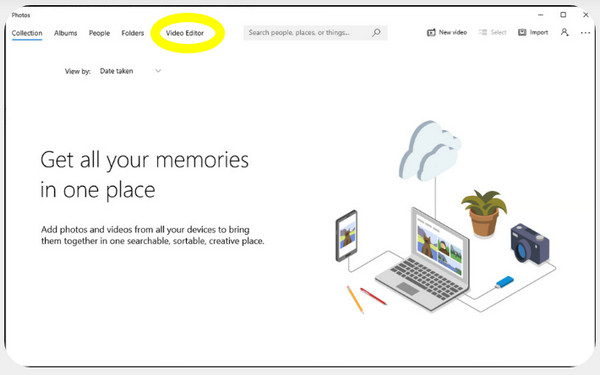
Trin 1Gå til fanen "Videoredigering" i appen "Fotos" på din Windows-pc. Klik på "Nyt videoprojekt", og giv dit projekt et navn.
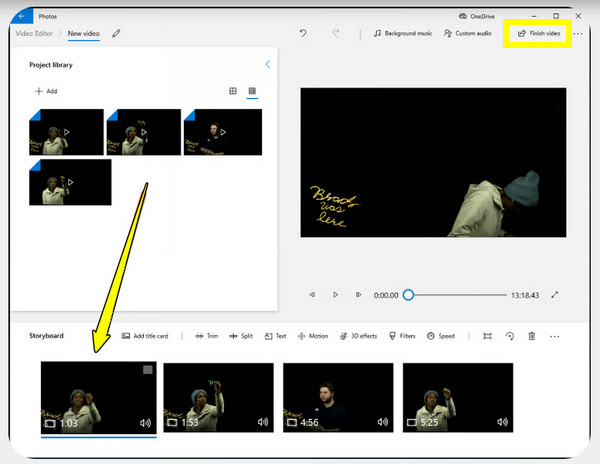
Trin 2Vælg "Tilføj", og importer alle de klip, du vil kombinere. Træk hvert klip til "Storyboardet" nederst i den ønskede rækkefølge.
Trin 3Du kan foretage valgfrie redigeringer som at beskære, tilføje tekst eller justere hastigheden.
Trin 4Klik på knappen "Afslut video", vælg din outputkvalitet, og gem de kombinerede filer.
Flet videoer gratis ved hjælp af den populære VLC-afspiller
VLC Media Player er derimod bredt kendt som en kraftfuld gratis videoafspiller. Men den har indbyggede redigeringsværktøjer til at sy videoer i MOV, MP4 og andre formater. Denne metode fungerer rigtig godt, hvis videoen deles med samme format og codec, hvilket gør den til et pålideligt og let alternativ til andre komplette editorer. Selvom processen ikke er lige så tiltalende som en tidslinjeeditor, er det effektivt og ligetil at kombinere flere videoklip.
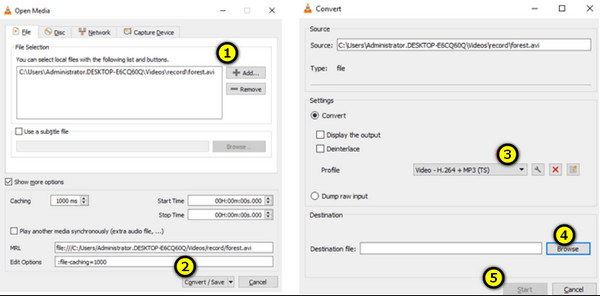
Trin 1Åbn VLC Media Player på din computer. Gå til menuen "Medier" og vælg "Åbn flere filer". Klik på knappen "Tilføj", og importer alle de filer, du ønsker at flette.
Trin 2Åbn nu rullemenuen "Afspil" (hvis Konverter/Gem ikke er valgt), og vælg "Konverter/Gem".
Trin 3Vælg en "Profil" som MP4, og klik på "Gennemse" for at vælge, hvor du vil gemme de kombinerede filer.
Trin 4Klik derefter på knappen "Start", og programmet vil kombinere mere end to videoer i en enkelt fil.
Kapwing - Alsidig editor med tidslinjekontroller

Kapwing fungerer ikke kun som en videokombinator, men er også et komplet videoredigeringsprogram, der giver dig en præcis tidslinje til at kombinere klip. Her kan du placere videoer side om side, placere dem lodret eller kombinere dem i rækkefølge afhængigt af dit projekt. Du kan også benytte dig af værktøjer som filtre, beskæring, undertekster og lydredigering for et mere poleret resultat.
Clideo - Hurtig online videofusion
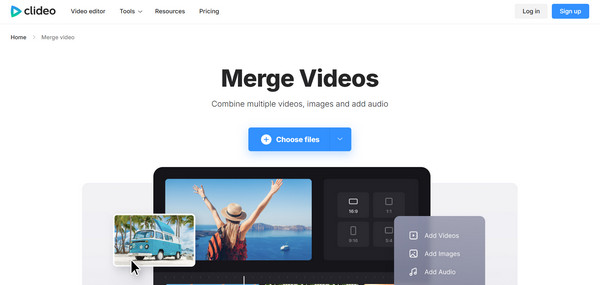
Clideo er et populært online videoværktøj. Det dækker mange videoformater og giver dig mulighed for at kombinere videoer i MP4, MOV og andre populære formater. Senere kan du blande videoklip på én tidslinje. Det har en begyndervenlig brugerflade, der gør det nemt for dig at trække klip i rækkefølge, beskære dem og vælge den ønskede opløsning.
VEED.IO - Simpel træk-og-slip-kombination
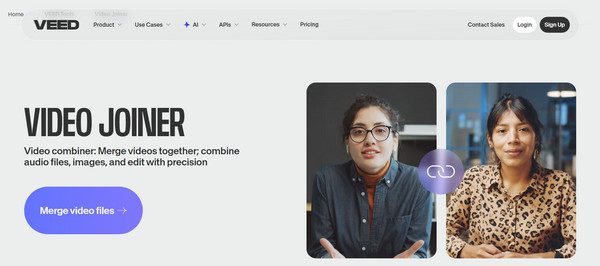
VEED.IO tilbyder en ren og intuitiv træk-og-slip-hovedskærm og er et af de online video-kombinationsværktøjer, der gør det meget nemt at flette videoer. Det har også muligheder for interessant tekst, musik eller overlays for at gøre videoen mere engagerende. Da det fungerer fuldt online, kan du hurtigt begynde at flette videoer uden at installere noget program.
Konklusion
Især med den brede vifte af værktøjer, der er nævnt i dag, læring hvordan man fletter videoer behøver ikke at være kompliceret. Fra en simpel online kombineringsværktøj eller et funktionsrigt editor har hver mulighed unikke styrker, der hjælper dig med at skabe professionelt udseende videoer. Du får også her forskellen med splice-, side-by-side- og picture-in-picture-effekter. Alt dette kan gøres med 4Easysoft Total Video Converter, en kraftfuld alt-i-én-løsning, der kombinerer videoer problemfrit og samtidig giver dig fulde redigeringsmuligheder. Sandelig et fremragende valg at overveje til at kombinere videoer fejlfrit.
100% Sikker
100% Sikker
