
Pålidelig videokonverter, editor og komprimator til daglige opgaver.

Sådan kombinerer du videoer på iPhone: En begyndervenlig guide

Sendt af Aira Lesly Escoto til Rediger video/lyd 22. oktober 2026
Mange mennesker leder efter måder at kombiner videoer på en iPhone. At flette flere klip sammen til en enkelt video kan skabe en sjov montage, der bevarer dine højdepunkter. Selvom iPhone nogle gange automatisk genererer Minder, bliver de muligvis ikke, som du ønsker. Dette indlæg lærer dig, hvordan du fletter iPhone-videoer sammen præcis, som du ønsker. Begynd at læse nu for at finde ud af de detaljerede trin til at fuldføre opgaven på ingen tid.
Vejledningsliste
Sådan kombinerer du videoer på iPhone og opretter et slideshow Den mest professionelle måde at kombinere videoer på iPhone iMovie: En indbygget videoredigerer til at kombinere videoer på iPhone En online løsning til at kombinere videoer på iPhone gratisSådan kombinerer du videoer på iPhone og opretter et slideshow
Hvis du vil sammensætte videoer på din iPhone, kan den indbyggede Fotos-app hjælpe. I denne app, hvor dine videoer er gemt, kan du sammensætte flere videoer direkte. Slideshows, der er oprettet på denne måde, ligner de Minder, der automatisk genereres af din iPhone. Du vil dog ikke kunne foretage detaljerede redigeringer, f.eks. at vælge overgangseffekter. For de detaljerede trin kan du følge instruktionerne ovenfor.
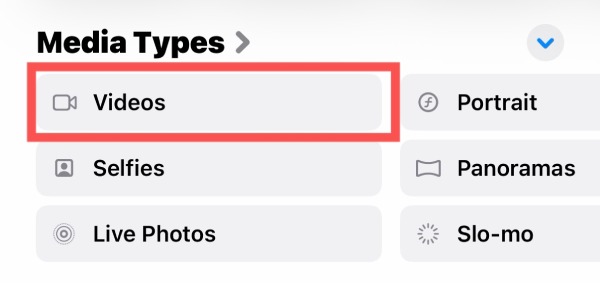
Trin 1Åbn Fotos-appen på din iPhone, og tryk på knappen "Samlinger". Tryk på knappen "Videoer" under fanen "Medietyper".
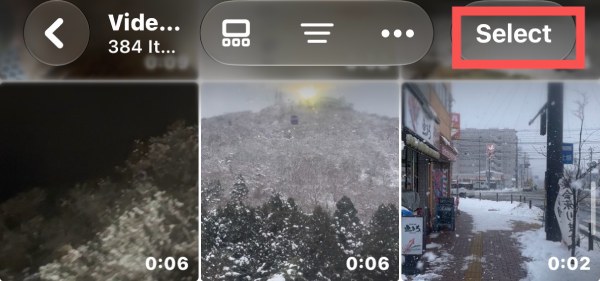
Trin 2Tryk på knappen "Vælg" i øverste højre hjørne. Du kan vælge et hvilket som helst antal videoer for at oprette et slideshow.
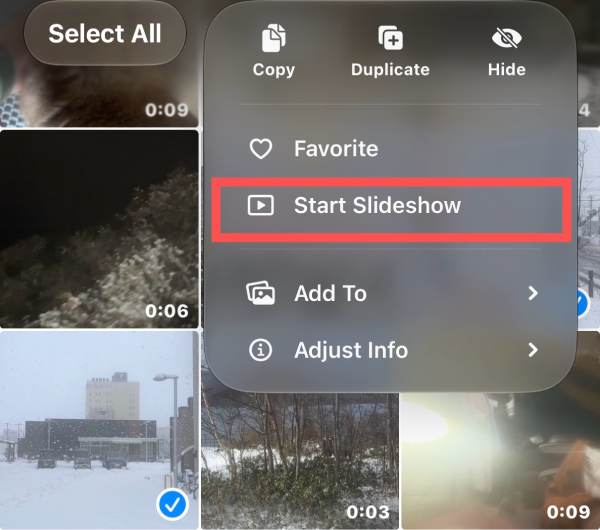
Trin 3Når du er færdig med at vælge, skal du trykke på knappen "Indstillinger" for at få vist en rullemenu. Tryk derefter på knappen "Start slideshow".
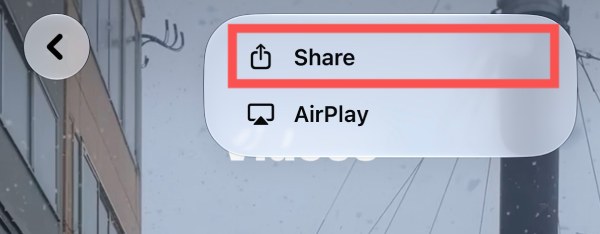
Trin 4Fotos-appen fletter videoer på iPhone. Du kan se en forhåndsvisning for at tjekke effekterne. For at fortsætte skal du trykke på knappen "Del" under fanen "Indstillinger".
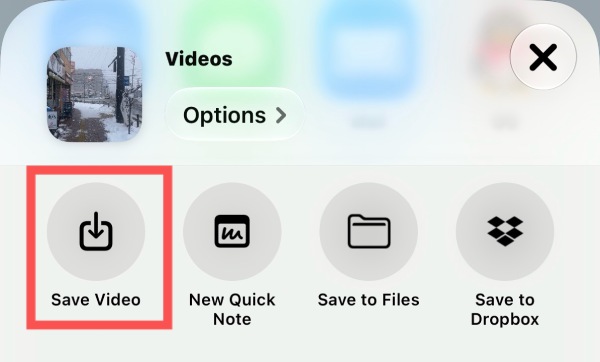
Trin 5Til sidst skal du trykke på knappen "Gem video" i pop op-vinduet for at gemme den flettede video.
Den mest professionelle måde at kombinere videoer på iPhone
Uanset om du bruger den indbyggede editor eller et onlineværktøj, er det ikke særlig praktisk at redigere og kombinere videoer på en iPhone. Dette er en iboende begrænsning ved mobile enheder, da de generelt kun understøtter lette videoredigeringsopgaver. Hvis du derfor ønsker en mere professionel måde at opnå perfekte resultater på, når du kombinerer iPhone-videoer, kan du prøve 4Easysoft Total Video Converter. Dette værktøj tilbyder en professionel redigeringsproces med en intuitiv brugerflade. Selv hvis du er nybegynder, kan du stadig give dine videoer redigeringseffekter på professionelt niveau.

Flet iPhone-videoer problemfrit uden kvalitetstab.
Vælg et eksportformat, der opfylder dine krav.
Rediger din fusionerede video, og anvend iøjnefaldende effekter.
Forhåndsvisning for at kontrollere, om videoen opfylder dine krav.
100% Sikker
100% Sikker
Trin 1Start 4Easysoft Total Video Converter på din enhed. Klik på knappen "Tilføj" under fanen "MV" for at importere dine iPhone-videoer.
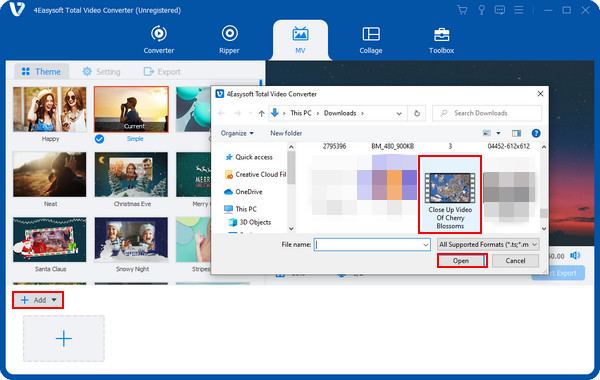
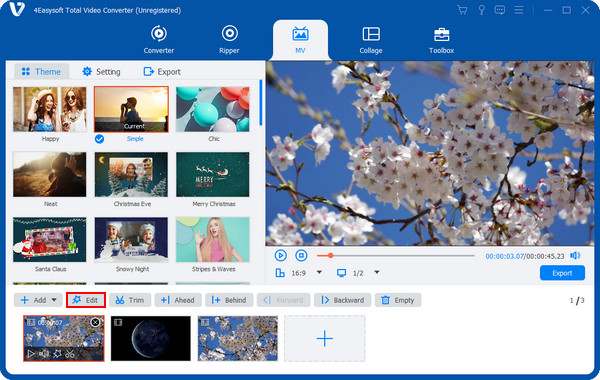
Trin 2Alle videoer vises i rækkefølge. Du kan trække i dem for at justere rækkefølgen. For at redigere videoen og anvende de ønskede effekter skal du klikke på knappen "Rediger".
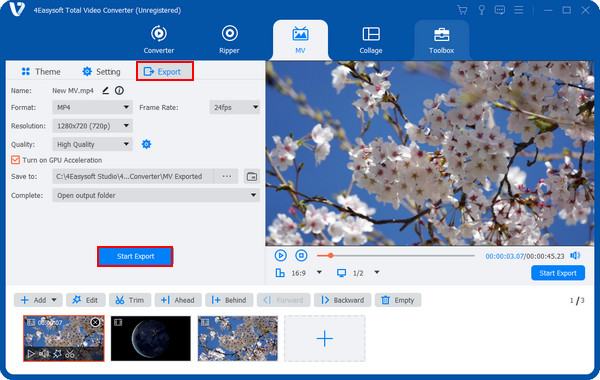
Trin 3Når videoen opfylder dine krav, skal du klikke på knappen "Start eksport" under fanen "Eksporter" for at tilføje iPhone-videoer med tiltalende effekter.
iMovie: En indbygget videoredigerer til at kombinere videoer på iPhone
Hvis du har brug for en mere professionel måde at sammensætte videoer på din iPhone, tilbyder iMovie en meget praktisk løsning. Denne indbyggede videoredigeringsprogram giver dig mulighed for at foretage detaljerede redigeringer af dine videoer. Uanset om det er videoafspilningshastigheden eller overgangene mellem klip, kan du justere dem, som du vil. I modsætning til diasshow maker I Fotos-appen kan iMovies brugerflade være lidt kompliceret for begyndere. Du kan følge nedenstående trin for hurtigt at lære at bruge dette indbyggede professionelle videoredigeringsværktøj.
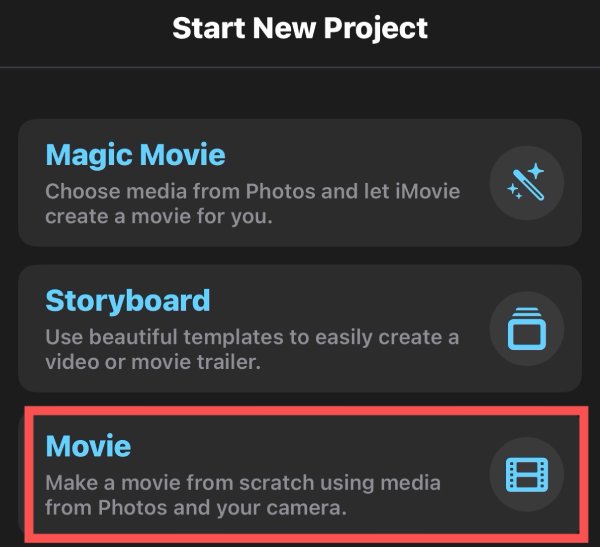
Trin 1Åbn iMovie på din iPhone. Tryk på knappen "Film" under fanen "Start nyt projekt".
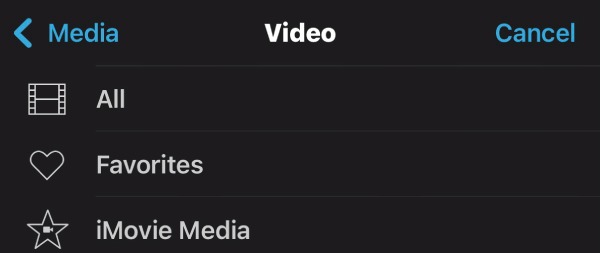
Trin 2På den nye side indeholder standardsiden kun billeder. Du kan trykke på knappen "Video" under fanen "Medier" for at vælge videoer.
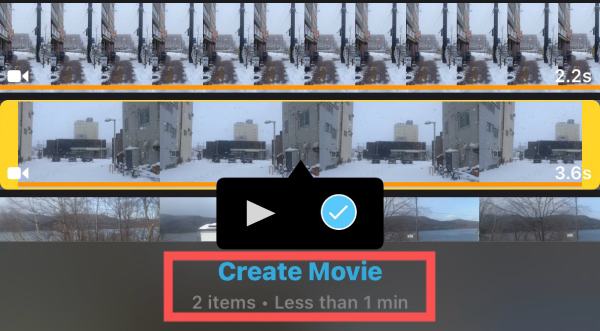
Trin 3Tryk for at vælge videoerne. Varigheden vises. Når du er færdig, skal du trykke på knappen "Opret film" for at fortsætte.
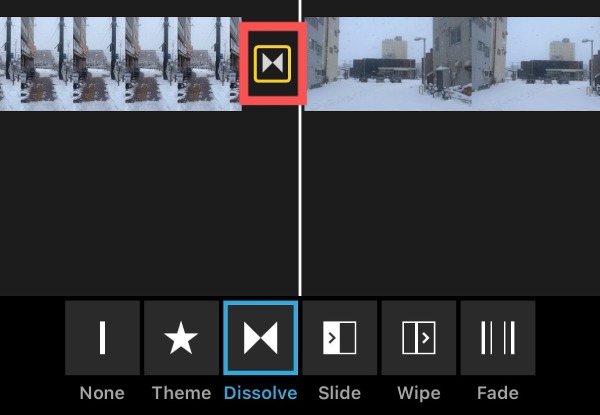
Trin 4iMovie kan sammensætte videoer på iPhone. Så du skal kun justere rækkefølgen og overgangseffekterne. Tryk på knappen "Overgange" for at vælge den ønskede effekt.
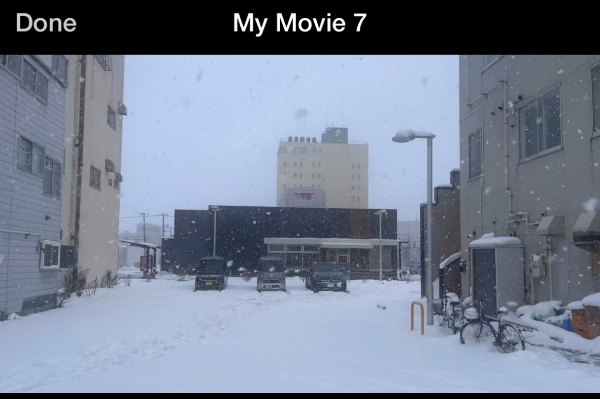
Trin 5Tryk på knappen "Udført" for at fuldføre fletningen. Du kan se et eksempel på outputtet for at beslutte, om du vil redigere det yderligere.
En online løsning til at kombinere videoer på iPhone gratis
Hvordan kombinerer man videoer på iPhone uden en app? Det er en god mulighed at bruge Safari og finde et onlineværktøj. Denne metode giver dig mulighed for at redigere videoer direkte i din browser uden at downloade yderligere software. Efter at have testet flere onlineværktøjer fandt vi ud af, at Clideo er den mest bekvemme løsning. flet MP4-filer. Du kan bruge alle dens funktioner med det samme uden at registrere dig eller logge ind. Hvis du ikke ved præcis hvordan du gør dette, kan du følge de detaljerede trin nedenfor.
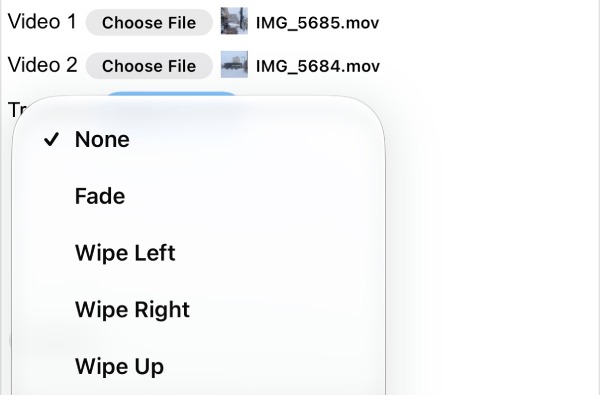
Trin 1Gå til den officielle hjemmeside for Online Converter i Safari. Tryk på knappen "Indstillinger" for at vælge filnumrene. Tryk derefter på knappen "Vælg fil" for at uploade dem.

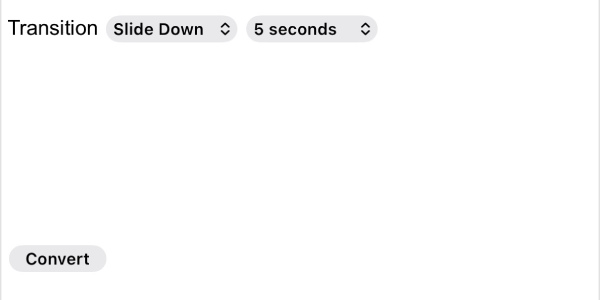
Trin 2Den rækkefølge, du uploader dine videoer i, bestemmer den rækkefølge, de kombineres i. Tryk på knappen "Overgang" for at anvende forskellige effekter.
Trin 3Til sidst skal du trykke på knappen "Konverter" for at sammensætte videoer på iPhone og gemme dem på din enhed til iPhone.
Konklusion
Du har nu lært hvordan man fletter videoer på en iPhone. Både den indbyggede editor og onlineværktøjer kan være meget nyttige. Ingen af disse metoder giver dig dog mulighed for at finjustere alle detaljer i din video. For en mere professionel arbejdsgang kan du vælge 4Easysoft Total Video Converter. Dette værktøj gør det muligt hurtigt at kombinere videoer fra din iPhone, præcis som du ønsker.
100% Sikker
100% Sikker
