
Pålidelig videokonverter, editor og komprimator til daglige opgaver.

Top 6 måder at kombinere to videoer på desktop/mobil/browser

Sendt af Aira Lesly Escoto til Rediger video/lyd 6. marts 2026
For at forvandle dine spearmint-øjeblikke til én video, skal du vide hvordan du kombiner to videoer er en essentiel færdighed at have! Du arbejder måske på en social media-video, en personlig montage eller et projekt; den rigtige metode til at hjælpe vil sikre, at dit endelige projekt forbliver skarpt. For at gøre søgningen kortere deler denne guide de 6 bedste måder for hver platform til at kombinere to eller flere videoer til én. Bestem og mestr hvilken en der kan hjælpe dine videoer med at være af høj kvalitet og klar til deling.
Vejledningsliste
Sådan kombinerer du nemt to videoer på Windows/Mac Kombinér to videoer én efter én med Windows Fotos Sådan kombinerer du to videoer hurtigt online Brug Apple iMovie og Fotos til at kombinere to videoer på iPhone Kombinér videoer på Android med Google FotosSådan kombinerer du nemt to videoer på Windows/Mac
Brug af et dedikeret program sikrer, at filer med høj bitrate håndteres problemfrit uden den forsinkelse, som andre alternativer har. Så til dette har du her 4Easysoft Total Video Converter. Denne software understøtter over 600 formater, hvilket sikrer, at du nemt kan flette to videoer sammen. Dens avancerede hardwareaccelerationsteknologi giver dig mulighed for at behandle videoer op til 60 gange hurtigere end standardredigeringsprogrammer. Men udover blot at flette videoer sammen, indeholder softwaren redigeringsværktøjer som trimmer, rotator, effekter, filtre, vandmærker og mere.

Kombinér nemt to videoer, selvom de er gemt i forskellige filtyper.
Indbygget editor til at trimme uønskede segmenter, beskære rammer og anvende filtre.
Garanterer, at kvaliteten af dine optagelser bevares gennem hele processen.
Hurtig fletning og konverteringshastighed, perfekt til håndtering af store projekter.
100% Sikker
100% Sikker
Trin 1Åbn 4Easysoft Total Video Converter på dit system. Klik på knappen "Tilføj filer" for at importere dine klip, eller træk og slip dem direkte ind i hovedarbejdsområdet.

Trin 2Træk de valgte klip ind i den ønskede sekvens. Du kan klikke på knappen "Rediger" eller "Beskær" for at forbedre din optagelse og derefter bruge rullemenuen "Format" til at vælge din ønskede outputprofil og indstillinger.

Trin 3Senere skal du markere feltet "Flet til én fil" nederst. Vælg derefter din gemmesti, navngiv projektet, og klik på knappen "Konverter alle" for at sammensætte videoer.

100% Sikker
100% Sikker
Kombinér to videoer én efter én med Windows Fotos
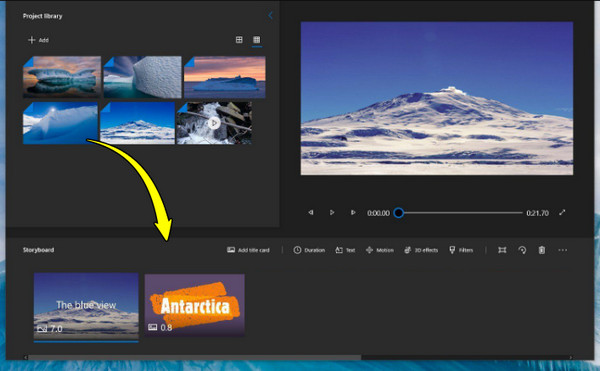
For Windows-brugere, der ønsker en indbygget løsning, tilbyder Fotos-appen en nem måde at sammenføje to videoer uden ekstra downloads. Den er perfekt integreret i Windows-systemet, hvilket gør den til en tilgængelig mulighed for hurtige, grundlæggende redigeringer. Sådan kombinerer du flere videoer til én ved hjælp af Windows Fotos:
Trin 1Søg efter "Videoredigeringsprogram" i Windows-proceslinjen, og åbn det. Klik der på "Nyt videoprojekt", og giv det et navn.
Trin 2Klik på knappen "Tilføj" for at importere videoer fra din computer. Træk derefter videoerne fra "Projektbiblioteket" til "Storyboard"-området.
Trin 3Når du er færdig, skal du klikke på "Afslut video", vælge din kvalitet og derefter eksportere.
Sådan kombinerer du to videoer hurtigt online
Måske er den hurtigste måde at kombinere videoklip på ved at bruge online videofusionerOg et af de meget populære webbaserede værktøjer i dag er Clideo. Denne platform understøtter næsten alle formater og tilbyder nyttige forudindstillinger til sociale mediers billedformater, såsom YouTube eller Instagram. Da den fungerer udelukkende i skyen, kan du starte dit projekt på en computer og fortsætte det på din telefon.
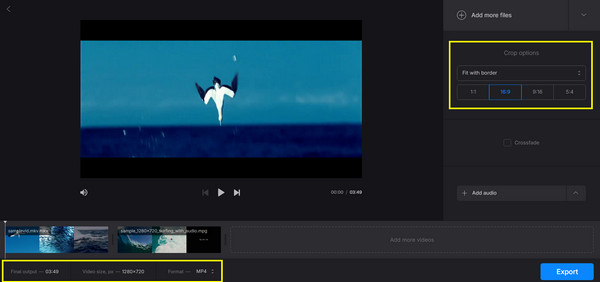
Trin 1Når du besøger Clideo Merge Videos hovedside, skal du klikke på knappen "Vælg filer" for at begynde. Træk og slip klippene i din foretrukne rækkefølge på tidslinjen.

Trin 2Du kan bruge "Beskæringsindstillinger" til at justere billedformatet. Vælg dit format, og klik derefter på knappen "Eksporter" og "Download", når sammenfletningen er fuldført.
Brug Apple iMovie og Fotos til at kombinere to videoer på iPhone
iPhone har en robust redigeringsoplevelse, der kan konkurrere med mange desktop-opsætninger. Du kan vælge mellem den enkle Fotos-app eller den professionelle kontrol fra iMovie. Skift til native Apple-apps giver dig fordelen ved at redigere offline med minimal forsinkelse. Se nedenfor, hvordan du bruger iMovie og Fotos-appen til at Saml to videoer på iPhone:
Metode 1. Sådan kombinerer du to videoer på iPhone med iMovie
1. Start iMovie, og tryk på "Start nyt projekt", og vælg derefter "Film".
2. Tryk på de videoer, du vil kombinere, og tryk på "Opret film".
3. Tryk derefter længe på et klip på tidslinjen for at trække det til et nyt sted; tryk på ikonet "Overgang" mellem klippene for at ændre effekten.
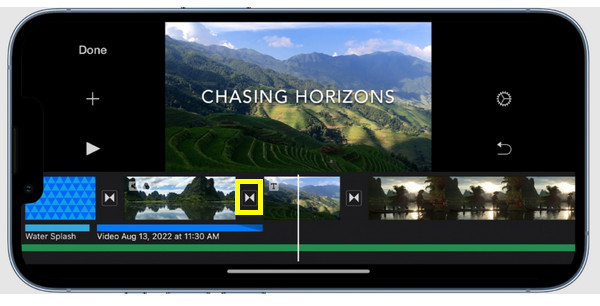
4. Tryk senere på "Udført" øverst til venstre, derefter på knappen "Del", og vælg "Gem video".
Metode 2. Sådan forbinder du to videoer på iPhone ved hjælp af fotos
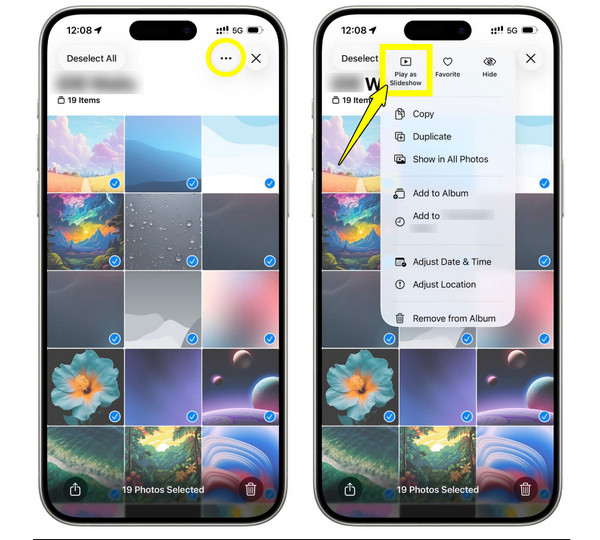
1. I appen "Fotos" skal du trykke på "Vælg" og vælge de to videoer, du vil flette.
2. Tryk på knappen "Del" (eller ikonet med tre prikker) ovenfor, og vælg "Opret fremhævet video" (eller slideshow).
3. Derefter opretter appen en montage; tryk på knappen "Rediger" for manuelt at ændre rækkefølgen på klippene, og tryk derefter på "Gem".
Kombinér videoer på Android med Google Fotos
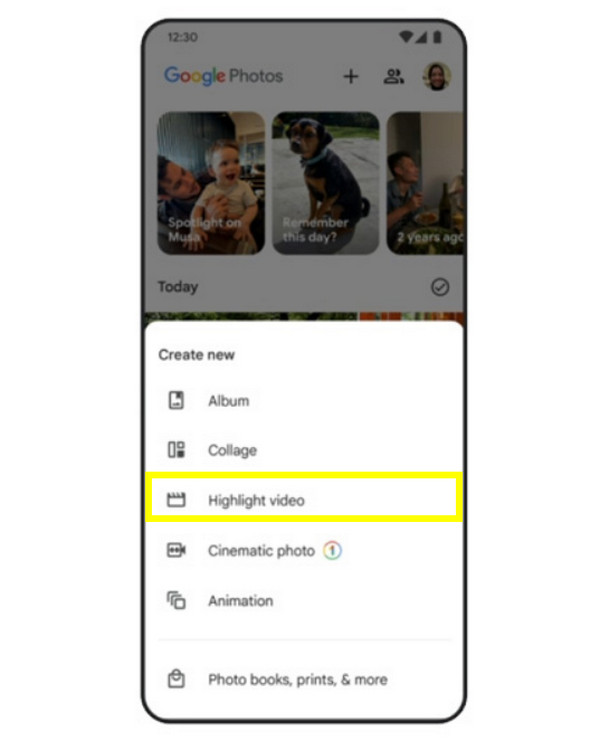
Android-brugere har adgang til et effektivt værktøj i Google Fotos, der gør det nemt at kombinere to videoer på tværs af forskellige enheder. Denne kombinationsmetode er perfekt, hvis du allerede har sikkerhedskopieret dine medier til skyen og ønsker en nem måde at lave hurtige højdepunkter på. I modsætning til de komplekse tidslinjer i andre værktøjer kan du opleve de intuitive kreationer i Google Fotos. Sådan kombinerer du videoer i forskellige formater:
Trin 1Åbn Google Fotos, tryk på "Bibliotek", og vælg derefter "Hjælpeprogrammer".
Trin 2Fra "Opret ny" skal du trykke på "Fremhæv video" (film) og vælge dine klip.
Trin 3Træk derefter i håndtagene for at beskære de valgte klip, eller flyt dem for at ændre rækkefølgen.
Trin 4Senere skal du trykke på "Gem" øverst til højre for at indlæse den kombinerede video til dit galleri.
Konklusion
Ved at følge trinene beskrevet i dagens guide til sammenflettelse af klip, kan du kombiner to videoer ubesværet, hvilket eliminerer de akavede klip og skaber problemfri overgange. Hver platform her har unikke fordele, så valget af den rigtige metode afhænger af dine specifikke videobehov. Men hvis du søger en mere robust oplevelse på din Windows- eller Mac-computer, 4Easysoft Total Video Converter er til dig! Den fletter videoer sammen uden tekniske forhindringer, men med avanceret hardwareaccelerationsteknologi, der giver dig mulighed for at behandle dem hurtigere end andre alternativer.
100% Sikker
100% Sikker
