
Lås hele din iPhone/iPod/iPad op ved at tørre adgangskoden og fjern Apple ID helt.

Glemt adgangskoden på iPhone? 5 måder at låse iPhone sikkert op

Sendt af Alvin Cantero til iOS Unlocker 6. februar 2026
En øjeblikkelig panik: Du vil åbne din iPhone, men den adgangskode, du har husket, er forkert. Da du glemt adgangskode på iPhone, er du låst ude af billeder, beskeder og apps. Heldigvis har Apple flere løsninger, der kan hjælpe dig med at få adgang igen. Afhængigt af din iOS-version og om du har en computer, er her 5 måder, hvorpå du kan låse din iPhone op, hvis du har glemt adgangskoden, så du kan vælge den, der bedst passer til din situation.
Vejledningsliste
Den nemmeste måde at låse en iPhone-skærmadgangskode op Brug tidligere adgangskode til at løse problemet med glemt adgangskode Gendan og lås din iPhone op ved hjælp af iTunes/Finder-sikkerhedskopier Brug Siri til at låse iPhone op, når du glemmer iPhone-adgangskoden Lås en glemt adgangskode på din iPhone op ved hjælp af "Find min iPhone"“Den nemmeste måde at låse en iPhone-skærmadgangskode op
Når du har brug for en høj succesrate for at rette en glemt adgangskode på iPhone uden den komplicerede iTunes eller andre manuelle gendannelsestilstande, 4Easysoft iPhone Unlocker skiller sig ud som et kraftfuldt værktøj designet til at omgå alle skærmlåse, uanset om det er cifre, adgangskoder, Touch ID eller Face ID. Denne software er nyttig til iPhones, der er blevet deaktiveret efter for mange forkerte forsøg med beskadigede skærme, der gør det umuligt at indtaste en kode. Den strømliner processen til et par klik og sikrer, at alle, selv dem uden teknisk baggrund, kan låse iPhone-skærmens adgangskode op. Med sin optimerede hardwareacceleration sikrer programmet, at iPhone-oplåsningsprocessen er hurtigere end traditionelle manuelle metoder.

Slet nemt cifre, adgangskoder, Touch ID, Face ID og andre skærmlåse.
Fjern glemte Apple ID'er for at genvinde fuld kontrol over iCloud-tjenester.
Understøtter fuldt ud alle iOS-versioner samt alle iPhone-modeller.
En ren, trin-for-trin-grænseflade kræver ingen teknisk ekspertise for at fungere.
100% Sikker
100% Sikker
Trin 1Start først 4Easysoft iPhone Unlocker på din computer. Vælg "Slet adgangskode" på startskærmen. Tag derefter dit USB-kabel for at parre din låste iPhone med computeren. Når den er blevet genkendt, skal du klikke på knappen "Start" for at fortsætte.

Trin 2Softwaren viser derefter alle detaljer. Brug et øjeblik på at bekræfte dem. Hvis alt er korrekt, skal du klikke på knappen "Start" igen, og værktøjet vil begynde at downloade den korrekte firmwarepakke.

Trin 3Efter et hurtigt kig skal du skrive "0000" i feltet for at gå videre, og derefter klikke på knappen "Lås op". Inden for få minutter vil din adgangskode være væk, så du kan starte på en frisk med din iPhone. Senere kan du låse din iPhone op uden adgangskode eller Face ID.

100% Sikker
100% Sikker
Brug tidligere adgangskode til at løse problemet med glemt adgangskode
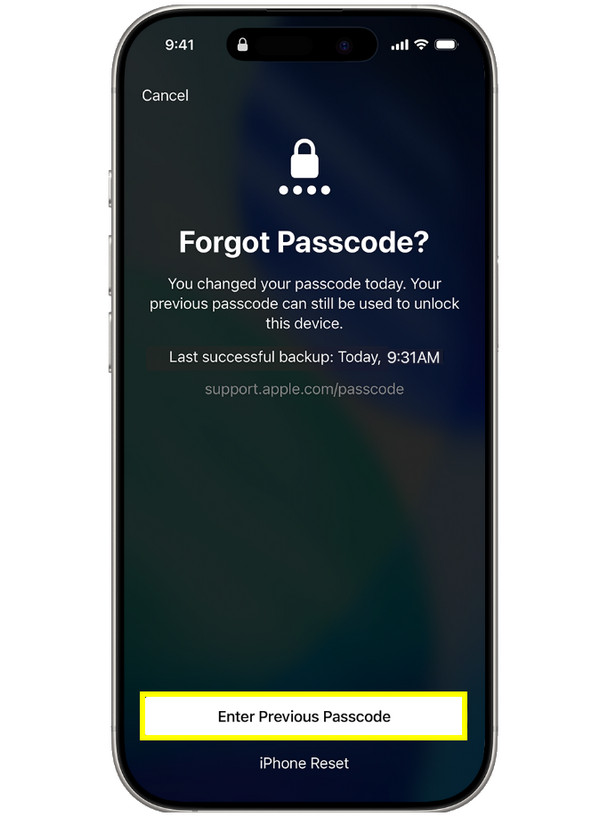
I mellemtiden, hvis du kører iOS 17 eller nyere, har Apple en periode med nulstilling af adgangskode, der kan være meget nyttig til at hjælpe dig med at komme ud af problemet med glemt adgangskode på iPhone. I de første 72 timer efter du har ændret din adgangskode, husker din iPhone stadig den gamle som en sekundær måde at komme ind igen. Med denne metode kan du låse iPhone op med glemt adgangskode sikkert.
Trin 1Udløs låsningen ved at indtaste den forkerte adgangskode for mange gange. Tryk på knappen "Glemt adgangskode?" nederst.
Trin 2Tryk derefter på den mulighed, der giver dig mulighed for at bruge din gamle adgangskode.
Trin 3Indtast din tidligere adgangskode, og følg derefter vejledningen for at oprette en ny.
Gendan og lås din iPhone op ved hjælp af iTunes/Finder-sikkerhedskopier
Hvis 72-timersvinduet er gået, skal du rette 'glemt adgangskode på iPhone' ved hjælp af en computer med iTunes på Windows eller ældre Mac-computere eller Finder til nyere macOS-versioner. Denne fremgangsmåde kræver, at din enhed er i gendannelsestilstand for at give computeren adgang til iPhone-hardwaren, selv når softwaren er låst. Da denne proces sletter enhedens indhold fuldstændigt, er det bedre, hvis du har lavet en sikkerhedskopi, der kan gendannes senere.
Trin 1Når du har slukket din iPhone, skal du gå i gendannelsestilstand ved at holde "Tænd/sluk"-knappen på din iPhone 8 eller nyere eller "Hjem"-knappen på tidligere modeller nede, mens du tilslutter den til din computer.
Trin 2Nu hvor du er i skærmbilledet Gendannelsestilstand, skal du åbne Finder eller iTunes og vælge dit enhedsikon i sidebjælken. Når en prompt vises, skal du vælge "Gendan" for at få adgang til din låste iPhone.
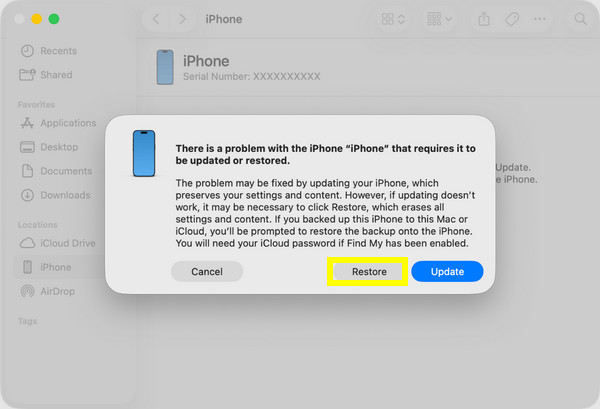
Trin 3Når du er færdig, vises "Hej" på din iPhone-skærm efter opsætningsprocessen for at gendanne dine data fra din seneste sikkerhedskopi.
Brug Siri til at låse iPhone op, når du glemmer iPhone-adgangskoden
I nogle tilfælde, når du har glemt adgangskoden på din iPhone, og du muligvis ikke har en computer at bruge, kan du bruge Siri til at låse din iPhone op på meget gamle iOS-versioner. Denne løsning afhænger af en fejl, hvor Siri kan få dig til at åbne Ur-appen, så du kan navigere til Fotos-biblioteket og til sidst til startskærmen. Selvom Apple har rettet dette i alle de nyeste versioner, kan det stadig være effektivt på din gamle enhed.
Trin 1Aktiver Siri ved at holde "Hjem"-knappen nede eller sige "Hej Siri". Sig derefter "Hvad er klokken?" og tryk på "Ur"-ikonet for at åbne det.
Trin 2Tryk derefter på knappen "Tilføj" og skriv en tilfældig tekst, vælg den, og tryk på "Del", og vælg derefter appen "Besked". Skriv et hvilket som helst i feltet "Til", tryk på "Retur", og tryk derefter på "Opret ny kontakt".
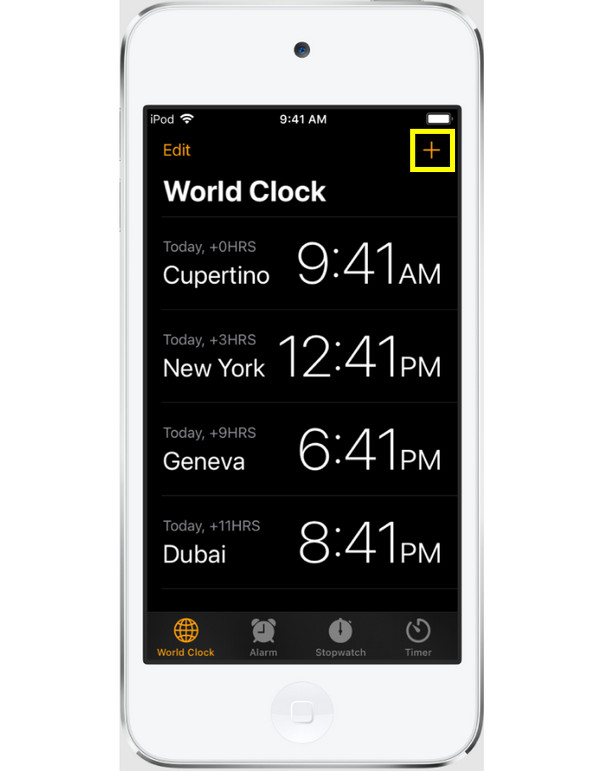
Trin 3Tryk derefter på "Tilføj foto". Hvis det virker, åbnes fotobiblioteket, og du kan trykke på knappen "Hjem" for at gå til hovedskærmen.
Lås en glemt adgangskode på din iPhone op ved hjælp af "Find min iPhone""
Din sidste og bedste mulighed, når du har glemt din adgangskode på din iPhone, er at bruge Apples cloudbaserede sikkerhedsværktøjer. Takket være Find-funktionen kan du fjernstyre din telefon fra enhver browser. Ved at bruge din iCloud fra en anden enhed kan du udløse en fjernsletning af din låste iPhone, hvilket er den mest bekvemme metode, hvis du ikke har brug for kabler eller software. Når det er gjort, fjernes adgangskoden, og du kan indstille din enhed som en helt ny.
Trin 1Gå til den officielle iCloud Find min hjemmeside på en hvilken som helst sekundær enhed, og log ind med dit Apple ID og din adgangskode.
Trin 2Derfra skal du klikke på "Alle enheder" øverst og vælge den iPhone, du er låst ude af. Klik på knappen "Slet iPhone" for at starte fjernsletningen.
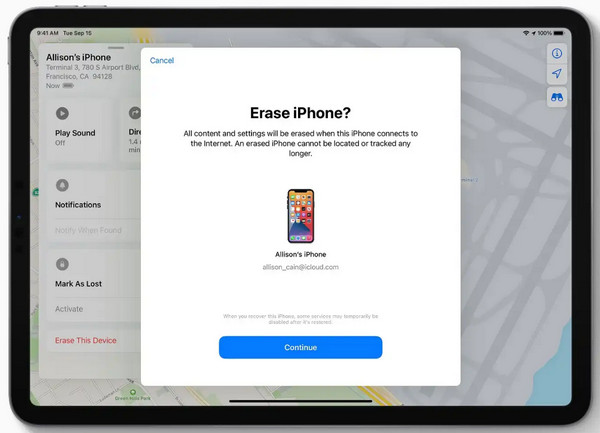
Trin 3Indtast dine Apple ID-oplysninger for at bekræfte. Når din iPhone genstarter, vil adgangskoden være væk, og du kan konfigurere din enhed igen.
Konklusion
Når du har et problem med "glemt adgangskode på iPhone", betyder det ikke enden på din enhed. Denne guide har givet dig fem effektive løsninger, der kan bruges til en specifik situation, lige fra nulstilling af adgangskode og Find-funktionen til iTunes eller Finder. Selvom disse Apple-værktøjer er kraftfulde, kan de nogle gange være restriktive eller for komplicerede. Så for en ligetil oplevelse, brug 4Easysoft iPhone Unlocker. Dette værktøj tilbyder en guidet oplevelse, der nemt låser din iPhone op i enhver model og version. Ved at bruge dette kan du omgå alle låste skærme og nulstil glemt adgangskode på iPhone straks.
100% Sikker
100% Sikker
