
Brænd Xbox-spildisk til digitale filer for at gemme video-/lydfilerne.

3 måder at rippe og overføre DVD til iPhone (kommercielle og hjemmelavede DVD'er)

Sendt af Paula Pailaga til Rip DVD 2. dec. 2025
At rippe dvd'er til en iPhone er den bedste måde at nyde at se dine yndlings-dvd-film når som helst og hvor som helst med din iPhone. Men hvordan ripper du præcist en dvd til en iPhone? Du behøver kun at bruge et dvd-ripperværktøj til at hjælpe dig med at digitalisere dvd'en og gemme og afspille den på din iPhone. Det er dog ikke alle disse ripperværktøjer, der kan give de bedste resultater! Derfor vælger dette indlæg de 3 bedste værktøjer på markedet til at rippe dvd'er til iPhone! Se hvert af dem nedenfor.
Vejledningsliste
Hvad er det bedste format til at rippe DVD til iPhone? Den bedste måde at rippe DVD til iPhone med høj kvalitet Sådan ripper du DVD til iPhone gratis ved hjælp af Handbrake Trin til at rippe DVD til iPhone med WinX DVD Ripper Sådan lægger du DVD-film på iPhone for nem afspilning Ofte stillede spørgsmålHvad er det bedste format til at rippe DVD til iPhone?
Først og fremmest skal du lære om de understøttede iOS-formater, før du ripper en DVD til din iPhone. Alle de anførte formater nedenfor er acceptable, og du kan vælge de ønskede efter dine behov.
• Videoformater: MP4, H.264, M4V, MOV, MPEG-4 osv. MP4 (H.264/H.265) er det mest kompatible format til konvertering fra DVD til iPhone. Det anbefales at konvertere en DVD til en MP4-video i 720p eller 1080p. Bithastigheden kan starte fra 1500 kbps til 4000 kbps. Den korrekte FPS kan være 24 FPS eller 30 FPS.
• Lydformater: MP3, AAC, M4A, WAV, AIFF og mere. MP3-formatet med AAC-codec er standardindstillingen for de fleste Apple-enheder.
• Billedformater: JPEG, JPG, GIF, TIFF, PNG, BMP.
Den bedste måde at rippe DVD til iPhone med høj kvalitet
Hvorfor vælgeDu kan omgå alle DVD-beskyttelser og konvertere beskyttede DVD'er til iPhone-kompatible formater med 30 gange hurtigere hastighed.
Det første, dette indlæg gerne vil introducere, er, hvordan man ripper dvd'er til iPhone ved hjælp af den professionelle 4Easysoft DVD RipperDette værktøj lader dig rippe dvd'er til over 500 formater, inklusive naturligvis de formater, der understøttes af iPhone (MOV, MP4, M4V osv.). Dette værktøj lader dig rippe dvd'er til over 500 formater, inklusive naturligvis de formater, der understøttes af iPhone (MOV, MP4, M4V osv.). Dette værktøj understøtter også enhedsforudindstillinger, der lader dig rippe dvd'er direkte til forskellige enheder, inklusive iPhones (fra iPhone SE til iPhone 14). Udover disse outputformater tilbyder dette værktøj også en fantastisk rippingshastighed! Det ripper samtidig dvd-indhold med 30 gange hurtigere rippingshastighed, alt sammen takket være dets GPU-accelerationsteknologi. Derudover sikrer dette værktøj en tabsfri dvd-rippingsoperation, så du kan nyde den samme kvalitet som din dvd, selv efter den er digitaliseret.

Tilbyder muligheder for justering af output, der giver dig mulighed for at opretholde og yderligere forbedre outputkvaliteten.
Tilpas DVD'en, før du ripper den, ved at tilføje undertekster, forbedre dens udseende og meget mere.
Understøtter ripping af forskellige DVD-typer, herunder DVD-R, DVD+R, DVD-ROM og mere.
Giver dig mulighed for at rippe disse dvd'er fra forskellige regioner og med kopibeskyttelse effektivt.
100% Sikker
100% Sikker
Trin 1Efter installation og lancering af 4Easysoft DVD Ripper, indsæt DVD'en i et internt eller eksternt diskdrev. Klik derefter på "Indlæs DVD" i værktøjets hovedgrænseflade, vælg "Indlæs DVD-disk" og vælg den disk, du indsatte tidligere.

Trin 2Klik derefter på knappen "Fuld titelliste", og vælg den titel, du vil rippe, fra listen over titler ved at markere afkrydsningsfeltet. Når du er færdig, skal du klikke på "OK" for at gemme dit valg.

Trin 3Klik derefter på rullemenuen "Rip alle til:" i højre hjørne og vælg fanen "Video". Fra listen over muligheder til venstre skal du vælge, om du vil rippe din DVD til MP4 eller MOV.

Tip: Du kan også rippe din DVD direkte til din iPhone, afhængigt af den iPhone-model, du bruger. Bare klik på fanen "Enhed", vælg "Apple" til venstre, og vælg en iPhone-model fra listen over muligheder til højre.
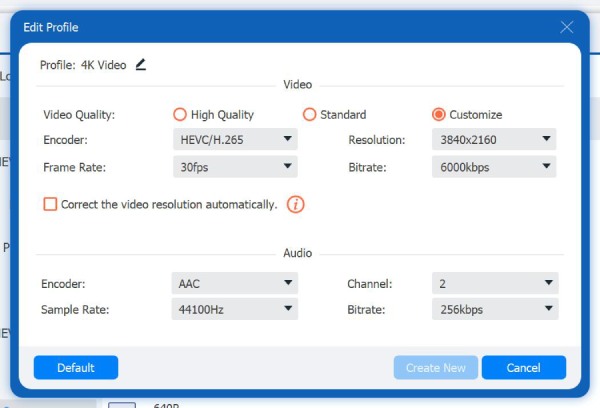
Trin 4Når du har valgt et outputformat, skal du klikke på knappen "Brugerdefineret profil", der svarer til den kvalitetsindstilling, du valgte tidligere. Derefter kan du i vinduet "Rediger profil" justere kvalitet, encoder, billedhastighed og andre indstillinger. Glem ikke at klikke på knappen "Opret ny", når du er færdig.
Trin 5Når du er færdig med opsætningen, skal du klikke på knappen "Rip alle" i nederste højre hjørne for at starte rippingen. Og sådan ripper du DVD'er til iPhone med dette professionelle DVD-ripperværktøj!

Sådan ripper du DVD til iPhone gratis ved hjælp af Handbrake
Hvorfor vælgeRip ukrypterede dvd'er til MP4 gratis. HandBrake kan dog ikke omgå DRM-beskyttelse og rippe beskyttede dvd'er uden tredjepartsbiblioteker. HandBrake kan ikke bevare dvd-menuer efter ripning.
Et andet værktøj, du kan bruge til at rippe en DVD til en iPhone, er Handbrake. Dette værktøj er en open source-videotranscoder til flere platforme, der også giver dig mulighed for at rip Blu-ray og dvd'er effektivt til en iPhone. Den understøtter dog kun et par outputformater, og fra disse formater kan du kun vælge DVD til MP4, da iPhones ikke understøtter MKV og WebM. På trods af det understøtter Handbrake forudindstillinger til Apple, der effektivt optimerer outputtets videokvalitet. Sådan bruger du denne:
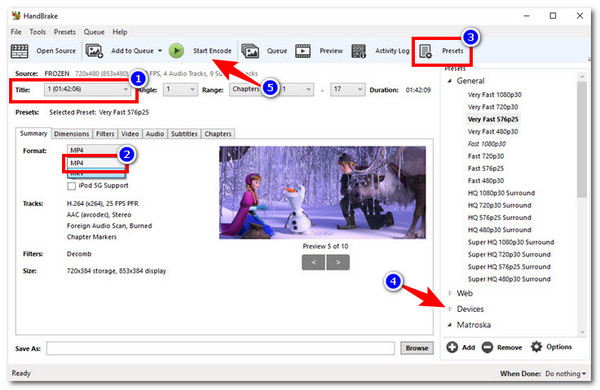
Trin 1Installer og start Handbrake-værktøjet på din computer, og indsæt den DVD, du vil rippe, i et internt eller eksternt diskdrev. Vælg derefter den indsatte disk under afsnittet "Kildevalg", når den vises.
Trin 2Klik derefter på rullemenuen "Titel" og vælg det DVD-indhold, du vil rippe. Vælg derefter "MP4" fra listen over "Format", klik på rullemenuen "Forudindstillinger", få adgang til mulighederne under "Enheder", og vælg en "Apple"-forudindstilling.
Trin 3Når det er gjort, skal du klikke på knappen "Start kodning" øverst i værktøjets brugerflade for at begynde at rippe DVD'en.
Trin til at rippe DVD til iPhone med WinX DVD Ripper
Hvorfor vælgeOmgå almindelige kopibeskyttelser fra dvd'er, herunder CSS, regionskode, RCE og mere. Så du kan rippe en dvd til iPhone-kompatible formater. Du kan rippe dvd til MP4 gratis i op til 5 minutter. Senere skal du opgradere til den fulde version.
Det sidste værktøj, du kan bruge til at rippe dvd'er til en iPhone, er WinX DVD RipperI modsætning til Handbrake er WinX DVD Ripper ikke et open source-ripperværktøj; det tilbyder dog en gratis version, der er tilstrækkelig til at understøtte dine rippingsbehov. Dette værktøj understøtter over 350 outputformater, inklusive populære enhedsforudindstillinger som iPod, iPhone og Apple TV. Derudover kan det bevare den originale kvalitet af DVD-indholdet. Hvis du ønsker at prøve dette, er her de trin, du skal følge:
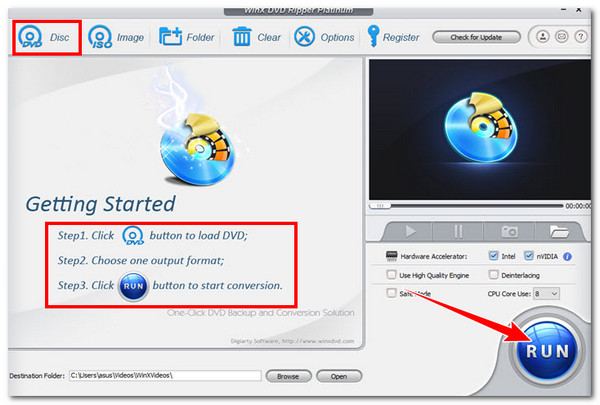
Trin 1Installer og kør WinX DVD Ripper på din computer, og indsæt derefter DVD'en i et eksternt eller internt diskdrev. Klik derefter på fanen "Disk" i øverste venstre hjørne. Når outputformaterne vises, skal du klikke på knappen "Apple-enhed" og vælge din iPhone-model.
Trin 2Klik derefter på knappen "Gennemse", og vælg en filmappedestination. Klik derefter på knappen "Kør" i værktøjets hovedgrænseflade for at vende DVD'en. Og sådan bruger du dette værktøj til at rippe DVD'er til iPhone.
Sådan lægger du DVD-film på iPhone for nem afspilning
Efter at have konverteret DVD til iPhone-videoer, er det tid til at overføre disse film til din iPhone, så du nemt kan se dem. Der er mange måder at gøre det på, både online og offline. Du kan se følgende resuméer for at overføre videoer fra en computer til en iPhone.
Brug 4Easysoft iPhone Transfer til at flytte digitaliserede DVD-film til iPhone
4Easysoft iPhone Transfer er din one-stop iPhone-dataorganisator og -overførsel. Du kan vælge, redigere, organisere, konvertere, forhåndsvise og flytte over 20+ iPhone-datatyper sikkert. Den originale filstruktur og datakvalitet påvirkes ikke. Så hvis du også vil overføre kontakter, beskeder, fotos og andre filer i store mængder fra og til iPhone fleksibelt, skal du klikke på knappen Gratis download nedenfor.
100% Sikker
100% Sikker
Finder/iTunes: Overfør DVD-film fra computer til iPhone
Du skal blot tilslutte din iPhone til din computer med et Lightning USB-kabel. Åbn senere iTunes (på Windows) eller Finder (på Mac) for at få DVD-film over på din iPhone. Du kan dog støde på filformatbegrænsninger (som MP4 eller MOV) og kompatibilitetsproblemer.
AirDrop: Overfør DVD til iPhone på Mac
Det er hurtigt at sende små videoer fra en Mac til en iPhone bruger AirDropSelvom der ikke er nogen maksimal filstørrelsesgrænse, bør du undgå at sende store videoer med AirDrop til en iPhone, da det kan føre til lange ventetider.
Ofte stillede spørgsmål
-
Hvorfor viser HandBrake 'Ingen gyldig kilde fundet', når jeg ripper en DVD?
Da denne DVD er kopibeskyttet eller har fysiske skader (snavs eller ridser). I løbet af denne tid kan du bruge 4Easysoft DVD Ripper til at konvertere krypterede DVD'er til iPhone-videoer i stedet.
-
DVD-videoerne hakker på iPhone. Hvad kan jeg gøre?
Omkod og reducer videoens bitrate til 2 til 4 Mbps. Hvis problemet med hakkende video stadig eksisterer, kan du kontrollere og reducere eksportindstillingerne manuelt.
-
Hvorfor afspilles DVD-film ikke på iPhone?
Sørg for at konvertere DVD'en til iPhone-kompatible formater. Hvis ikke, kan du manuelt konvertere videoer til MOV-, MP4- eller M4V-formater.
Konklusion
Kort sagt har dette indlæg lært dig, hvordan du ripper dvd'er til din iPhone i tre nemme trin. Gennem disse metoder kan du digitalisere dvd-indhold og se det når som helst og hvor som helst på din iPhone. Blandt disse fremhævede muligheder er 4Easysoft DVD Ripper tilbyder de bedste DVD-rippingstjenester. Med dette værktøjs høje rippingshastighed, evnen til at bevare original indholdskvalitet og brede udvalg af outputformater, der er kompatible med iPhone, kan du opnå en effektiv rippingsoperation. Begynd at bruge dette værktøj, og glem ikke at dele det med dine venner!
100% Sikker
100% Sikker
