
Scan dine iOS-enheder fuldstændigt, og slet alle uønskede filer på din iPhone, iPad og iPod

[Hurtigt og nemt] Sådan sletter du duplikerede billeder på iPhone

Sendt af Alvin Cantero til iOS Cleaner 17. marts 2026
Mange iPhone-brugere leder efter en praktisk måde at slette dubletter af billeder på deres iPhones. Det er simpelthen fordi billeder og videoer hurtigt kan ophobe sig på en iPhone, især ved hyppig optagelse, redigering og deling. Med tiden kan dubletter af billeder dukke op uden at blive bemærket og stille og roligt optage værdifuld lagerplads. Denne guide forklarer, hvorfor der er dubletter af billeder på din iPhone, og introducerer flere hurtige og praktiske måder at finde og slette dem sikkert på en iPhone.
Vejledningsliste
Hvorfor er der dubletter af billeder på en iPhone Sådan finder du duplikatfotos på din iPhone En hurtig måde at slette duplikatfotos på iPhone Sådan sletter du duplikerede billeder manuelt på iPhone Det mest effektive værktøj til at fjerne duplikatfotos på iPhoneHvorfor er der dubletter af billeder på en iPhone
Før du begynder at lære metoden til at slette dubletter på din iPhone, bør du være opmærksom på årsagerne til, at de vises. Dette kan hjælpe dig med effektivt at reducere situationen, hvor de stille og roligt optager din telefons lagerplads i fremtiden.
Tag flere billeder på én gangNogle gange tager du måske flere billeder af det samme motiv bare for at få et flot billede. Men til sidst glemte jeg at vælge det mest passende blandt dem. Dette resulterede i, at flere lignende billeder blev vist side om side i dit bibliotek.
Flere importer fra forskellige kilder: Hvis du har for vane at overføre billeder mellem din telefon og computer, kan der forekomme dubletter af billeder på dette tidspunkt. Generelt genkender overførselstjenesten ikke indholdet på forskellige enheder. Når du har uploadet de samme billeder, bliver det svært for dig at bemærke, at de er til stede samtidig på din iPhone.
Problemer med iCloud-synkronisering og gensynkronisering: Midlertidige synkroniseringsafbrydelser eller gentagne logins til iCloud kan medføre, at billeder downloades igen, hvilket resulterer i dubletter på tværs af albummer. I en sådan situation kan du slet billeder fra din iPhone, men ikke iCloud.
Redigering og lagring af kopier: Hvis du ofte bruger din iPhone til at poste billeder eller videoer på sociale medieplatforme, kan du nemt gemme den redigerede version på din iPhone efter at have redigeret dem. Men da det i bund og grund er et produkt baseret på det originale billede, bliver de to billeder til duplikater af billeder på din iPhone.
Downloads af beskeder og sociale apps: Billeder modtaget via apps som Beskeder, WhatsApp eller Instagram kan blive gemt automatisk, selvom det samme billede allerede findes i biblioteket.
Sådan finder du duplikatfotos på din iPhone
Selvom det måske lyder som en ret kompliceret proces, tilbyder Apple i virkeligheden en indbygget metode til at hjælpe dig med at finde dubletter af billeder på din iPhone. Og du kan nemt få adgang til denne funktion ved at åbne dit fotobibliotek. Du kan følge de detaljerede trin nedenfor for at komme i gang:
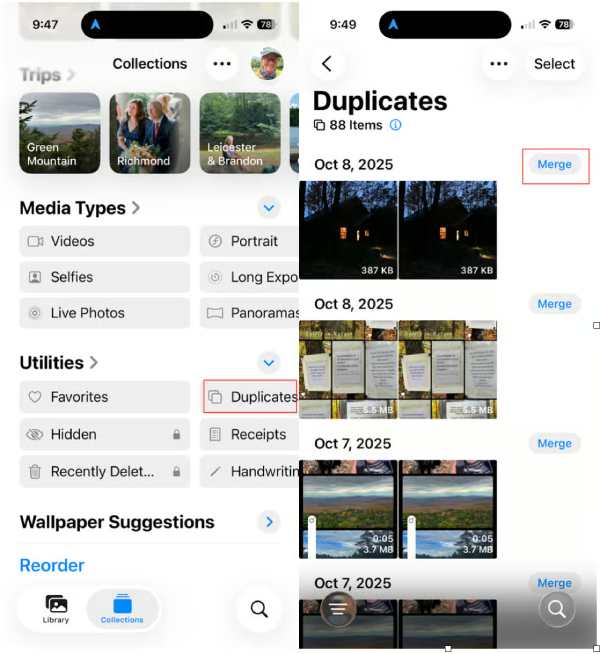
Trin 1Åbn appen "Fotos" på din iPhone, og tryk på knappen "Album" under fanen "Samling".
Trin 2Rul ned for at finde og trykke på knappen "Duplikater" under fanen "Hjælpeprogrammer".
Trin 3Her kan du finde alle duplikerede billeder på din iPhone, som er listet og kategoriseret.
En hurtig måde at slette duplikatfotos på iPhone
Når duplikerede fotos er spredt ud over et omfattende fotobibliotek, bliver det mere praktisk at bruge en hurtigere oprydningsmetode. Mulighederne for hurtig fjernelse fokuserer på automatisk at identificere lignende eller gentagne billeder og slette dem i batches. Denne tilgang sparer tid og reducerer den indsats, der er nødvendig for at gennemgå fotos et efter et.
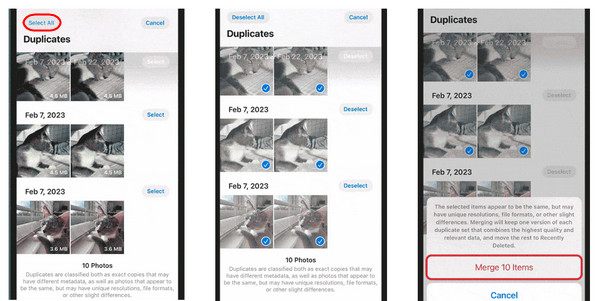
Trin 1På siden under fanen "Dublikater" skal du markere og vælge de duplikerede fotos, du vil slippe af med.
Trin 2Tryk på knappen "Flet xx elementer", og alle dubletterne vil blive fjernet fra din iPhone.
Sådan sletter du duplikerede billeder manuelt på iPhone
Nogle gange kan iOS muligvis ikke genkende og finde bestemte duplikerede billeder på din iPhone. Så du skal muligvis manuelt tjekke dit fotobibliotek. Det er dog ikke så tilfældigt, som det lyder. For når duplikerede billeder genereres på din iPhone, især dem du selv har taget, vil de sandsynligvis vises i rækkefølge. Denne metode fungerer godt for små fotobiblioteker eller brugere, der foretrækker at gennemgå hvert billede omhyggeligt, selvom det kan være tidskrævende for større samlinger.
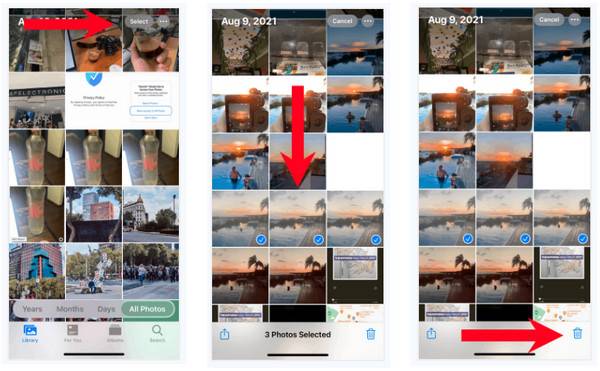
Trin 1Åbn appen "Fotos" på din iPhone, og tryk på knappen "Bibliotek" for at se alle dine fotos.
Trin 2Tryk på knappen "Vælg", og du kan vælge flere fotos, der ligner hinanden, men som ikke registreres af systemet.
Trin 3Når du har valgt alle elementerne, skal du trykke på knappen "Slet" for manuelt at fjerne dubletter på din iPhone.
Tips
Du kan gendan nyligt slettede billeder på din iPhone hvis du laver en fejl.
Det mest effektive værktøj til at fjerne duplikatfotos på iPhone
For en grundig og effektiv oprydning tilbyder et professionelt iPhone-rengøringsværktøj en mere avanceret løsning. Hvis du vil kontrollere og administrere alle duplikerede fotos, inklusive dem, der ikke genkendes af iOS, kan du bruge 4Easysoft iPhone Cleaner. Den er designet til at scanne enheden for dubletter og lignende fotos, og den kan hjælpe med at fjerne unødvendige kopier, samtidig med at vigtige billeder bevares intakte. Denne metode er ideel til at genvinde lagerplads med minimal indsats.

Scan iPhone og klassificer alle duplikatfiler, såsom fotos, videoer, apps osv.
Giv tre sletteniveauer, der kommer med rengøringsintensiteter og sikkerhed.
Se et eksempel på alle duplikerede filer for at vælge dem, du vil slette og beholde.
Understøtter alle modeller og versioner af alle iOS-enheder, som iPhone, iPad og iPod.
100% Sikker
100% Sikker
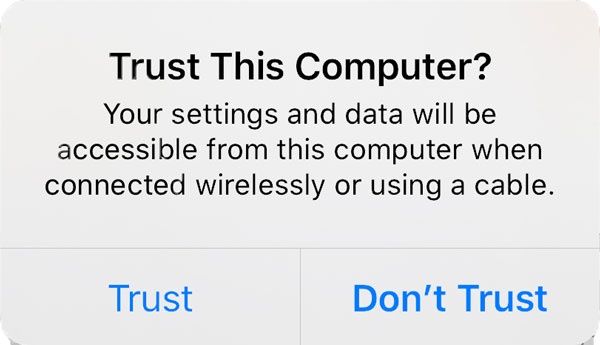
Trin 1Start 4Easysoft iPhone Cleaner på din computer, og tilslut din iPhone til enheden. Stol på enheden ved at følge instruktionerne.
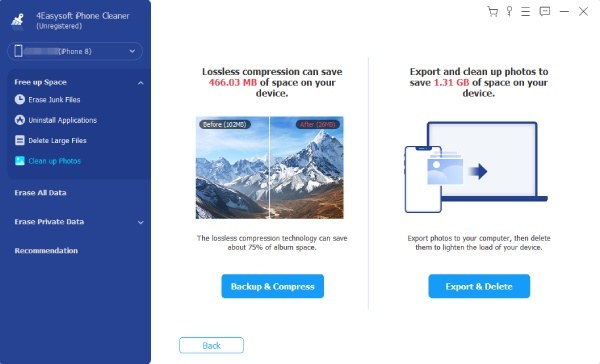
Trin 2I hovedgrænsefladen skal du klikke på knappen "Ryd op i billeder". For at begynde at fjerne dubletter af billeder på din iPhone skal du klikke på knappen "Eksporter og slet" på den nye side.
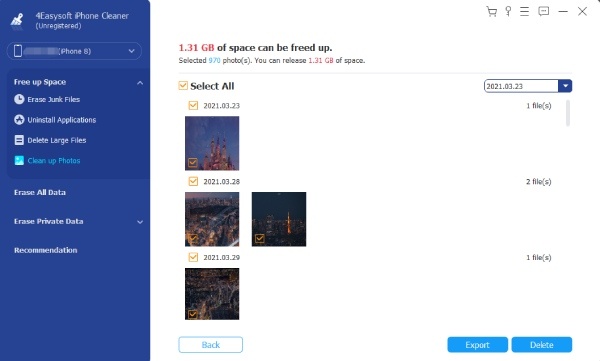
Trin 3Her kan du vælge alle fotos, inklusive duplikerede billeder, som du vil slette på din iPhone. Og alt iPhone-billeder vil blive sikkerhedskopieret. Klik på knappen "Slet".
Konklusion
Fjernelse af dubletter på din iPhone kan spare lagerplads og gøre fotohåndtering nemmere. Selvom indbyggede løsninger kan fungere godt til at fjerne dubletter på din iPhone, kan de ikke finde alle dubletterne i detaljer. For at få fuld styring over dit fotobibliotek, 4Easysoft iPhone Cleaner hjælper med at frigøre lagerplads ved at slette dubletter af billeder hurtigt og sikkert.
100% Sikker
100% Sikker
