
Konverter, rediger og komprimer videoer/lyder i 1000+ formater med høj kvalitet.

Opgrader dine optagelser: 6 måder at opskalere videokvaliteten på

Sendt af Paula Pailaga til Rediger video/lyd 10. dec. 2025
En af de hurtigste måder at omdanne optagelser af lav kvalitet til skarpere og klarere optagelser er at opskaleret videokvalitetDet kan være et familieklip, telefonoptagelser eller indhold til sociale medier, du vil opskalere; det rigtige værktøj kan gøre en kæmpe forskel i hele processen. Derfor samler denne guide de 6 bedste værktøjer til at forbedre videoopløsningen på både desktop- og onlineplatforme, hvilket giver dig fleksible muligheder for at opgradere dine optagelser ubesværet. Opskaler nu!
Vejledningsliste
Opskaler enhver video med Topaz Video AI Sådan opskalerer du video ved hjælp af Premiere Pro-plugins Opskaler video med professionelle redigeringsværktøjer Kapwing Video Quality Enhancer - Hurtig opskalering og redigering Media.io AI Video Enhancer - Opskalering og støjreduktion med ét klik VEED.IO Online Video Enhancer - Alt-i-en opskalering med smarte filtreOpskaler enhver video med Topaz Video AI
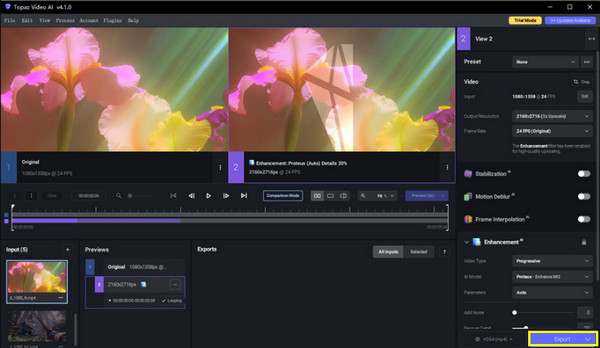
Topaz Video AI er en desktop-software, der specialiserer sig i AI-drevet videoopskalering, og som omdanner videoer i lav opløsning til 4K- eller endda 8K-optagelser i høj kvalitet. Programmet kan forbedre videoer i lav opløsning ved at reducere støj, rette slørede billeder og automatisk forbedre detaljer.
Trin 1Start Topaz Video AI på dit skrivebord, og klik derefter på knappen "Browser" for at vælge den video, du vil skalere.
Trin 2Vælg en AI-model baseret på dit forbedringsmål, f.eks. Artemis eller Gaia.
Trin 3Derefter skal du vælge den ønskede opløsning og billedhastighed. Du kan eventuelt se, hvordan det bliver i forhåndsvisningsvinduet.
Trin 4Klik på knappen "Start" eller "Eksporter" for at skalere videoen.
Sådan opskalerer du video ved hjælp af Premiere Pro-plugins
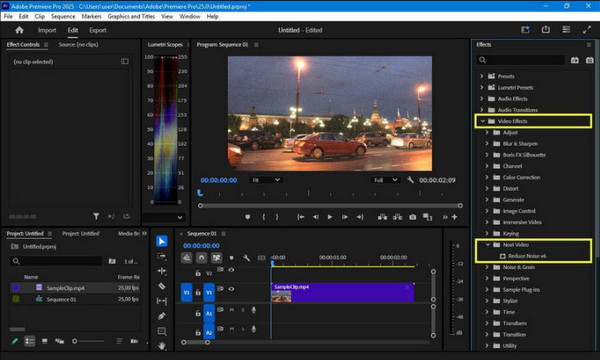
Dernæst er der Adobe Premiere Pro, et professionelt videoredigeringsprogram, der kan opskaler video til 4K ved hjælp af plugins. Med plugins som Red Giant Instant 4K kan du skalere optagelser direkte i din redigeringsworkflow, hvilket gør det perfekt for redaktører, der ønsker at forbedre videoopløsningen uden at forlade deres tidslinje.
Trin 1Installer dit foretrukne Premiere Pro-plugin. Start programmet, åbn det projekt, der indeholder den video, du vil skalere, og træk plugin-effekten over på dit klip.
Trin 2Derefter skal du indstille målopløsningen, skaleringsmetode og forbedringsmuligheder via plugin'et. Tjek derefter forhåndsvisningen for at sikre, at dit videoopskaleringsresultat er opnået.
Trin 3Senere eksporterer du projektet i det ønskede format og den ønskede opløsning.
Opskaler video med professionelle redigeringsværktøjer
Selvom nogle værktøjer har grundlæggende videoopskalering, giver følgende redigeringssoftware dig mere kontrol over processen, så du kan forfine detaljer, reducere støj og forbedre farver samt skarphed. 4Easysoft Total Video Converter er din alt-i-en-løsning. Du kan opskalere video, justere lysstyrken, reducere videostøj og stabilisere videorystelser i klik. Du kan forvandle dine optagelser i lav kvalitet og gamle optagelser til visuelt imponerende indhold i høj kvalitet uden komplicerede trin.

Kan opskalere videoopløsning, justere effekter, reducere støj og meget mere.
Tilbyder outputformater som MP4, MOV, AVI, MKV og mere.
Hardwareacceleration for hurtigere redigering og konvertering uden kvalitetstab.
Indbyggede redigeringsværktøjer som beskæring, trimning, sammenlægning, effekter osv.
100% Sikker
100% Sikker
Trin 1Start først 4Easysoft Total Video Converter på din computer. Gå til "Værktøjskassen", hvor du finder over 15 værktøjer. Vælg "Videoforbedring". Tilføj derefter den video, du vil skalere.

Trin 2Efter upload vil du se fire forbedringsmuligheder: Opskaler opløsning, Optimer lysstyrke og kontrast, Fjern videostøj og Reducer videorystelser. Markér feltet "Opskaler opløsning" for at opskalere video; du kan vælge andre afhængigt af hvad du ønsker.

Trin 3Før du færdiggør, skal du klikke på knappen "Forhåndsvisning" i siden for at se, hvordan din video ser ud efter opskalering. Du kan også indstille den ønskede opløsning og det ønskede format eller foretage redigeringer, f.eks. beskæring af klip.
Trin 4Når du er tilfreds med alt, skal du klikke på knappen "Forbedr" for at starte videoopskaleringsprocessen. Om få øjeblikke vil dit klip være opgraderet til en højere opløsning, klar til at blive gemt eller delt.
100% Sikker
100% Sikker
Kapwing Video Quality Enhancer - Hurtig opskalering og redigering
For dem, der søger en hurtig og nem online videoopskalering, er den første her Kapwing. Det er en browserbaseret opskalering, der er perfekt til at forbedre klarhed, lysstyrke og opløsning til indhold på sociale medier, præsentationer og personlige projekter med blot et par klik.
Trin 1Klik på knappen "Upload" for at importere din video til online Kapwing Video Quality Enhancer.
Trin 2Begynd at justere videoens opløsning, lysstyrke eller skarphed efter behov.
Trin 3Se et eksempel på den opskalerede video for at sikre dig, at den lever op til dine forventninger, før du klikker på knappen "Eksporter".

Media.io AI Video Enhancer - Opskalering og støjreduktion med ét klik
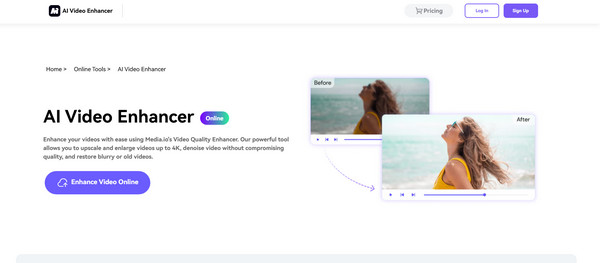
Media.io AI Video Enhancer er derimod en anden online AI-videoopskaleringsmaskine. Dens AI-motor arbejder med hver frame for at forbedre opløsningen og klarheden. Det er nemt at få din gamle video til at se ud som ny.
Trin 1Søg efter Media.io AI Video Enhancer i din valgte browser. Klik på knappen "Upload video" for at importere det klip, du vil skalere.
Trin 2Vælg derefter mellem forbedringsmulighederne, f.eks. Opskaleret opløsning og Støjreduktion.
Trin 3Klik på knappen "Forbedr" for at skalere videodetaljer.
VEED.IO Online Video Enhancer - Alt-i-en opskalering med smarte filtre
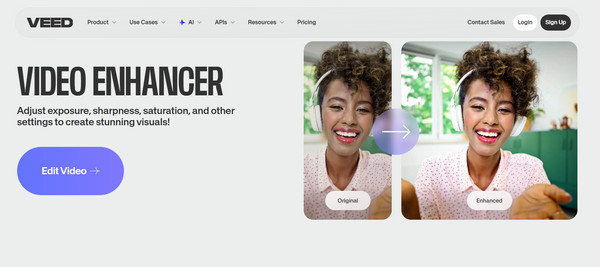
Den sidste webbaserede opskalering af videokvalitet er VEED.IO. Dets videoforbedringsværktøj kombineres med smarte filtre og redigeringsfunktioner. Det er et fantastisk sted for skabere, der leder efter både kvalitetsforbedring og visuel kreativitet, såsom filtre, farvekorrektion og skarphed.
Trin 1Åbn VEED.IO Video Enhancer og upload din video.
Trin 2Vælg derefter indstillingen "Opskaler opløsning" og anvend valgfrie filtre eller effekter efter behov.
Trin 3Se resultaterne, og klik derefter på knappen "Eksporter" for at gemme den opskalerede video på din enhed.
Konklusion
Med ovenstående videokvalitetsforbedringer er det muligt at omdanne optagelser af lav kvalitet til polerede optagelser. Blandt dem, hvis du ønsker en alt-i-én videoopskalering løsning, 4Easysoft Total Video Converter kombinerer brugervenlighed med kraftfulde forbedringsfunktioner. Den forbedrer ikke kun videokvaliteten effektivt, men dækker også en bred vifte af formater og spændende funktioner, hvilket giver dig professionelt HD-output uden besvær.
100% Sikker
100% Sikker
