
Konverter, rediger og komprimer videoer/lyder i 1000+ formater med høj kvalitet.

Hvordan udtrækker man lyd fra video? 5 værktøjer til alle enheder

Sendt af Paula Pailaga til Rediger video/lyd 10. dec. 2025
Udtrækning af lyd fra video er blevet et almindeligt behov for at gemme din yndlingsmusik fra en film, isolere en dialog eller gemme lyd til dit indhold på sociale medier. Heldigvis findes der en række værktøjer tilgængelige på tværs af desktop, online og mobil, der nemt kan konvertere en video til bare lyd. Denne guide giver dig fem af de bedste muligheder til enhver situation. Se på, hvordan hver enkelt fungerer, og hvilken der passer bedst til dit projekt.
Vejledningsliste
Forskelle i lydformatoutput på tværs af scenarier Den hurtigste og professionelle måde at udtrække lyd fra videoer Udpak hurtigt lyd fra videoer med Audacity Udtræk lyd fra iPhone-videoer ved hjælp af InShot Brug Audio Extractor til at udtrække lyd fra videoer på Android Online udtræk af lyd fra videoer ved hjælp af CloudConvertForskelle i lydformatoutput på tværs af scenarier
Før du går i dybden med at gemme lyd fra video som fil, skal du først forstå, at det bedste lydformat afhænger af, hvor og hvordan du vil bruge den udtrukne lyd. Forskellige filtyper er til forskellige situationer, så her er nogle forskelle i lydformatoutput på tværs af hverdagssituationer:
• Redigering af høj kvalitet. Hvis du planlægger at redigere til professionelle projekter, giver ukomprimerede formater som WAV og AIFF dig de bedste resultater.
• Hver dag lytter eller deler. Vælg MP3-formatet, da det er det mest understøttede og ideelt til almindelig afspilning på enheder og platforme.
• Apples økosystemenheder. M4A- eller AAC-formater er perfekte til Apple-miljøet. De leverer bedre kvalitet og er optimeret til iPhone, iPad og Mac.
• Online upload og webbrug. Mange platforme elsker OGG for dens effektive komprimering, samtidig med at lydkvaliteten bevares. Du kan også gå efter MP3-formatet, da det er bredt accepteret.
• Spar lagerplads på mobilen. Hvis lagerplads er et problem, så sigt efter formater som AAC og OGG, da de komprimerer mere effektivt end andre.
• Bredere kompatibilitet på tværs af enheder og afspillere. Nogle afspillere, især ældre, fungerer med formater som MP3 eller WMA for at sikre jævn afspilning.
Den hurtigste og professionelle måde at udtrække lyd fra videoer
Det er afgørende at bevare den samme klarhed som originalen, når du ønsker at adskille lyd fra video; heldigvis har du her 4Easysoft Total Video ConverterDette program er bygget med avanceret behandlingsteknologi, der sikrer, at selv efter at lyden er adskilt fra dit klip, opstår der intet kvalitetstab. Udover lydudtrækning giver det dig mulighed for at finjustere lyden ved at justere parametre som samplefrekvens, kanaler og encoder, hvilket giver dig den fulde endelige lyd.

Udpak lyd fra videoer uden besvær, og gem den i formater som MP3.
Fjern uønskede dele af din lyd, før du eksporterer den.
Tilpas indstillingerne for lydudgang for at opnå den ønskede lydkvalitet.
Hardwareaccelereret for hurtig behandling uden kvalitetstab.
100% Sikker
100% Sikker
Trin 1Start 4Easysoft Total Video Converter på din computer. Når hovedgrænsefladen åbnes, skal du indlæse videoen ved at vælge knappen "Tilføj filer".

Trin 2Åbn derefter rullemenuen "Format" for at gennemse tilgængelige outputformater. Naviger til kategorien "Lyd", og vælg "MP3" eller andre lydformater, du foretrækker.

Hvis du vil finjustere outputkvaliteten, skal du klikke på knappen "Brugerdefineret profil" ved siden af formatet for at justere samplingsfrekvens, kanalindstillinger eller encoder.

Trin 3Når du har valgt format og kvalitet, skal du vælge outputmappen. For at afslutte processen skal du klikke på knappen "Konverter alle" og lade programmet udtrække lyd fra din video.

100% Sikker
100% Sikker
Udpak hurtigt lyd fra videoer med Audacity
Hvis du ønsker en gratis, men samtidig effektiv måde at udtrække lyd fra video, så er Audacity et solidt valg. Det er meget populært for sine lydredigeringsfunktioner, men det håndterer også lydudtrækning fra videofiler. Derudover er det gavnligt til redigering og forbedrer lyd efter ekstraktion, hvilket giver dig friheden til at kontrollere det endelige resultat.
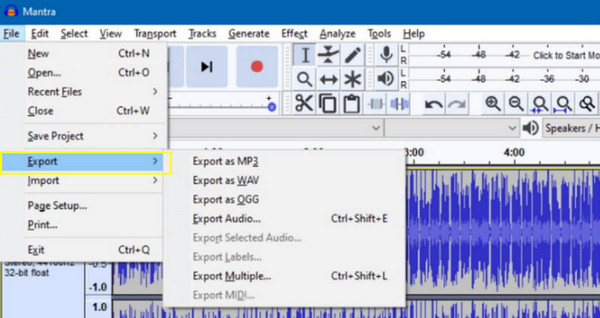
Trin 1Kør Audacity på din computer. For at uploade din videofil skal du blot gå til menuen "Fil", vælge "Importer" og derefter "Lyd". Lydudtrækningen starter automatisk.
Trin 2Derefter kan du foretage nødvendige redigeringer i lyden.
Trin 3Når du er færdig, eksporter lyden ved at vælge menuen "Fil", derefter "Eksporter" og vælge "Eksporter som MP3" eller andre formater.
Udtræk lyd fra iPhone-videoer ved hjælp af InShot
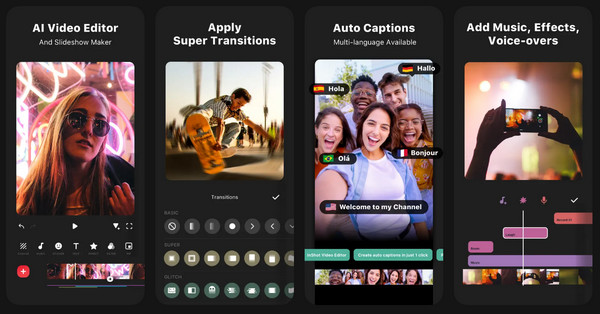
I mellemtiden er InShot tilgængeligt som et alsidigt videoredigeringsprogram for iPhone-brugere, der nemt kan udtrække lyd fra video. Her kan du adskille lyd fra videoer uden at skulle bruge en computer eller teknisk erfaring. Du kan også redigere eller forbedre lyden bagefter. lydbeskæring.
Trin 1Start InShot-appen på din iPhone. Tryk på "Video" for at importere din video fra dit bibliotek.
Trin 2Tryk derefter på "Musik" og vælg derefter "Uddrag lyd" for at hente lyden fra klippet. Juster lydindstillingerne efter behov, f.eks. lydstyrke eller fade-effekter.
Trin 3Tryk på knappen "Gem" for at eksportere lyden til din enhed.
Brug lyd til at udtrække lyd fra videoer på Android
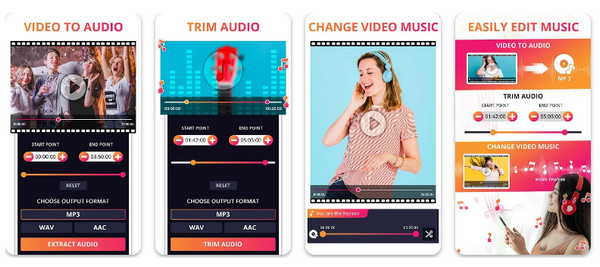
Audio Extractor er en brugervenlig Android-app, der er specielt lavet til at udtrække lyd fra videoer. Den lader dig konvertere videoklip til lydfiler med minimal indsats. Derudover har den en simpel brugerflade, der sikrer, at alle nemt kan udtrække lyd fra video, og den understøtter flere formater som MP3, WAV og AAC.
Trin 1Åbn Audio Extractor-appen på din Android-telefon.
Trin 2Der skal du trykke på "Vælg video" og vælge den video, hvorfra du vil udtrække lyd.
Trin 3Vælg derefter det ønskede lydformat, f.eks. MP3, AAC osv., og tryk på knappen "Uddrag".
Trin 4Når det er færdigt, kan du gemme lyden på din enhed eller dele den direkte.
Online udtræk af lyd fra videoer ved hjælp af CloudConvert
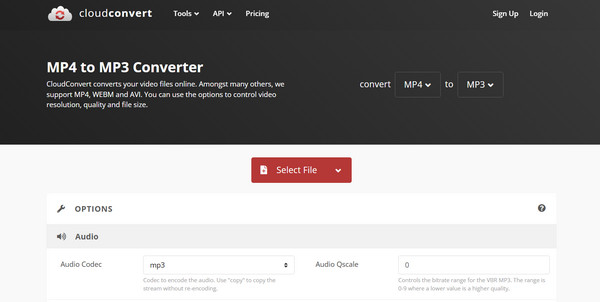
Den sidste her er en online løsning til kun at udtrække lyd fra en video, CloudConvert. Den dækker en bred vifte af video- og lydformater, hvilket gør den meget effektiv til forskellige projekter. Og da den fungerer fuldt online, behøver du ikke at installere noget og kan uploade videoer fra cloud-lagring som Google Drive eller Dropbox.
Trin 1Søg efter CloudConvert-webstedet, og vælg "Konverter" og derefter "Video til lyd".
Trin 2Upload nu din videofil fra din computer eller cloud-lagring.
Trin 3Vælg derefter det ønskede lydformat i det følgende felt, og klik derefter på knappen "Konverter".
Trin 4Download den udpakkede video, når processen er færdig.
Konklusion
Takket være det store udvalg af værktøjer på tværs af desktop, online og mobil har det aldrig været nemmere at adskil lyd fra videoUanset om du foretrækker præcisionen ved software, den hurtige løsning fra onlineværktøjer eller bærbarhed eller mobilapps, kan hver metode her hjælpe med at trække lyd fra enhver videofil. Brug dem 4Easysoft Total Video Converter først. Hvis du ønsker balancen mellem kvalitet, hastighed og fleksibilitet, slutter din søgning med denne kraftfulde konverter.
100% Sikker
100% Sikker
