
Bezpečně odeberte z iPhonu přístupový kód, Apple ID, MDM a Čas obrazovky.

Vše, co potřebujete vědět o tom, co je moje Apple ID

Autor: Alvin Cantero na iOS Unlocker 28. května 2026
Mnoho nových uživatelů Applu se možná ptá, co je Apple ID. Jako klíčová součást ekosystému Apple hraje Apple ID klíčovou roli v používání zařízení Apple. Bez ohledu na to, jaké zařízení používáte – iPhone, iPad, Mac nebo jakékoli jiné – je nezbytné porozumět základům Apple ID. Zahrnuje to znalost toho, jak funguje, co ovládá a jak ho v případě potřeby obnovit nebo spravovat. Tato příručka vysvětluje, co je Apple ID, k čemu se používá a jak najít nebo resetovat související informace, když se přístup stane problémem.
Seznam průvodců
Co je moje Apple ID: Stručný úvod K čemu se používá Apple ID na zařízeních Apple Jak zjistíte, jaké je vaše Apple ID Jak zkontrolovat své Apple ID, když nejste přihlášeni Jak zjistit, jaké je vaše heslo k Apple ID [Bonus] Jak odemknout iPhone s bezpečnostním problémem Apple IDCo je moje Apple ID: Stručný úvod
Co je Apple ID? Apple ID je účet používaný pro přístup ke všem službám Apple. Obvykle je vázán na e-mailovou adresu a slouží jako primární identifikátor napříč zařízeními, jako je iPhone, iPad a Mac. Po přihlášení umožňuje Apple ID bezproblémový přístup ke službám, jako je App Store, iCloud, Apple Music a další. Bez něj je většina základních funkcí zařízení Apple nepřístupná.
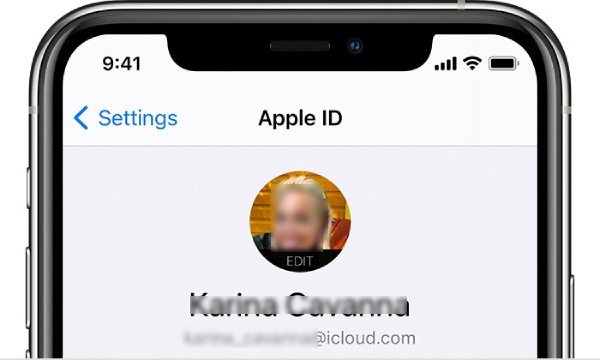
Kromě základní funkce rozpoznávání identity integruje Apple ID také osobní nastavení, preference, záznamy o nákupech, zálohy a funkce sledování zařízení pod jedním účtem. Bez ohledu na to, kolik zařízení máte, pokud se přihlásíte se stejným účtem Apple ID, máte přístup ke stejnému obsahu. To také přináší velké pohodlí pro přenos dat mezi různými zařízeními iOS.
K čemu se používá Apple ID na zařízeních Apple
Abychom odpověděli na otázku, k čemu se Apple ID používá, nejjednodušší odpovědí je, že je klíčem k vašemu vstupu do ekosystému Apple. Pokud se nepřihlásíte pomocí svého Apple ID na různých zařízeních Apple, i když jich máte více, nebudou moci tato zařízení spolupracovat a přispívat k vašemu pracovnímu postupu. Pouze tehdy, když je na všech těchto zařízeních přihlášeno stejné Apple ID, mohou tato zařízení spolupracovat prostřednictvím cloudu.
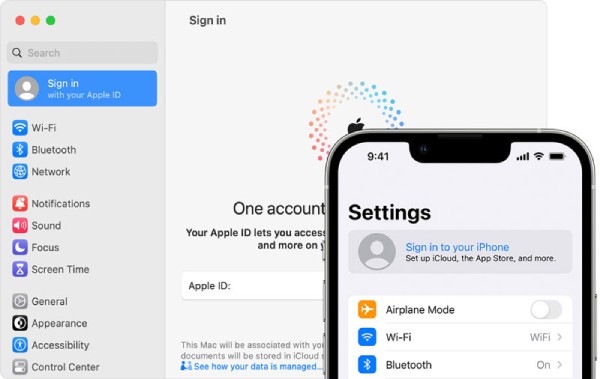
Kromě pohodlí hraje Apple ID významnou roli v zabezpečení a správě zařízení. Funkce jako Najít iPhone, Zámek aktivace a zálohy iCloud jsou vázány na tento účet a můžete je používat pouze tehdy, když máte Apple ID je aktivováno. Tyto funkce pomáhají chránit osobní údaje a zabránit neoprávněnému přístupu. Proto je udržování kontroly nad vaším Apple ID nezbytné nejen pro jeho použitelnost, ale také pro ochranu citlivých informací.
Jak zjistíte, jaké je vaše Apple ID
Nyní víte, co je Apple ID. Pokud zjistíte, že vaše Apple ID není okamžitě rozpoznatelné, stále existuje několik spolehlivých způsobů, jak ho najít ve vašem zařízení nebo prostřednictvím služeb Apple. Apple poskytuje několik vstupních bodů, kde se zobrazují informace o vašem účtu, což vám umožňuje obnovit vaše Apple ID, i když jste ho zapomněli. Následující metody vás provedou různými přístupy k rychlé a přesné identifikaci vašeho Apple ID.
Krok 1Spusťte Nastavení na svém iPhonu a klepněte na tlačítko "Apple ID" v horní části stránky.
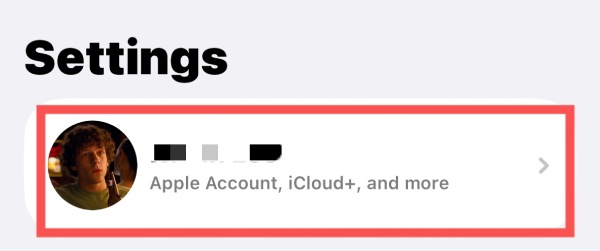
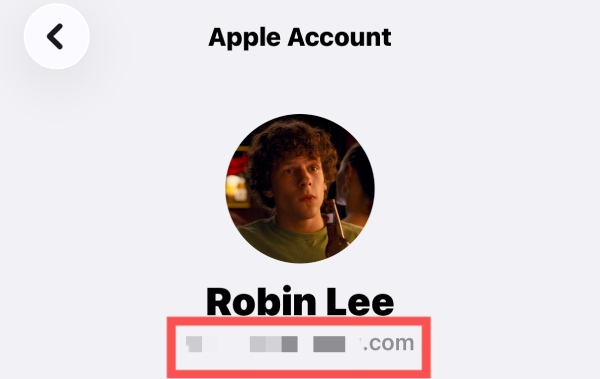
Krok 2Na kartě "Apple Account" se vaše Apple ID zobrazí vedle vašeho avatara.
Jak zkontrolovat své Apple ID, když nejste přihlášeni
Pokud jste si vyměnili iPhone a neprovedli žádný přenos dat, na novém iPhonu nejsou žádné informace o vašem Apple ID. V tomto okamžiku pro uživatele, kteří zapomněli své Apple ID nebo neznají heslo k Apple ID, již neexistuje způsob, jak se přihlásit nebo synchronizovat data. Ale nebojte se, pro tuto část existuje účinné řešení.
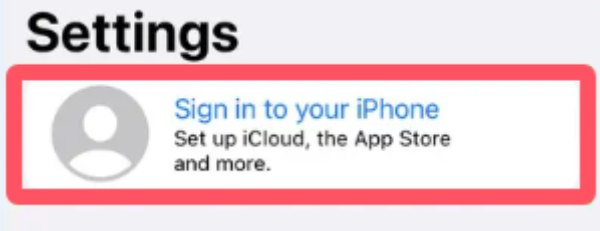
Krok 1Spusťte Nastavení a klepněte na tlačítko "Přihlásit se k iPhonu" v horní části obrazovky.
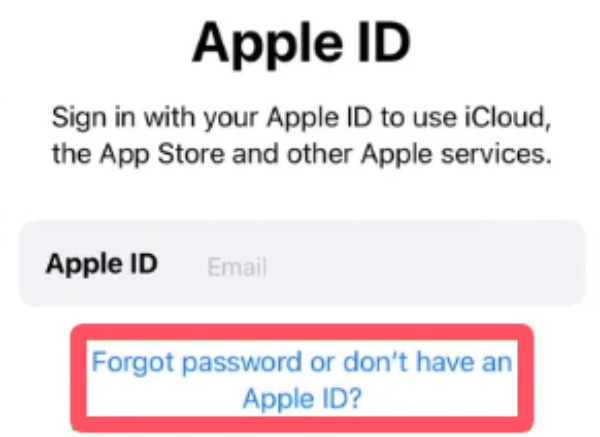
Krok 2Pokud zapomenete své Apple ID, pokračujte klepnutím na tlačítko "Zapomenuté heslo nebo nemáte Apple ID".
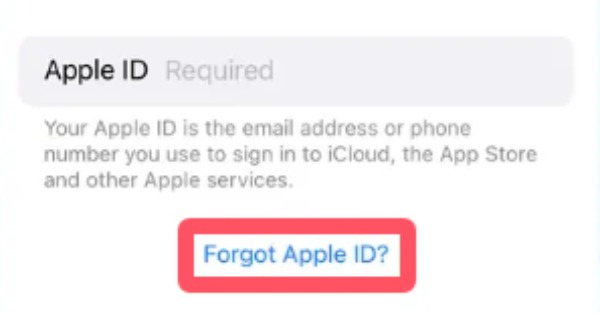
Krok 3Když budete vyzváni k zadání svého Apple ID, klepněte na tlačítko "Zapomenuté Apple ID".
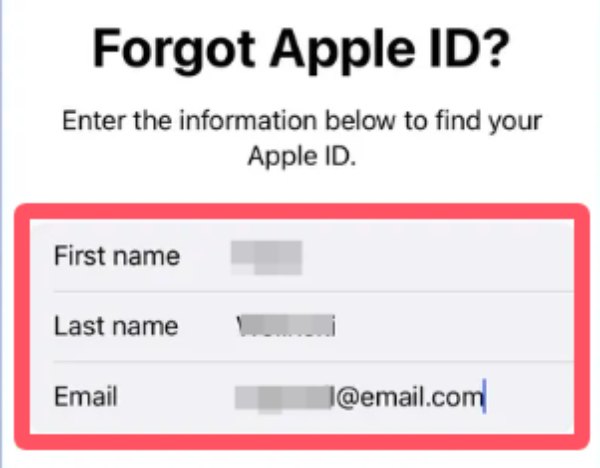
Krok 4Postupujte podle pokynů a vyplňte požadované informace, od jména až po e-mail. Poté klepněte na tlačítko "Další".
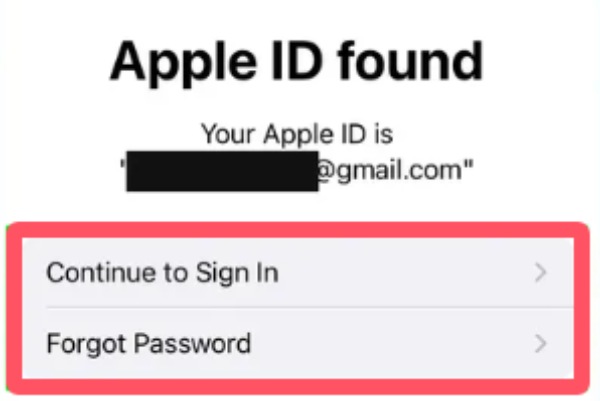
Krok 5Pokud jsou vámi poskytnuté informace spojeny s Apple ID, zobrazí se.
Jak zjistit, jaké je vaše heslo k Apple ID
Na rozdíl od standardních přihlašovacích údajů Apple z bezpečnostních důvodů neumožňuje uživatelům přímo zobrazit heslo k Apple ID. Systém je navržen tak, aby chránil citlivé informace tím, že před provedením jakýchkoli změn vyžaduje ověření. V mnoha případech však po zapomenutí hesla k Apple ID zjistíte, že váš přístup k mnoha aplikacím a funkcím je omezen. V této situaci místo smazání vašeho Apple ID, můžete znovu získat své Apple ID opětovným nastavením účtu. Pokud nevíte, jak na to, můžete se podle níže uvedených podrobných kroků dozvědět, jak rychle zobrazit heslo k Apple ID.
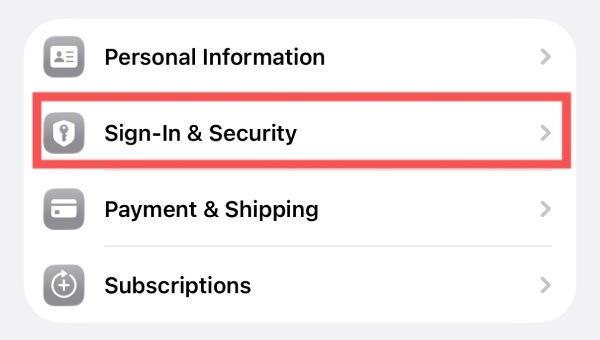
Krok 1Spusťte Nastavení a klepněte na tlačítko "Apple ID". Na kartě "Účet Apple" klepněte na tlačítko "Přihlášení a zabezpečení".
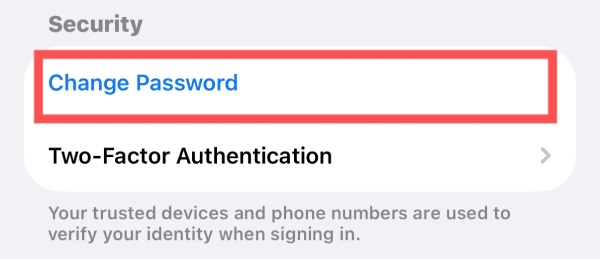
Krok 2Na nové stránce klepněte na tlačítko "Změnit heslo" na kartě "Zabezpečení" a pokračujte.
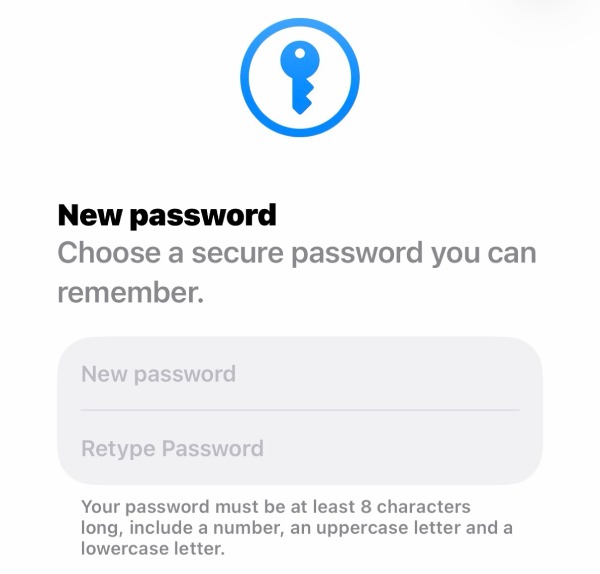
Krok 3Teď už můžeš obnovit heslo k Apple ID a ujistěte se, že vidíte, jaké je vaše heslo k Apple ID.
[Bonus] Jak odemknout iPhone s bezpečnostním problémem Apple ID
Nyní víte, jak zjistit heslo k Apple ID, i když ho zapomenete. Stále však existuje možnost, že selžete v bezpečnostním ověření, což vám zabrání v normálním přístupu k iPhonu. V tomto okamžiku budete možná muset vyhledat pomoc profesionálních nástrojů. 4Easysoft iPhone Unlocker je navržen tak, aby vám pomohl odstranit omezení Apple ID a znovu získat přístup k vašim zařízením bez složitých postupů.

Bezpečně se do svého iPhonu uzamčeného díky Apple ID dostanete.
Obejděte Apple ID, i když zapomenete přístupový kód.
Váš iPhone zůstane během celého procesu v bezpečí.
Dešifrujte zálohu iTunes, pokud jste zapomněli heslo.
100% Secure
100% Secure
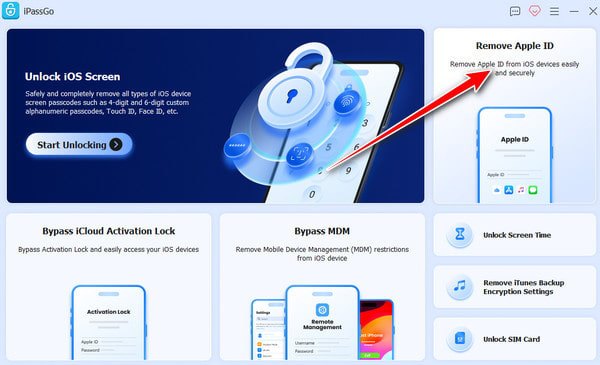
Krok 1Spusťte 4Easysoft iPhone Unlocker. Připojte iPhone pomocí kabelu USB. Poté klikněte na tlačítko "Odebrat Apple ID" pro pokračování.
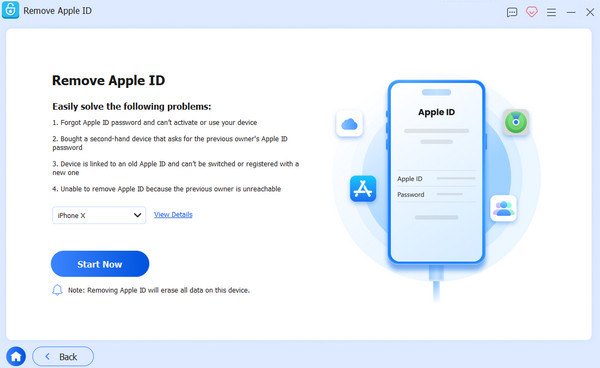
Krok 2Klikněte na tlačítko "Zobrazit podrobnosti" pro zobrazení informací. Chcete-li v procesu pokračovat, klikněte na tlačítko "Spustit nyní" a stáhněte si firmware pro odemknutí vašeho Apple ID.
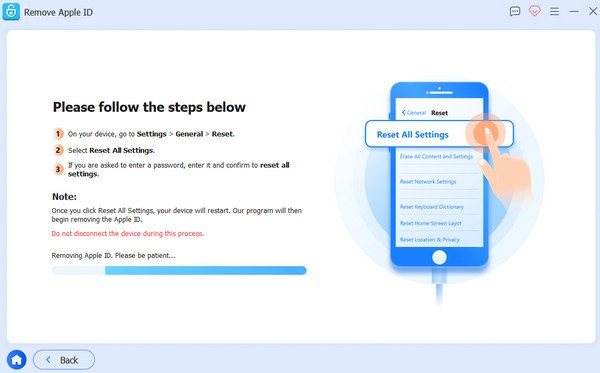
Krok 3Nyní, bez ohledu na to, jaké je vaše heslo k Apple ID, bude váš iPhone odemčen. Pokud se to nepodaří, klikněte na tlačítko "Zkusit znovu" a poté na tlačítko "Potvrdit znovu", abyste problém vyřešili.
Závěr
Na závěr, Apple ID se používá k budování solidního ekosystému Apple. Nejenže prospívá vašemu pracovnímu postupu, ale v mnoha případech může také chránit vaše soukromí a bezpečnost. Pokud však zapomenete heslo k Apple ID, může to být také nepříjemné. Ale nebojte se. S pomocí 4Easysoft iPhone Unlocker, můžete si zajistit trvalý přístup ke svému zařízení a datům bez zbytečných komplikací.
100% Secure
100% Secure
