
Spolehlivý video konvertor, editor a kompresor pro každodenní úkoly.

Vylepšete svá záběry: 6 způsobů, jak vylepšit kvalitu videa

Autor: Paula Pailaga na Upravit video/audio Pro 10, 2025
Jedním z nejrychlejších způsobů, jak přeměnit nekvalitní záběry na ostřejší a jasnější, je vylepšená kvalita videaMůže se jednat o rodinný klip, telefonní nahrávky nebo obsah pro sociální média, který budete upscalovat; správný nástroj může v celém procesu znamenat obrovský rozdíl. Tato příručka proto shromažďuje 6 nejlepších nástrojů pro zvýšení rozlišení videa na stolních i online platformách a nabízí vám flexibilní možnosti pro snadné upgradování vašich záběrů. Upscalujte hned teď!
Seznam průvodců
Vylepšení libovolného videa s umělou inteligencí Topaz Video Jak upscale videa pomocí pluginů Premiere Pro Vylepšete video pomocí profesionálních editačních nástrojů Kapwing Video Quality Enhancer - Rychlé zvýšení rozlišení a úpravy Vylepšovač videa Media.io s umělou inteligencí – Zvětšení rozlišení a redukce šumu jedním kliknutím VEED.IO Online Video Enhancer – Univerzální upscaling s inteligentními filtryVylepšení libovolného videa s umělou inteligencí Topaz Video
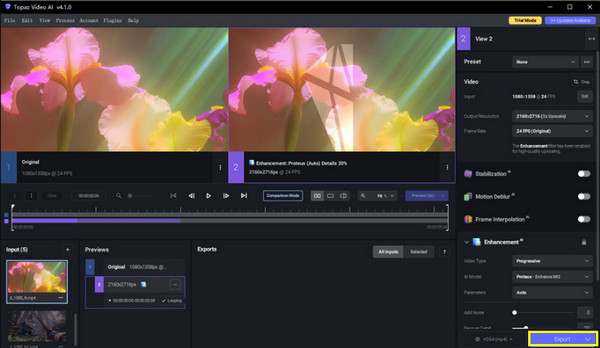
Topaz Video AI, desktopový software specializující se na upscaling videa s využitím umělé inteligence, převádí videa s nízkým rozlišením na vysoce kvalitní záběry v rozlišení 4K nebo dokonce 8K. Program dokáže vylepšit videa s nízkým rozlišením snížením šumu, opravou rozmazaných snímků a automatickým vylepšením detailů.
Krok 1Spusťte na ploše Topaz Video AI a poté klikněte na tlačítko „Prohlížeč“ a vyberte video, které chcete zvětšit.
Krok 2Vyberte si model umělé inteligence na základě vašeho cíle vylepšení, například Artemis nebo Gaia.
Krok 3Poté vyberte požadované rozlišení a snímkovou frekvenci. Volitelně si můžete v okně náhledu prohlédnout, jak to dopadne.
Krok 4Klikněte na tlačítko „Start“ nebo „Exportovat“ pro zvýšení rozlišení videa.
Jak upscale videa pomocí pluginů Premiere Pro
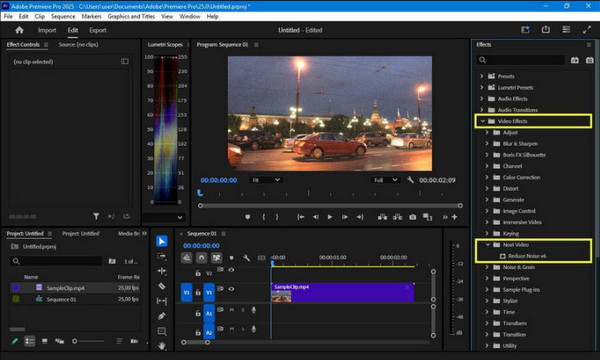
Dalším je Adobe Premiere Pro, profesionální software pro střih videa, který dokáže... převzorkování videa na 4K s pomocí pluginů. S pluginy, jako je Red Giant Instant 4K, můžete upscale záběrů přímo během střihu, což je ideální pro editory, kteří chtějí vylepšit rozlišení videa, aniž by museli opustit svou časovou osu.
Krok 1Nainstalujte si plugin Premiere Pro dle vašeho výběru. Spusťte program, otevřete projekt obsahující video, které chcete zvětšit, a přetáhněte efekt pluginu na klip.
Krok 2Poté nastavte cílové rozlišení, metodu škálování a možnosti vylepšení pomocí pluginu. Poté zkontrolujte náhled, abyste se ujistili, že jste dosáhli požadovaného výsledku při upscalingu videa.
Krok 3Později exportujte projekt v požadovaném formátu a rozlišení.
Vylepšete video pomocí profesionálních editačních nástrojů
Zatímco některé nástroje mají základní funkci pro zvýšení rozlišení videa, následující editační software vám dává větší kontrolu nad procesem a umožňuje vám zdokonalit detaily, snížit šum a vylepšit barvy i ostrost. 4Easysoft Total Video Converter je vaše komplexní řešení. Můžete jedním kliknutím vylepšit rozlišení videa, upravit jas, snížit šum videa a stabilizovat chvění videa. Své nekvalitní a staré záběry můžete proměnit ve vysoce kvalitní a vizuálně poutavý obsah bez složitých kroků.

Umí zvýšit rozlišení videa, upravit efekty, snížit šum a další.
Nabízí výstupní formáty jako MP4, MOV, AVI, MKV a další.
Hardwarová akcelerace pro rychlejší úpravy a konverzi bez ztráty kvality.
Vestavěné editační nástroje, jako je ořezávání, slučování, efekty atd.
100% Secure
100% Secure
Krok 1Nejprve spusťte v počítači 4Easysoft Total Video Converter. Přejděte do sekce „Nástroje“, kde najdete více než 15 nástrojů. Vyberte „Vylepšení videa“. Poté přidejte video, které chcete zvětšit.

Krok 2Po nahrání se zobrazí čtyři možnosti vylepšení: Zvýšit rozlišení, Optimalizovat jas a kontrast, Odstranit šum videa a Snížit chvění videa. Zaškrtnutím políčka „Zvýšit rozlišení“ video zvýšíte; můžete vybrat i další možnosti v závislosti na vašich potřebách.

Krok 3Před finalizací klikněte na tlačítko „Náhled“ na boku a podívejte se, jak vaše video vypadá po zvýšení rozlišení. Můžete také nastavit požadované rozlišení, formát nebo provést úpravy, jako je ořezávání klipů.
Krok 4Jakmile budete se vším spokojeni, klikněte na tlačítko „Vylepšit“ a spusťte proces zvýšení rozlišení videa. Během několika okamžiků bude váš klip upgradován na vyšší rozlišení a připraven k uložení nebo sdílení.
100% Secure
100% Secure
Kapwing Video Quality Enhancer - Rychlé zvýšení rozlišení a úpravy
Pro ty, kteří hledají rychlý a snadný online upscaler videa, je prvním z nich Kapwing. Jedná se o upscaling založený na prohlížeči, který je ideální pro zlepšení jasnosti, jasu a rozlišení obsahu na sociálních sítích, prezentací a osobních projektů během několika kliknutí.
Krok 1Klikněte na tlačítko „Nahrát“ pro import videa do online nástroje Kapwing Video Quality Enhancer.
Krok 2Podle potřeby začněte upravovat rozlišení, jas nebo ostrost videa.
Krok 3Před kliknutím na tlačítko „Exportovat“ si prohlédněte upravené video a ujistěte se, že splňuje vaše očekávání.

Vylepšovač videa Media.io s umělou inteligencí – Zvětšení rozlišení a redukce šumu jedním kliknutím
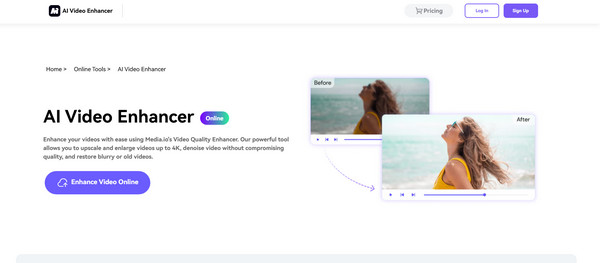
Media.io AI Video Enhancer je na druhou stranu další online program pro zvýšení rozlišení videa s využitím umělé inteligence. Jeho engine s každým snímkem pracuje na vylepšení rozlišení a čistoty. Je snadné dodat vašemu starému videu vzhled nového.
Krok 1Ve zvoleném prohlížeči vyhledejte Media.io AI Video Enhancer. Kliknutím na tlačítko „Nahrát video“ importujte klip, který chcete upscale.
Krok 2Dále si vyberte z možností vylepšení, jako je Zvýšení rozlišení a Redukce šumu.
Krok 3Kliknutím na tlačítko „Vylepšit“ zvětšíte rozlišení detailů videa.
VEED.IO Online Video Enhancer – Univerzální upscaling s inteligentními filtry
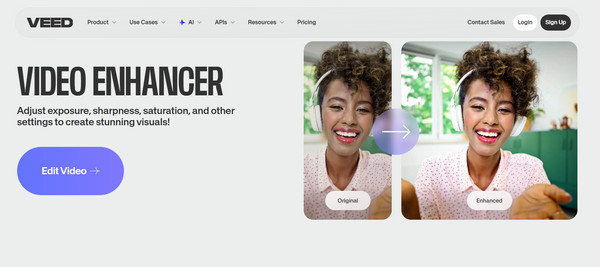
Poslední webový vylepšení kvality videa je VEED.IO. Jeho nástroj pro vylepšení videa kombinuje chytré filtry a editační funkce. Je to skvělé místo pro tvůrce, kteří hledají jak vylepšení kvality, tak vizuální kreativitu, jako jsou filtry, korekce barev a ostření.
Krok 1Otevřete VEED.IO Video Enhancer a nahrajte své video.
Krok 2Poté vyberte možnost „Zvětšit rozlišení“ a podle potřeby použijte volitelné filtry nebo efekty.
Krok 3Zobrazte výsledky a poté kliknutím na tlačítko „Exportovat“ uložte upravené video do svého zařízení.
Závěr
Díky výše uvedeným vylepšením kvality videa je možné přeměnit nekvalitní záběry na vytříbené. Mezi nimi, pokud chcete zařízení all-in-one zvýšení rozlišení videa řešení, 4Easysoft Total Video Converter kombinuje uživatelskou přívětivost s výkonnými možnostmi vylepšení. Nejenže efektivně zlepšuje kvalitu videa, ale také pokrývá širokou škálu formátů a zajímavých funkcí, takže vám bez problémů poskytne profesionální výstup ve vysokém rozlišení.
100% Secure
100% Secure
