

Spolehlivý video konvertor, editor a kompresor pro každodenní úkoly.
6 funkčních způsobů, jak upscale videa na 4K [prokazatelně efektivní]

Autor: Aira Lesly Escoto na Upravit video/audio 17. dubna 2026
Když víš, jak na to převzorkování videa na 4K, můžete se vyhnout frustraci z přehrávání staženého nebo nahraného videa, ve kterém zjistíte, že má nízkou kvalitu. Kromě toho můžete také zabránit tomu, aby se vaše video na obrazovce zobrazovalo příliš malé nebo roztažené kvůli nekompatibilitě rozlišení. Jak tedy zvýšit kvalitu videa na 4K? Chcete-li to zjistit, pokračujte ve čtení tohoto příspěvku, který obsahuje šest snadných způsobů, jak zdarma zvýšit rozlišení videa na 4K pomocí různých zařízení! Prozkoumejte je hned teď.
Seznam průvodců
Zvyšte rozlišení všech druhů videa na 4K pomocí nástroje s umělou inteligencí Jak v Premiere Pro převést video na 4K 3 bezplatné nástroje pro online upgrade videí na 4K Zvýšení rozlišení videa na 4K na iPhonu/AndroiduZvyšte rozlišení všech druhů videa na 4K pomocí nástroje s umělou inteligencí
Pokud dáváte přednost rychlejšímu, ale zároveň úžasnému výstupu pro převod videa nízké kvality na 4K, zvažte použití 4Easysoft Total Video Converter. Tento nástroj kompatibilní s Windows a Mac vám neumožňuje ruční zvyšování rozlišení videa, které je poměrně zdlouhavé a vede k chybám. Tento nástroj podporuje funkci vylepšení videa, která je poháněna umělou inteligencí. Ano, čtete správně! Tato funkce vám umožňuje automaticky dosáhnout vynikající kvality videa (4K) s pomocí vysoce pokročilé umělé inteligence. Kromě toho dokáže také optimalizovat jas videa a jeho kontrast, odstranit šum podobný nečistotám, aby vypadalo čistěji, a stabilizovat ho, to vše s pomocí umělé inteligence!

Je vybaven nástrojem Video Upscaler ve svém Toolboxu, který vám umožní získat požadované rozlišení, včetně 1080P a 4K.
Podporujte technologie AI, abyste mohli vylepšit video, použít filtry, odstranit špinavý šum a další pomocí umělé inteligence.
Před exportem vytvořeného videa vám umožní upravit nastavení videa, jako je rozlišení, kvalita a poměr stran.
Nabízejte funkci náhledu, abyste mohli sledovat všechny změny, které ve svém videu použijete.
100% Secure
100% Secure
Krok 1Nainstalujte 4Easysoft Total Video Converter na vašem Macu nebo Windows a poté jej spusťte. Poté klikněte na kartu "Nástroje", vyhledejte "Video Enhancer" a vyberte ho.

Krok 2Dále klikněte na ikonu "Přidat" a importujte video, které chcete zvětšit na 4K. Poté v zobrazených možnostech zaškrtněte políčko "Zvětšit rozlišení".

Krok 3Poté přejděte na možnosti "Rozlišení" a vyberte "380x2160", chcete-li video převzorkovat na rozlišení 4K. Po dokončení vyberte konkrétní cílovou složku, do které chcete převzorkované video uložit.
Krok 4Jakmile je hotovo, klikněte na tlačítko "Vylepšit" a spusťte proces zvýšení rozlišení videa. A to je vše! Takto pomocí tohoto nástroje můžete pomocí umělé inteligence zvýšit rozlišení videa na 4K.
100% Secure
100% Secure
Jak v Premiere Pro převést video na 4K
Kromě prvního doporučeného řešení můžete také použít Adobe Premiere Pro ke zlepšení kvality videa na 4K. Ačkoli je Adobe ve srovnání s prvním doporučeným nástrojem profesionální editační nástroj a může se zpočátku zdát zastrašující, nabízí spolehlivý způsob, jak vylepšit záběry s nižším rozlišením, a to prostřednictvím vestavěného nastavení sekvence a exportu. Jak převést video na 4K pomocí Premiere Pro? Zde jsou kroky, které je třeba dodržet:
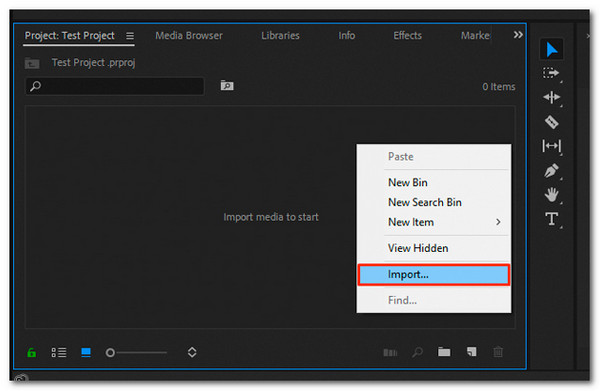
Krok 1Otevřete Adobe Premiere Pro a vytvořte nový projekt. Poté klikněte na "Soubor" a vyberte možnost "Importovat" pro nahrání videa, které chcete zvětšit.
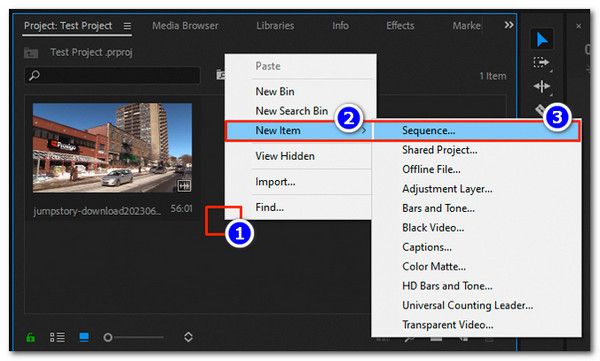
Krok 2Dále vytvořte novou sekvenci a upravte její nastavení na rozlišení 3840 × 2160. Stačí kliknout pravým tlačítkem myši na prázdné místo v panelu "Projekt", vybrat "Nová položka" a zvolit "Sekvence". Pro plynulé a přirozené přehrávání se ujistěte, že vaše video odpovídá původní snímkové frekvenci (30 snímků za sekundu nebo 60 snímků za sekundu).
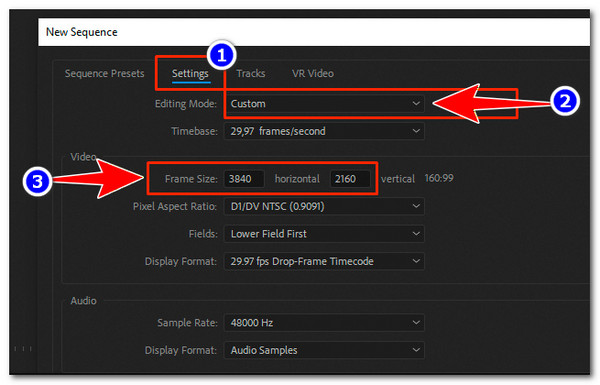
Krok 3Poté klikněte na "Nová sekvence" a otevřete panel sekvence. Předvolbu můžete ponechat jako výchozí. Poté přejděte na kartu "Nastavení", nastavte "Režim úprav" na "Vlastní" a do pole "Velikost snímku" zadejte 3840 vodorovně × 2160 svisle pro sekvenci v rozlišení 4K.
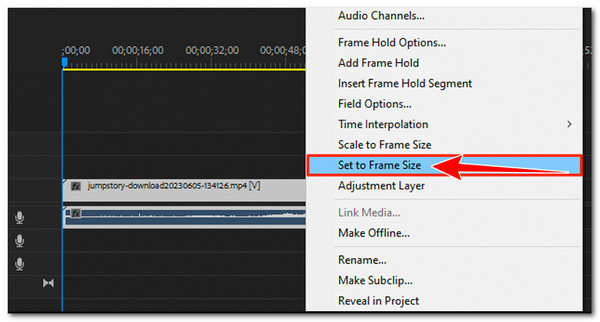
Krok 4Poté přetáhněte video, které jste dříve importovali, do sekvence 4K. Poté klikněte pravým tlačítkem myši na klip na časové ose a vyberte možnost "Nastavit na velikost snímku", aby se video automaticky správně přizpůsobilo plátnu 4K bez problémů s roztahováním.
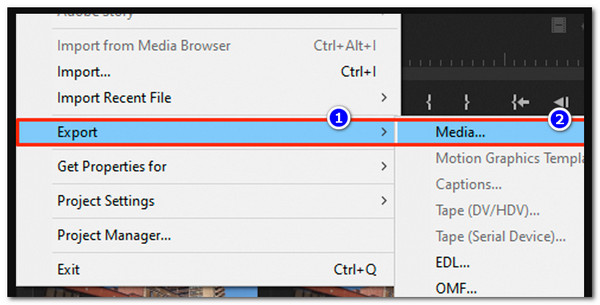
Krok 5Po dokončení otevřete okno "Exportovat", nastavte výstupní rozlišení na 3840 × 2160, povolte možnost "Použít maximální kvalitu vykreslení" a kliknutím na "Exportovat" spusťte proces převodu na 4K.
3 bezplatné nástroje pro online upgrade videí na 4K
Pokud se vám Adobe Premiere Pro zdá jako řešení pro upscaling videa z rozlišení 1080p na 4K příliš náročný, zvažte vyzkoušení těchto webových nástrojů, protože se mnohem snadněji používají.
1. Picwand AI
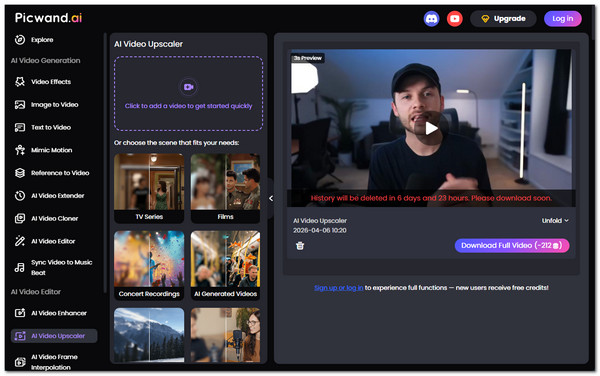
Prvním online nástrojem v tomto seznamu je Picwand AI. Jedná se o online nástroj s umělou inteligencí, který vám umožňuje snadno převzorkovat videa na 4K. Jednoduše nahrajete video a umělá inteligence automaticky vylepší detaily, barvy a jasnost a zároveň zachová původní poměr stran. Nebo můžete... změnit poměr stran videa flexibilně. Není to však zcela zdarma a pro plnohodnotný zážitek je nutné zakoupit si upgradovanou verzi:
Krok 1Navštivte oficiální webové stránky Picwand a importujte video, které chcete zvětšit, kliknutím na ikonu "Video s plusem".
Krok 2Po importu nástroj automaticky zahájí proces upscalingu s využitím pokročilé umělé inteligence.
Krok 3Po dokončení si můžete video přehrát po dobu 3 sekund a podívat se, jak vypadá. Pokud jste s ním spokojeni, klikněte na tlačítko "Stáhnout celé video" a uložte si ho do svého zařízení.
2. Fotor
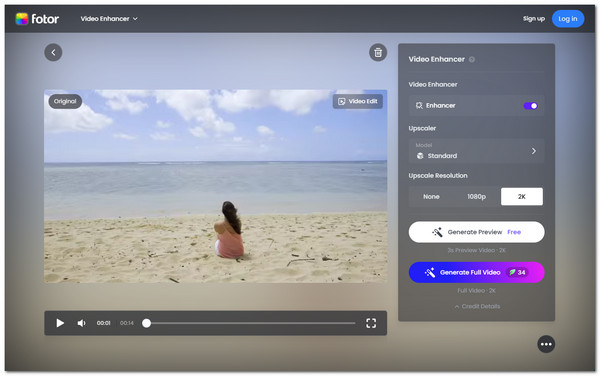
Dalším online nástrojem, který můžete použít k bezplatnému převodu videa na 4K, je Fotor. Totéž platí pro Picwand; tento online nástroj vylepšení kvality videa také využívá umělou inteligenci k automatické analýze a vylepšení každého snímku za účelem zvýšení jasnosti, zostření detailů, snížení rozmazání a šumu a zlepšení celkové kvality. Odlišuje se tím, že podporuje možnost úpravy videa. Není však zcela zdarma a vyžaduje registraci účtu.
Krok 1Přejděte na oficiální webové stránky Fotoru a importujte video, které chcete upscale, kliknutím na tlačítko "Nahrát video" nebo jeho přetažením do rozhraní nástroje.
Krok 2Dále zapněte "Vylepšovač" a vyberte nejvyšší dostupné rozlišení pro vaše video (2K nebo 4K) a kliknutím na "Generovat celé video" spusťte proces zvýšení rozlišení.
Krok 3Jakmile je hotovo, můžete si zvětšené video ihned stáhnout a uložit do svého zařízení.
3. Neutrální.láska
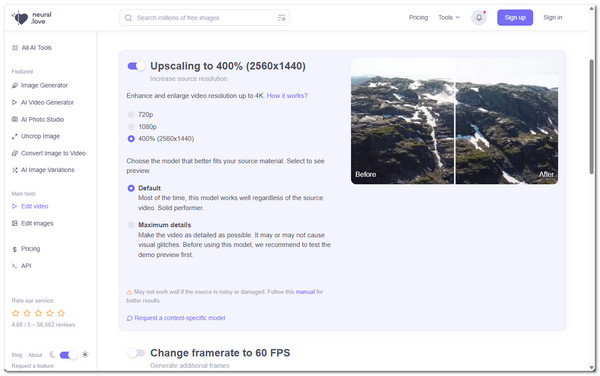
Posledním online nástrojem, který můžete použít k bezplatnému převzorkování videa na 4K, je Neutral.love. Tento nástroj zpřehlední a ostřejší videa automatickým vylepšením detailů, snížením rozmazání a vyhlazením pohybu. Na rozdíl od základních převzorkovačů nabízí také funkce, jako je redukce šumu a interpolace snímků, takže můžete vylepšit celkovou kvalitu videa, nejen rozlišení.
Krok 1Přejděte na webovou stránku Neutral.love a kliknutím na tlačítko "Nahrát video" importujte video soubor, který chcete zvětšit.
Krok 2Po importu vyberte rozlišení 4K a podle svých preferencí nastavte následující nastavení. Po dokončení klikněte na tlačítko "Zpracovat video z…" a spusťte jeho upscaling.
Krok 3Po zvýšení rozlišení videa si ho můžete ihned stáhnout a uložit do svého zařízení. A to je vše!
Zvýšení rozlišení videa na 4K na iPhonu/Androidu
Pokud dáváte přednost vylepšení videa pouze pomocí telefonu se systémem Android nebo iOS, tento příspěvek doporučuje použití aplikace PowerDirector, protože vám poskytuje všechny funkce potřebné ke zvýšení kvality videa. Aplikace umožňuje snadno importovat klipy, vylepšit rozlišení a upravit barvy a ostrost. Podporuje také export videí ve vysokém rozlišení, včetně 4K. Jak tedy vylepšit video na 4K pomocí PowerDirectoru? Postupujte takto:
Krok 1Spusťte aplikaci PowerDirector v telefonu. Poté klepněte na tlačítko "Nový projekt" a vyberte poměr stran.
Krok 2Dále importujte video, které chcete zvětšit. Můžete také nahrát více videí a jednoduše je spojit dohromady.
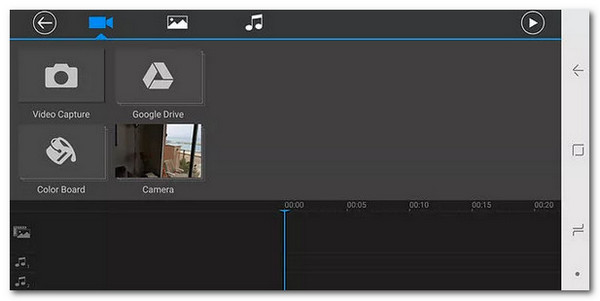
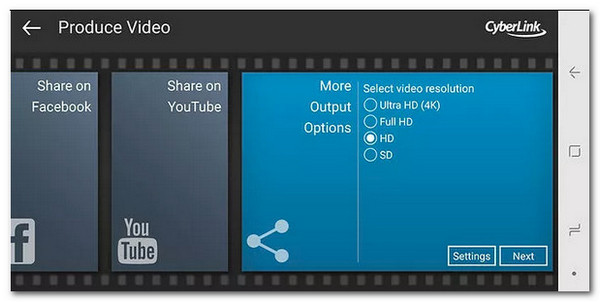
Krok 3Poté můžete provést jednoduché úpravy videa. Po dokončení vyberte požadované rozlišení, například kliknutím na přepínač "Ultra HD (4K)". A to je vše!
Závěr
Teď, když víte, jak na to převod videa na rozlišení 1080P nebo 4K, je pro vás snazší předejít možné frustraci z přehrávání videa nízké kvality. Bude také snazší zabránit tomu, aby se vaše video na obrazovce zobrazovalo příliš malé nebo roztažené kvůli nekompatibilitě rozlišení. Všechna výše uvedená řešení jsou účinná a pomohou vám. Z těchto řešení však pouze 4Easysoft Total Video Converter vám může poskytnout nejlepší služby a výsledky. Navštivte oficiální webové stránky tohoto nástroje a podívejte se, jak funguje!
100% Secure
100% Secure
