
Bezpečně odeberte z iPhonu přístupový kód, Apple ID, MDM a Čas obrazovky.

4 osvědčené praktické způsoby, jak bezpečně odemknout účet Apple ID

Autor: Alvin Cantero na iOS Unlocker 19. května 2026
Mnoho uživatelů hledá efektivní způsob, jak odemknout Apple ID, zejména proto, že ovlivňuje přístup k základním službám, jako je iCloud, App Store a synchronizace zařízení. Ať už je problém způsoben bezpečnostními opatřeními nebo chybami souvisejícími s účtem, je klíčové vědět, jak efektivně odemknout své Apple ID. V této příručce prozkoumáte běžné důvody zablokování Apple ID a naučíte se několik praktických metod, jak bezpečně znovu získat přístup.
Seznam průvodců
Proč je účet Apple ID na vašem iPhonu uzamčen iForgot: Oficiální řešení pro odemknutí Apple ID zdarma Výkonný odemykač Apple ID z jakéhokoli možného důvodu Jak odemknout Apple ID v nastavení iPhone pomocí hesla Jak použít jiné zařízení Apple k odemknutí Apple IDProč je účet Apple ID na vašem iPhonu uzamčen
Pochopení důvodů zablokování vašeho Apple ID vám může pomoci vybrat nejefektivnější řešení a v budoucnu se problému vyhnout. Níže uvádíme některé běžné důvody:
- Příliš mnoho nesprávných pokusů o zadání hesla: Pokud máte na iPhonu uzamčený účet Apple, nejčastějším důvodem je, že jste možná příliš mnohokrát zadali nesprávné heslo. iPhone zařízení dočasně uzamkne, aby ochránil jeho bezpečnost v případě možného poškození.
- Zjištěna podezřelá nebo neobvyklá aktivita: Pokud Apple zjistí neobvyklé chování při přihlašování, například přihlašování z nového místa nebo zařízení, může být váš účet preventivně uzamčen. V takových případech stačí vyhledat pomoc od specializované služby.
- Zastaralé bezpečnostní informace: Pokud zařízení delší dobu neaktualizujete, může platnost některých bezpečnostních opatření nebo bezpečnostních certifikátů vypršet. Když iPhone tuto situaci zjistí, dočasně uzamkne vaše Apple ID, aby bylo chráněno před potenciálními bezpečnostními útoky.
- Porušení podmínek nebo bezpečnostních zásad společnosti Apple: V některých případech může Apple zablokovat účet z důvodu porušení zásad, jako jsou podezřelé transakce nebo zneužití služeb. I když je to méně časté, tento typ omezení obvykle vyžaduje další ověřovací kroky nebo kontaktování podpory.
iForgot: Oficiální řešení pro odemknutí Apple ID zdarma
Apple poskytuje oficiální službu pro obnovení hesla prostřednictvím webových stránek iForgot, která uživatelům umožňuje resetovat heslo k Apple ID a odemknout účet, i když... smazat jejich Apple ID omylem. Ověřením vaší identity pomocí e-mailu, telefonního čísla nebo bezpečnostních otázek můžete bezpečně znovu získat přístup pomocí řešení v prohlížeči.
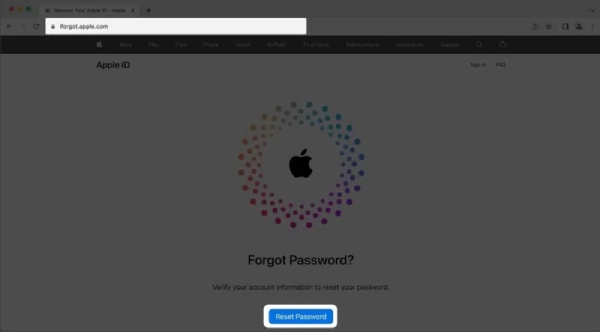
Krok 1Ve vašem prohlížeči přejděte na oficiální webové stránky iForgot. Klikněte na tlačítko "Obnovit heslo" pro pokračování.
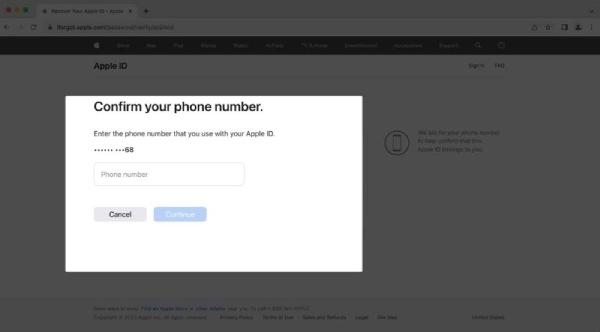
Krok 2Zadejte svůj e-mail nebo telefonní číslo, které je propojeno s vaším Apple ID, a klikněte na tlačítko "Pokračovat".
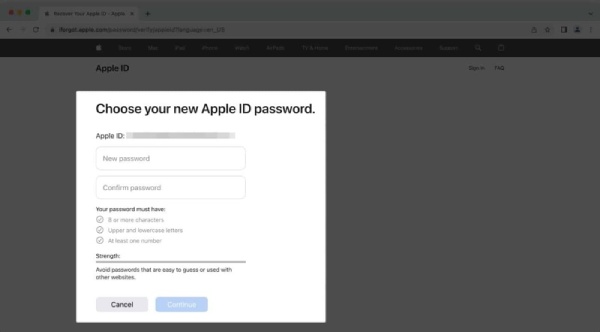
Krok 3Jakmile na svůj účet obdržíte ověřovací zprávu, zadejte kód a můžete resetovat heslo pro odemknutí svého Apple ID.
Výkonný odemykač Apple ID z jakéhokoli možného důvodu
Pokud hledáte rychlé a efektivní řešení, 4Easysoft iPhone Unlocker vám může snadno pomoci odemknout vaše Apple ID. Tento software je speciálně navržen pro řešení různých situací zamykání. Umožňuje vám odstranit omezení vašeho účtu Apple a znovu získat přístup k vašemu zařízení. Jeho rozhraní je přímočaré, což je vhodné pro uživatele, kteří potřebují rychlé a praktické řešení.

Bezpečně se do svého iPhonu uzamčeného díky Apple ID dostanete.
Obejděte Apple ID, i když zapomenete přístupový kód.
Váš iPhone zůstane během celého procesu v bezpečí.
Dešifrujte zálohu iTunes, pokud jste zapomněli heslo.
100% Secure
100% Secure
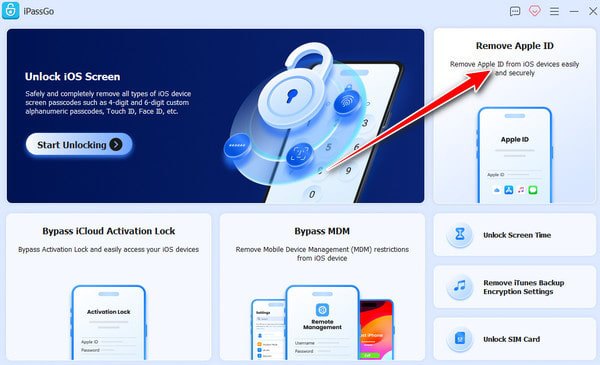
Krok 1Spusťte 4Easysoft iPhone Unlocker a připojte iPhone k počítači. V hlavním rozhraní klikněte na tlačítko "Odebrat Apple ID".
Krok 2Zkontrolujte informace o svém iPhonu kliknutím na tlačítko "Zobrazit podrobnosti". Pokud je vše v pořádku, klikněte na tlačítko "Spustit nyní" a stáhněte si firmware, abyste mohli pokračovat.
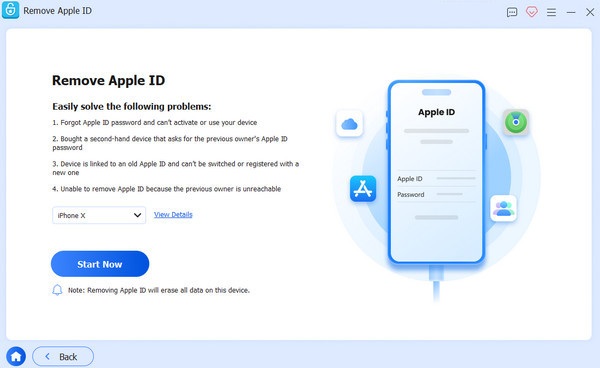
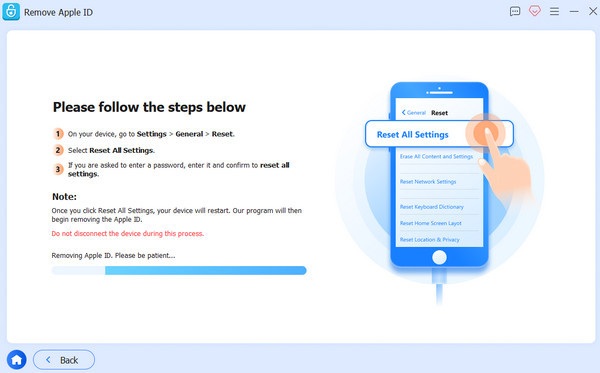
Krok 3Vaše Apple ID bude odemčeno, pokud je funkce Najít iPhone zakázána. Pokud ne, klikněte na tlačítko "Zkusit znovu" a poté na tlačítko "Potvrdit znovu", abyste ji obešli.
Jak odemknout Apple ID v nastavení iPhone pomocí hesla
Pokud si stále pamatujete svůj přístupový kód, ale nevíte, jak ho změnit, je tento proces ve skutečnosti velmi jednoduchý. Své Apple ID můžete přímo změnit v Nastavení a odemknout jej na iPhonu. Stačí postupovat podle následujících jednoduchých kroků:
Krok 1Otevřete Nastavení na iPhonu a klepněte na tlačítko "Apple ID" v horní části stránky.
Krok 2Na nové stránce klepněte na tlačítko "Přihlásit se a zabezpečení" a poté na tlačítko "Změnit heslo" pro pokračování.
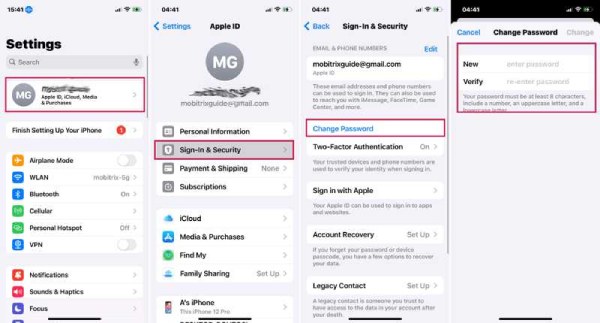
Krok 3Obnovte heslo a odemkněte si Apple ID. Kdykoli je váš iPhone uzamčen kvůli Apple ID, můžete zadat heslo aktivovat Apple ID pro přístup.
Jak použít jiné zařízení Apple k odemknutí Apple ID
Pokud máte přístup k jinému zařízení Apple, na kterém jste již přihlášeni pomocí svého Apple ID, můžete ho použít k snadnějšímu odemčení účtu. Tato metoda vám umožňuje resetovat heslo a ověřit vaši identitu prostřednictvím důvěryhodných zařízení, což zajišťuje bezpečný a pohodlný proces obnovení.
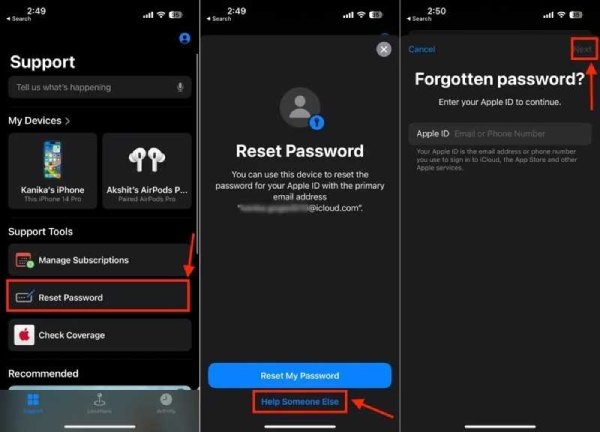
Krok 1Spusťte na svém iPhonu podporu Apple a na kartě "Nástroje podpory" klepněte na tlačítko "Obnovit heslo".
Krok 2V dolní části obrazovky klepněte na tlačítko "Pomozte někomu jinému" a pokračujte.
Krok 3Zadejte Apple ID a klepněte na tlačítko "Další". Nyní můžete k odemčení svého Apple ID použít jiné zařízení Apple.
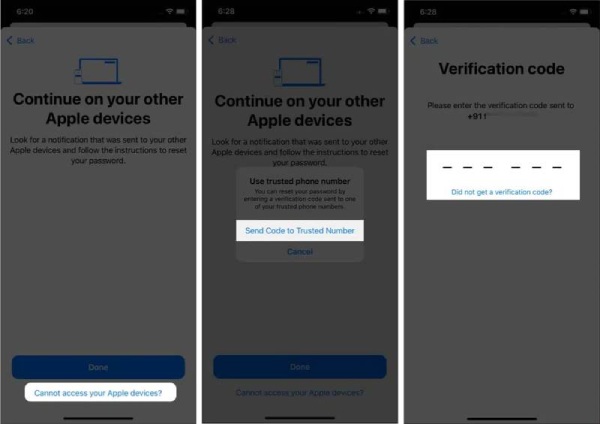
Krok 4Pokud se na ostatních zařízeních Apple nezobrazuje žádné oznámení, klepněte na tlačítko "Nemáte přístup ke svým zařízením Apple?".
Krok 5Klepněte na tlačítko "Odeslat kód na důvěryhodné číslo" a nechte si na své číslo zaslat ověřovací kód.
Krok 6Zadejte ověřovací kód a budete moci obnovit heslo k Apple ID a odemkněte si Apple ID.
Závěr
Teď už víš jak odemknout Apple ID S různými metodami, ať už si pamatujete přístupový kód nebo ne, tento úkol pro vás již nebude problém. V případě problémů, které nelze rychle vyřešit, 4Easysoft iPhone Unlocker vám může pomoci znovu získat přístup a s jistotou zabezpečit váš účet.
100% Secure
100% Secure
