

Region 0 DVD: Co a proč nemůžete hrát na nových DVD přehrávačích!

Autor: Paula Pailaga na Ripovat DVD 11. června 2026
DVD s regionem 0 jsou disky bez regionálních kódů a údajně je lze přehrávat na různých DVD přehrávačích. Může se však stát, že je najednou nebudete moci přehrát na svém novém modelu přehrávače. Pokud vás zajímá proč a co... Region 0 DVD ..., pokračujte ve čtení tohoto příspěvku! Tento příspěvek se zabývá tím, co je DVD Region 0 a proč jej nyní nelze přehrávat na všech DVD přehrávačích. Takže bez dalších okolků se můžete pustit do čtení níže!
Seznam průvodců
Co je DVD regionu 0? Proč se DVD s regionem 0 někdy nepřehrávají Nejlepší způsob, jak přehrávat DVD Region 0 na Windows/Mac Doporučené DVD regionu 0, které můžete sledovat Často kladené otázky o DVD regionu 0Co je DVD regionu 0?
Systém regionálních kódů DVD rozděluje svět do 8 regionů. Přehrávač prodávaný v USA je nastaven na region 1. Přehrávač prodávaný v Evropě je nastaven na region 2. Ve výchozím nastavení nepřehrávají disky ostatních přehrávačů.
Region 0 je na obalu disku také označen jako "ALL". To znamená, že disk nemá žádné regionální omezení. Podle specifikace DVD by jej měl být schopen přehrát jakýkoli přehrávač v jakékoli zemi.
Kód regionu je vytištěn na zadní straně většiny disků jako ikona glóbu s číslem uvnitř. Pokud je tam uvedeno 0 nebo ALL, případně je zobrazen glóbus bez čísla, disk se nejedná o regionálně orientovaný disk.
Proč se DVD s regionem 0 někdy nepřehrávají
1. Nesoulad PAL a NTSC. Region 0 pouze odstraňuje regionální omezení. Nemění formát videa. DVD se dodávají v normách NTSC (používané v Severní Americe, Japonsku) a PAL (používané v Evropě, Austrálii, většině Asie). Disk PAL na americkém televizoru může zobrazovat černobílý obraz nebo žádný obraz. Váš přehrávač musí podporovat oba typy signálu, nebo musí váš televizor zvládat oba typy signálu.
2. Chyba stlačení disku. Některé disky označené jako Region 0 byly nesprávně autorizovány a obsahují konfliktní příznaky regionů. Jedná se o problém s výrobou disku, nikoli o problém přehrávače.
3. Problémy s firmwarem přehrávače nebo objektivem. Starší přehrávače někdy mají potíže s určitými typy disků bez ohledu na region. Znečištěná laserová čočka způsobuje více poruch přehrávání než regionální kódy.
4. Disk je z regionu 0, ale je chráněn proti kopírování jinými způsoby.. Šifrování CSS (Content Scramble System) je oddělené od regionálního kódování. Některé disky s regionem 0 stále mají ochranu CSS, která k dešifrování vyžaduje licencovaný přehrávač nebo software. VLC to zvládá na starších discích RPC-1, ale ne vždy na novějších hardwarových discích RPC-2.
Nejlepší způsob, jak přehrávat DVD Region 0 na Windows/Mac
To je vše! To jsou stručné odpovědi a vysvětlení o tom, co je Region 0 DVD a proč je dnes nelze přehrát na všech přehrávačích. Nyní, pokud vás zajímá, zda můžete přehrávat Region 0 DVD na vašem Windows/Mac, můžete to udělat pomocí profesionálního 4 Easysoft DVD Ripper nástroj! Pomocí tohoto nástroje můžete digitalizovat všechna DVD videa regionu 0 jejich převodem do konkrétního formátu! Tento nástroj dokáže ripovat DVD do více než 600 formátů, včetně video formátů, jako jsou MP4, MKV, AVI, MOV atd. Tento nástroj je navíc vybaven technologií akcelerace GPU, která ripuje obsah DVD Regionu 0 rychlostí 60x rychleji! Takže s tímto nástrojem můžete přehrávat DVD regionu 0 na vašem Windows/Mac jako video soubor!

Nabízí možnosti komprimovat velikost videa Region 0 DVD, ale zachovat jeho původní kvalitu.
Možnost podpory ripování a převodu Regionu 0 DVD na konkrétní předvolby zařízení.
Nabitý vícejádrovým procesorem, který poskytuje hladký a bezchybný proces ripování.
Poskytněte funkce pro úpravu videa Region 0 DVD: přidejte efekty, filtry, titulky atd.
100% Secure
100% Secure
Jak ripovat DVD regionu 0 pomocí nástroje 4Easysoft DVD Ripper Tool:
Krok 1Stáhněte a nainstalujte 4 Easysoft DVD Ripper nástroj na vašem počítači se systémem Windows nebo Mac. Poté spusťte nástroj, vložte „Region 0 DVD“ do ovladače disku počítače a klikněte na rozevírací nabídku „Načíst DVD“. Poté vyberte možnost „Načíst disk DVD“.

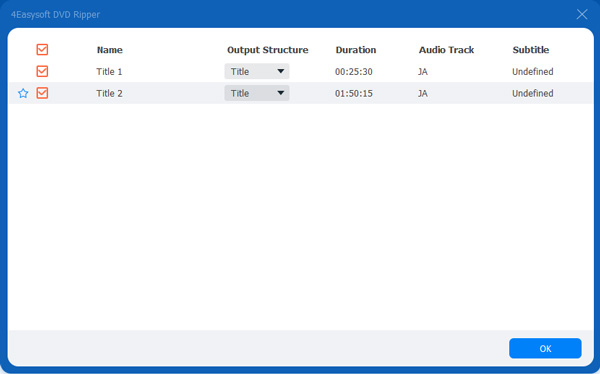
Krok 2Dále zaškrtněte tlačítko "Úplný seznam titulů" a v novém okně vyberte všechny "tituly", které chcete převést/ripovat do digitálního formátu, kliknutím na příslušné tlačítko "zaškrtávací políčko". Poté, jakmile je vyberete všechny, zaškrtněte tlačítko "OK".
Krok 3Poté klikněte na tlačítko „Rip to Video/Audio“ a zaškrtněte rozbalovací nabídku „Rip All to:“. Poté klikněte na kartu „Video“ a vyberte „formát výstupu videa“, který chcete ripovat/převádět video.
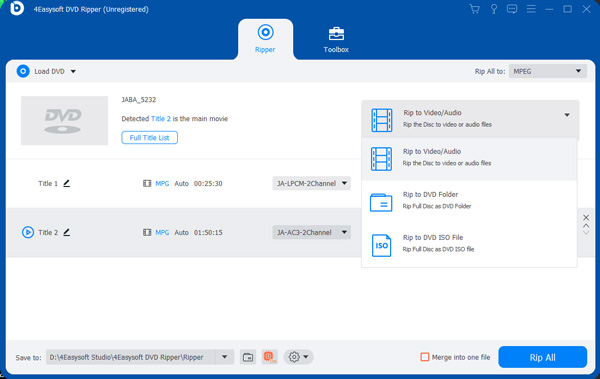
Poznámka: Tento příspěvek doporučuje převést video obsah DVD regionu 0 do formátu MPEG Lossless. Tento formát zachová původní kvalitu video obsahu a jeho zvukových stop.
Krok 4Jakmile dokončíte výše uvedená nastavení, zaškrtněte tlačítko „Rip All“ v pravém dolním rohu rozhraní nástroje a počkejte, až nástroj zahájí proces ripování/převodu video obsahu DVD regionu 0.
Doporučené DVD regionu 0, které můžete sledovat
Tady to je! To je nejlepší způsob, jak hrát Region 0 DVD na Windows/Mac! Nyní, pokud vás výše uvedené řešení (digitalizace DVD Regionu 0) nutí hledat disky DVD Regionu 0 ke sledování, zde jsou pro vás nejlepší doporučení.
◆ Opilý anděl (2005)
◆ Sword of Vengeance (2003)
◆ Azumi (2004)
◆ Azumi 2: Smrt nebo láska (2005)
◆ Dětský vozík u řeky Styx (2003)
◆ Virus (2002)
Často kladené otázky o DVD regionu 0
-
Jak poznám, že DVD obsahuje DVD Region 0?
Chcete-li zjistit, zda je váš disk DVD kódován jako Region 0, můžete zkontrolovat, zda je na skutečném disku DVD vytištěna oblast 0. Pokud na těle DVD nevidíte žádný štítek, můžete zkontrolovat přední nebo zadní stranu pouzdra. K identifikaci kódu regionu DVD můžete také použít nástroj třetí strany.
-
Přehrávají DVD přehrávače regionu 1 DVD regionu 0?
Ano, můžete! Disk Region 0 můžete přehrávat na přehrávači DVD regionu 1. Pokud však používáte nový DVD přehrávač a během těchto dnů jste si zakoupili DVD s regionem 0, můžete narazit na problém způsobený regionálním vylepšením kódování (RCE).
-
Jaké jsou DVD přehrávače, které dokážou přehrávat DVD Region 0?
Přehrávače DVD, které můžete použít k přehrávání disků DVD regionu 0, jsou DVD přehrávače LONPOO LP-099, Sony BDP-S6700, Panasonic DVD-S700, Samsung DVD-E360 a LG DP132. Všechny tyto DVD přehrávače jsou bez regionů.
Závěr
To je vše! To jsou stručná vysvětlení o Co je DVD Region 0? a proč jej dnes nelze přehrát na všech DVD přehrávačích. Po přečtení tohoto příspěvku nyní víte, co je DVD s regionem 0 a proč toto DVD nelze přehrát na většině nejnovějších DVD přehrávačů. Pokud vás zajímá, zda existuje způsob, jak přehrát DVD s regionem 0 na počítači se systémem Windows nebo Mac, můžete a můžete k tomu využít 4 Easysoft DVD Ripper nástroj! Pomocí tohoto nástroje můžete digitalizovat videoobsah Regionu 0 DVD a přehrávat jej na vašem počítači! Navštivte nyní web tohoto nástroje.
100% Secure
100% Secure
