
Obnovte smazaná/ztracená data z PC/Mac, HDD, USB, SD karty a dalších zařízení.

Jak obnovit nedávno smazané fotografie na iPhone [4 způsoby]

Autor: Paula Pailaga na Obnova iOS Led 09, 2026
Když se důležité okamžiky zachycené na iPhonu náhodou ztratí, může to být stresující, protože je nelze ničím nahradit. Existuje způsob, jak... obnovit nedávno smazané fotografie na iPhonuDobrou zprávou je, že Apple má vestavěné možnosti obnovení a také způsob, jak obnovit fotografie s dodatečnou pomocí. Takže od kontroly složky Nedávno smazané až po tři další jednodušší způsoby, přejděte dolů k následujícím částem, abyste získali smazané fotografie zpět na iPhone.
Seznam průvodců
Kde jsou na iPhonu uloženy nedávno smazané fotografie? Jak obnovit nedávno smazané fotografie z aplikace Fotografie Obnovení trvale a nedávno smazaných fotografií na iPhone [Doporučeno] Obnovte trvale smazané fotografie z iPhonu přes iCloud Obnovte trvale smazané fotografie z iPhonu pomocí iTunesKde jsou na iPhonu uloženy nedávno smazané fotografie?
Než se budeme zabývat metodami obnovy nedávno smazaných fotografií na iPhonu, je důležité pochopit, co se vlastně děje, když fotografie smažete. Když smažete fotografie z knihovny, nezmizí okamžitě. Apple je místo toho uloží do alba Nedávno smazané, kde je můžete obnovit.
Všechny fotografie v albu zůstanou až 30 dní. Jakmile tento limit vyprší nebo fotografie v tomto albu ručně smažete, budou považovány za trvale smazané a k jejich obnovení budete potřebovat pokročilejší metody obnovy.
Jak obnovit nedávno smazané fotografie z aplikace Fotografie
Nyní, když víte, kde se nedávno smazané fotografie na iPhonu původně ukládají, zde je nejjednodušší metoda obnovení. Tento přístup funguje nejlépe, pokud jsou obrázky stále v 30denním limitu a nebyly odstraněny z alba Nedávno smazané.
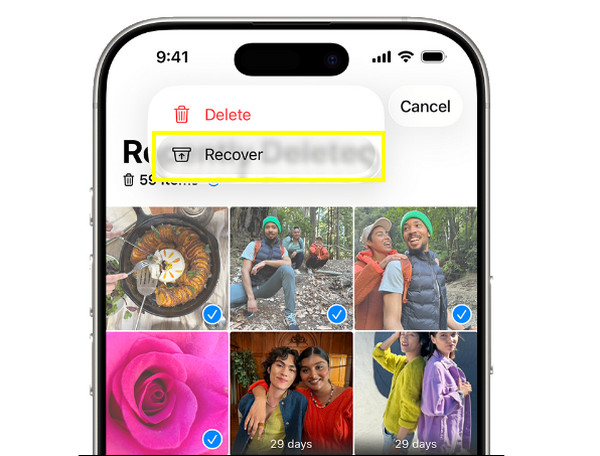
Krok 1V aplikaci „Fotografie“ klepněte dole na „Alba“ a sjeďte dolů, kde najdete album „Nedávno smazané“.
Krok 2Odemkněte jej pomocí Face ID, Touch ID nebo hesla.
Krok 3Jakmile jste tam, klepněte na „Vybrat“ a vyberte smazané fotografie, které chcete obnovit.
Krok 4Klepnutím na „Obnovit“ obnovíte smazané obrázky na iPhonu pomocí složky Nedávno smazané.
Obnovení trvale a nedávno smazaných fotografií na iPhone [Doporučeno]
Jakmile jsou vaše fotografie z alba trvale smazány, vestavěné možnosti systému iOS nemusí fungovat. V tomto okamžiku použijte specializovaný nástroj pro obnovení, jako je 4Easysoft iPhone Data Recovery který hloubkově prohledává úložiště a zálohy a vyhledává smazané fotografie a další data, včetně kontaktů, zpráv, historie hovorů a dalších. Tento program podporuje několik režimů obnovy, takže je vynikající pro ztracené fotografie v důsledku nechtěného smazání, neúspěšných aktualizací, havárií nebo resetování. Na rozdíl od základních řešení obnovy si můžete před obnovením prohlédnout náhled obrázků, takže získáte pouze to, co skutečně potřebujete.

Snadno obnovte nedávno smazané fotografie na iPhone spolu s dalšími daty.
Plně kompatibilní se všemi modely iPhonu a funguje hladce i s nejnovějšími verzemi.
Má rychlou a spolehlivou technologii skenování pro nalezení ztracených fotografií bez ovlivnění ostatních dat.
Před obnovením si prohlédněte smazané fotografie a obnovte pouze to, co potřebujete.
100% Secure
100% Secure
Krok 1Spusťte v počítači aplikaci 4Easysoft iPhone Data Recovery a spárujte s ní iPhone pomocí kabelu USB. Jakmile se na zařízení iOS zobrazí výzva, nezapomeňte klepnout na „Důvěřovat“, abyste softwaru povolili přístup k vašemu zařízení.

Krok 2V hlavním rozhraní vyberte „Obnova dat z iPhonu“ a poté zvolte „Obnovit ze zařízení iOS“. Kliknutím na tlačítko „Spustit skenování“ provedete hloubkové skenování vašeho iPhonu a vyhledáte nedávno smazané fotografie a další ztracená data.

Krok 3Jakmile je skenování dokončeno, všechny obnovitelné soubory budou přehledně rozděleny do kategorií pro snadné procházení. Tam přejděte do sekce „Fotografie“ a zobrazte si náhled všech smazaných obrázků. Kliknutím na tlačítko „Obnovit“ obnovíte trvale smazané fotografie z iPhonu selektivně a úspěšně.

100% Secure
100% Secure
Obnovte trvale smazané fotografie z iPhonu přes iCloud
Další spolehlivou možností, jak obnovit nedávno smazané fotografie na iPhonu, je iCloud. Tato metoda funguje velmi hladce, pokud byly vaše fotografie před smazáním automaticky synchronizovány. Mějte však na paměti, že tímto způsobem nahradíte stávající data na vašem iPhonu daty ze zálohy. (Kroky k zálohování fotografií z iPhonu.)
Krok 1Na iPhonu otevřete „Nastavení“, klepněte na „Obecné“ a přejděte do sekce „Přenos nebo resetování iPhonu“. Dále klepněte na „Vymazat veškerý obsah a nastavení“.
Krok 2Dokončete proces nastavení a na obrazovce „Aplikace a data“ vyberte „Obnovit ze zálohy iCloud“.
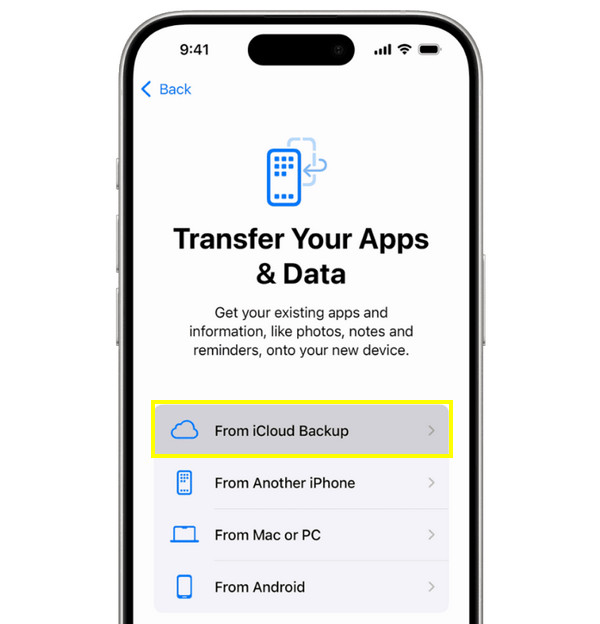
Krok 3Dále se přihlaste pomocí správného Apple ID, vyberte zálohu vytvořenou před smazáním fotografií a počkejte na její dokončení.
Obnovte trvale smazané fotografie z iPhonu pomocí iTunes
A konečně, pokud pravidelně zálohujete své zařízení iOS do počítače, můžete obnovit nedávno smazané fotografie na iPhonu pomocí iTunes nebo Finderu v systému macOS. Podobně jako u předchozí metody obnovy, použití iTunes obětuje aktuální data, takže je dobré si před pokračováním uložit důležité soubory.
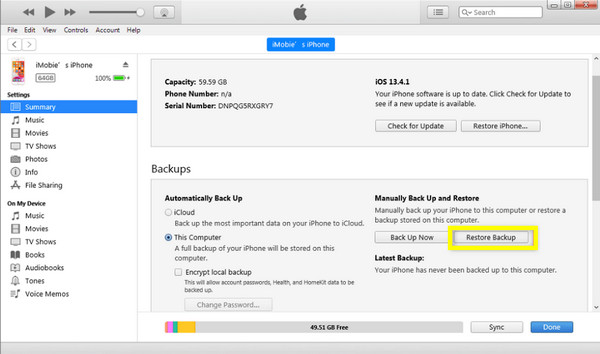
Krok 1Spárujte zařízení iOS s počítačem. Otevřete iTunes a po detekci vyberte ikonu zařízení.
Krok 2Tam klikněte na „Obnovit zálohu“.
Krok 3Vyberte zálohu vytvořenou před ztrátou fotografií, poté klikněte na tlačítko „Obnovit“ a počkejte na dokončení procesu.
Závěr
Jak je dnes ukázáno, smazání fotografií na iPhonu neznamená, že o ně hned přijdete navždy. S tím vám mohou pomoci čtyři spolehlivé způsoby. obnovit smazané fotografie na iPhonu se zálohou nebo bez ní, od alba Nedávno smazané až po používání záloh. Pokud si však zálohu nevytvoříte, nezapomeňte na nejefektivnější možnost: 4Easysoft iPhone Data RecoveryTento nástroj bezpečně a hloubkově prohledá váš iPhone, zobrazí náhled smazaných fotografií a zvládne mnohem více, aniž by přepsal stávající data. Pro vysokou míru úspěšnosti obnovení smazaných fotografií na iPhonu po 30 dnech si tento chytrý nástroj pořiďte jako přítele.
100% Secure
100% Secure
