
Zálohujte a obnovujte data iPhonu/iPadu/iPodu selektivně a bezpečně bez ztráty dat.
Jak zálohovat a obnovovat zprávy WhatsApp na Androidu a iPhonu

Autor: Alvin Cantero na Zálohování a obnovení iOS 12. května 2026
Možná jste si právě pořídili nový telefon, váš telefon se rozbil, nebo jste jej omylem resetovali do továrního nastavení a najednou všechny vaše chaty, obrázky a hlasové zprávy z WhatsAppu zmizely. Nepanikařte! Tento návod vám ukáže, jak na to. zálohování zpráv WhatsApp a snadno je obnovit, abyste si mohli uchovat všechny důležité konverzace a média v bezpečí, ať se s vaším telefonem stane cokoli.
Seznam průvodců
Část 1: Řešení zálohování všech zpráv WhatsApp jedním kliknutím Část 2: Jak zálohovat zprávy WhatsApp na Disk Google Část 3: Jak zálohovat zprávy WhatsApp do iCloudu Část 4: Jak obnovit zprávy WhatsApp po resetování telefonu Část 5: Nejčastější dotazy k zálohování WhatsAppČást 1: Řešení zálohování všech zpráv WhatsApp jedním kliknutím
Ruční zálohování zpráv WhatsApp může být časově náročné, pokud máte velkou historii chatu s fotografiemi, videi a soubory. Jak bez námahy zálohovat zprávy ve WhatsAppu? 4Easysoft iOS Data Backup and Restore nabízí rychlé, bezpečné a jednoklikové řešení pro zálohování všech vašich zpráv WhatsApp přímo z vašeho zařízení iOS do počítače. Kromě dat WhatsApp podporuje také zálohování fotografií, historie hovorů, hudby, dat Kik a mnoha dalších typů souborů.

Rychle zálohujte a obnovujte své zprávy WhatsApp v dávkách.
Podpora přenosu více než 20 druhů datových typů mezi zařízeními iOS a počítači.
Prohlížejte si a selektivně zálohujte data dle libosti.
Pro ochranu zabezpečení záloh použijte šifrovaný režim.
100% Secure
100% Secure
Jak snadno zálohovat zprávy na WhatsAppu:
Krok 1Spusťte software v počítači a v hlavním rozhraní vyberte režim "Zálohování dat iOS". Připojte zařízení iOS k počítači pomocí kabelu USB.

Krok 2Klikněte na režim "Standardní záloha" nebo "Šifrovaná záloha". Pokud máte obavy o soukromí, zvolte režim "Šifrovaná záloha" pro ochranu vašich dat.

Krok 3Zobrazte si náhled a vyberte zprávy WhatsApp, které chcete uložit, a poté klikněte na tlačítko "Další" pro vytvoření zálohy.
Část 2: Jak zálohovat zprávy WhatsApp na Disk Google
Uživatelé systému Android si mohou snadno zálohovat zprávy z WhatsAppu na Disk Google. Předtím se ujistěte, že je vaše zařízení Android propojeno s účtem Google a že máte na Disku Google dostatek volného místa pro uložení zálohy.
Jak zálohovat zprávy WhatsApp na Androidu:
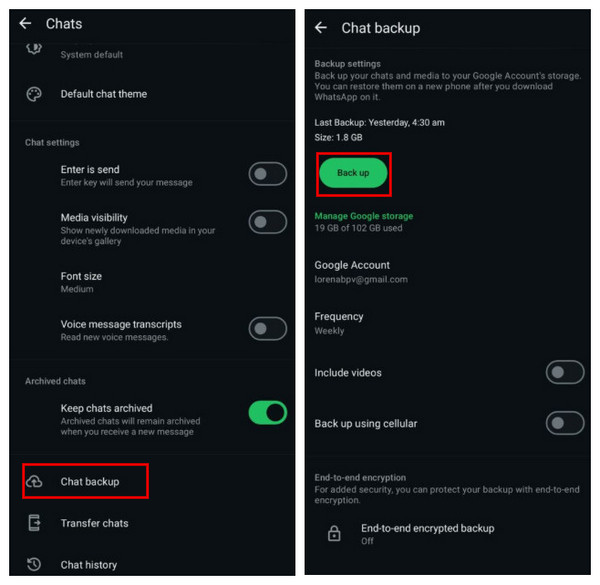
Krok 1Otevřete WhatsApp na svém zařízení a klepnutím na tři svislé tečky v pravém horním rohu otevřete nabídku WhatsApp.
Krok 2Z rozbalovací nabídky vyberte možnost "Nastavení".
Krok 3Klepněte na "Chaty" a vyberte možnost "Záloha chatu".
Krok 4Klepněte na "Zálohovat na Disk Google". Můžete si vybrat, zda chcete přidat videa, a zvolit frekvenci automatického zálohování WhatsAppu – denně, týdně nebo měsíčně.
Krok 5Vyberte účet Google, který chcete použít pro zálohu. Stisknutím tlačítka "Zálohovat" spusťte proces zálohování.
Část 3: Jak zálohovat zprávy WhatsApp do iCloudu
Pro uživatele iPhonu nabízí WhatsApp další možnost zálohování chatů přes iCloud. Ujistěte se, že je váš iPhone připojen ke stabilní síti Wi-Fi a přihlášen k aktivnímu účtu iCloud. Kromě toho ověřte, že máte k dispozici dostatek úložného prostoru iCloud pro zálohu.
Jak zálohovat zprávy WhatsApp na iPhone:
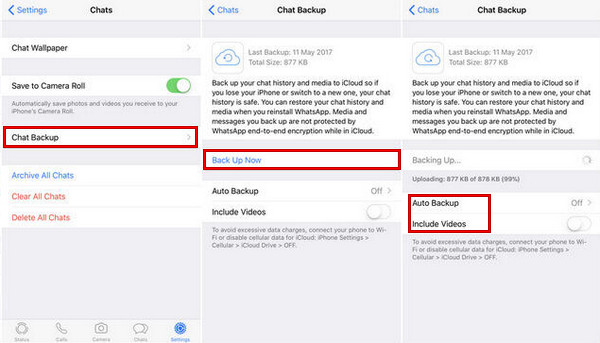
Krok 1Otevřete WhatsApp na iPhonu. V pravém dolním rohu klepněte na Nastavení.
Krok 2Klepněte na "Chaty" a vyberte "Záloha chatu".
Krok 3Vyberte možnost "Automatické zálohování" a nastavte automatický plán zálohování na denní, týdenní nebo měsíční.
Pokud chcete zálohovat obrázky a zprávy z WhatsAppu, vyberte možnost "Zahrnout videa", ale tím se zvětší velikost souboru a bude vyžadováno více úložného prostoru iCloudu.
Povolte "Zálohování šifrované od začátku do konce", abyste k zálohám WhatsApp přidali přístupový kód.
Krok 4Klepnutím na "Zálohovat nyní" vytvoříte zálohu zpráv WhatsApp.
Část 4: Jak obnovit zprávy WhatsApp po resetování telefonu
Zmizely vám zprávy na WhatsAppu po… reset telefonuK tomu obvykle dochází, protože obnovení továrního nastavení odstraní všechna vaše lokální data chatu. Naštěstí, pokud jste dříve povolili zálohování, můžete své zprávy WhatsApp obnovit ze zálohy v několika krocích.
Obnovení zálohy přepíše vaše aktuální chaty WhatsApp. Pokud po obnovení továrního nastavení neobnovujete zálohu, nezapomeňte si předem zálohovat nejnovější zprávy.
Selektivně obnovit zprávy WhatsApp
Zprávy z WhatsAppu můžete také obnovit pomocí 4Easysoft iOS Data Backup and Restore. Tento software nabízí flexibilní řešení, které umožňuje zobrazit náhled záložních souborů a obnovit pouze ta data, která potřebujete.
Krok 1Připojte zařízení iOS k počítači a v zobrazeném rozhraní vyberte možnost "Obnovení dat systému iOS".
Krok 2Na obrazovce se zobrazí všechny dostupné záložní soubory a jejich podrobné informace.

Krok 3Vyberte jednu zálohu a kliknutím na "Zobrazit nyní" procházejte obsah. Vyberte "WhatsApp a přílohy" pro obnovení historie chatu.

Obnovení zpráv WhatsApp z Disku Google
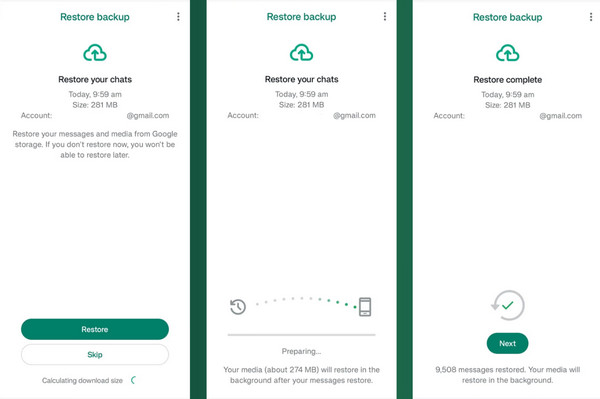
Krok 1Znovu nainstalujte WhatsApp z Obchodu Google Play a klepněte na tlačítko "Další".
Krok 2Otevřete tuto aplikaci a ověřte své telefonní číslo. Přihlaste se se stejným účtem Google, který jste použili k zálohování. Po zobrazení výzvy klepněte na tlačítko "Obnovit" pro obnovení zpráv WhatsApp.
Krok 3Počkejte na dokončení procesu obnovy a poté klepněte na tlačítko "Další".
Obnovení zpráv WhatsApp z iCloudu
Pokud jste si zálohovali chaty WhatsApp do iCloudu, můžete je snadno obnovit do svého zařízení. Upozorňujeme, že zálohy iCloudu se uchovávají 180 dní. Pokud se pokusíte o obnovení po uplynutí této doby, může se zobrazit chyba "Platnost zálohy vypršela".
Krok 1Znovu nainstalujte WhatsApp z App Storu.
Krok 2Otevřete WhatsApp a ověřte své telefonní číslo. Ujistěte se, že jste přihlášeni se stejným Apple ID, které jste použili k zálohování.
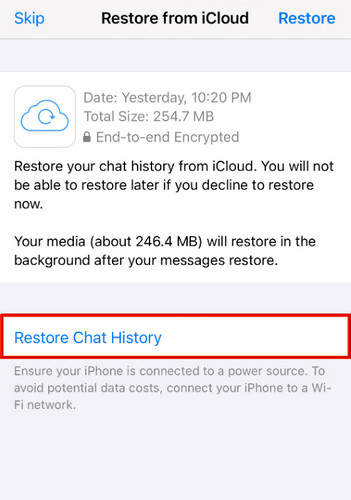
Krok 3Po zobrazení výzvy klepněte na "Obnovit historii chatu". Počkejte na dokončení procesu. Vaše chaty a obrázky se obnoví automaticky.
Část 5: Nejčastější dotazy k zálohování WhatsApp
-
Jak přenést zprávy WhatsApp z Androidu na iPhone?
WhatsApp nyní nabízí funkci přenosu mezi platformami, která umožňuje přesouvat chaty z Androidu do iPhonu. Chcete-li tuto funkci používat, ujistěte se, že váš iPhone používá systém iOS 15.5 nebo novější a vaše zařízení Android má alespoň Android 5 (Lollipop) nebo novější. Případně můžete použít profesionální nástroj třetí strany. Přenos chatů WhatsApp z Androidu na iPhone bez těchto omezení.
-
Proč WhatsApp nedokáže rozpoznat zálohu na Disku Google?
WhatsApp nemusí detekovat zálohu z různých důvodů: (1) Používáte jiný účet Google nebo telefonní číslo. (2) Záloha byla smazána nebo její platnost vypršela. (3) Vaše internetové připojení je nestabilní.
-
Proč se moje záloha z iCloudu nezobrazuje ve WhatsAppu?
Možné důvody zahrnují: (1) iCloud Drive je vypnutý. (2) WhatsApp není v nastavení iCloudu povolen. (3) Přihlásili jste se s jiným Apple ID. (4) Záloha byla neúplná nebo poškozená.
Závěr
Ztráta chatů ve WhatsAppu, jako jsou zprávy, fotografie nebo hlasové poznámky, je jednou z těch věcí, o kterých si neuvědomíte, dokud je náhle neztratíte. Nyní to ale můžete rychle... zálohování a obnovení zpráv WhatsApp pomocí Disku Google, iCloudu nebo nástroje třetí strany. Jakmile si zálohujete chaty, už se nebudete muset bát, že o ty důležité vzpomínky přijdete!
100% Secure
100% Secure
