
Obnovte všechna data ze svých iOS zařízení, zálohy iTunes a iCloud.

2 způsoby tvrdého resetu iPhonu (iPhone 8 až 17 a starší)

Autor: Alvin Cantero na Obnova iOS 17. dubna 2026
Každý uživatel iPhonu se setká s okamžikem, kdy obyčejné vypnutí nefunguje, zejména v situacích, kdy se obrazovka zasekla nebo dotykové rozhraní nereaguje. V takovém případě můžete věci znovu rozhýbat, když budete vědět, jak na to. tvrdý reset iPhonu. I když je proces přímočarý, konkrétní kroky závisí na tom, který model používáte. Dnešní průvodce se proto ponoří do dvou osvědčených způsobů, jak vynutit reset modelů iPhonu, a také do tipů a srovnání, jak resetovat iPhone.
Seznam průvodců
Jak provést tvrdý reset iPhonu 8 a novějších modelů Tvrdý reset iPhonu 7/7 Plus a modelů starších než 6/6s Bonusové tipy pro obnovení dat po tvrdém resetu iPhonu Rozdíl mezi restartem, tvrdým resetem a obnovením továrního nastaveníJak provést tvrdý reset iPhonu 8 a novějších modelů
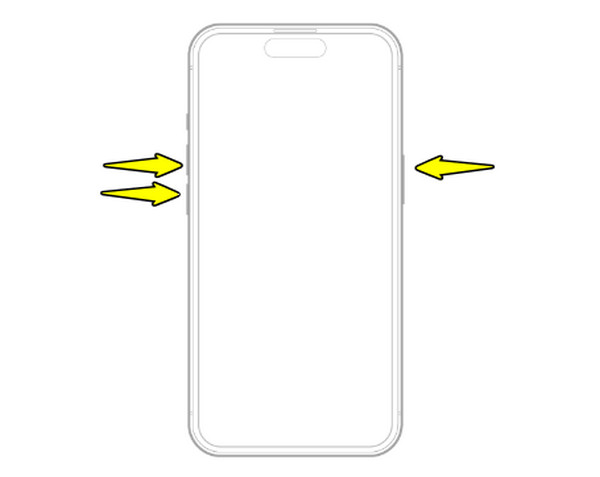
Pokud selže jednoduchý restart, je nejspolehlivějším způsobem, jak nastartovat hardware zařízení, tvrdý reset. Tím se sice nesmažou vaše data, ale procesor se rychle restartuje, aby se odstranily systémové závady. Moderní iPhony bez tlačítka Domů mají specifickou sadu kroků k odstranění závad. Abychom vám pomohli s tvrdým restartem iPhonu 8 a nejnovější řady, zde je několik konkrétních kombinací, které můžete použít:
Krok 1Rychle stiskněte a uvolněte tlačítko "Zvýšit hlasitost" a stejnou akci opakujte s tlačítkem "Snížit hlasitost".
Krok 2Poté stiskněte a podržte tlačítko "Napájení", dokud obrazovka nezčerná a nezačne blikat logo Apple.
Tvrdý reset iPhonu 7/7 Plus a modelů starších než 6/6s
Pokud se přesunete ke klasickým designům, pokud používáte iPhone 7 nebo starší než 6/6s, závisí tvrdý reset na fyzickém tlačítku Domů ve spodní části obrazovky. V tomto případě je nutné identifikovat rozložení tlačítka pro váš konkrétní model, protože použití nesprávných kombinací tlačítek může vést ke snímku obrazovky nebo změně hlasitosti. Pro vynucení hard resetu použijte následující kroky v závislosti na vašem konkrétním modelu. restartujte iPhone:
Jak provést tvrdý reset iPhonu 7 a 7 Plus:
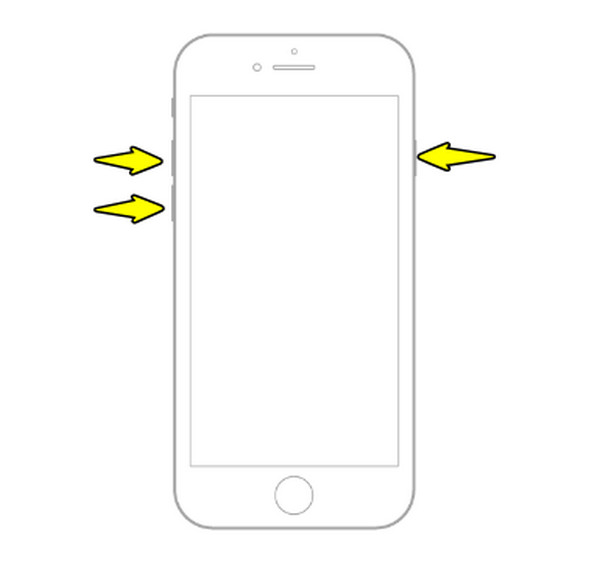
Krok 1Současně stiskněte a podržte tlačítko "Snížit hlasitost" a tlačítko "Napájení" po dobu přibližně 10 sekund.
Krok 2Tlačítka uvolněte až poté, co se na obrazovce zobrazí logo Apple.
Jak provést tvrdý reset iPhonu 6s, SE (1. generace) a starších zařízení:
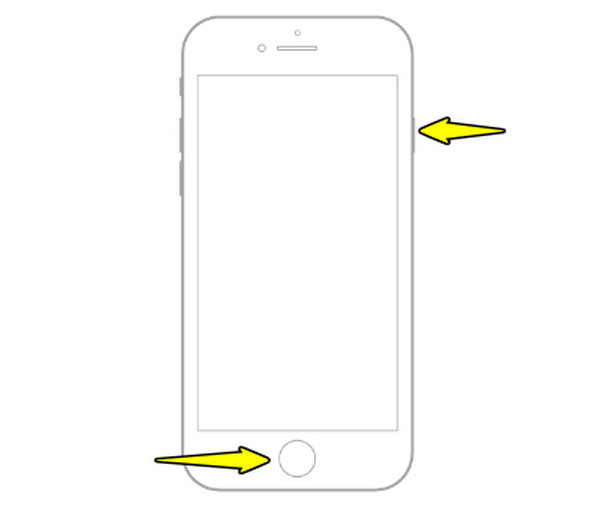
Krok 1Na přední straně najděte tlačítko "Domů" a na horní nebo boční straně tlačítko "Napájení".
Krok 2Stiskněte a podržte obě tlačítka, dokud obrazovka nezčerná a nezobrazí se logo Apple.
Bonusové tipy pro obnovení dat po tvrdém resetu iPhonu
I když je hard reset iPhonu obecně bezpečný pro vaše soubory, někdy mohou neočekávané havárie vést ke ztrátě dat. Proto je pro zajištění bezpečnosti vašeho digitálního života moudré mít připravenou metodu obnovy: 4Easysoft iPhone Data Recovery. Tento software nabízí efektivní způsob ochrany vašeho zařízení iOS vytvářením záloh, které jsou dostupnější než cloudové alternativy. Umožňuje vám také zobrazit náhled konkrétních souborů před obnovením, takže máte úplnou kontrolu nad tím, co se vrátí do vašeho iPhonu. Je to lehký, ale výkonný nástroj, který pokrývá všechny nedávné verze iOS a modely hardwaru.

Rychle zabezpečte všechna svá data iOS k počítači jediným klipem.
Zobrazte si náhled a vyberte soubory, které chcete obnovit, namísto ovlivnění celého zařízení.
Šifrovaný režim zálohování pro uchování citlivých informací za heslem.
Rychlé a bezpečné skenování dat, které zajistí, že nebudou obětovány žádné existující soubory.
100% Secure
100% Secure
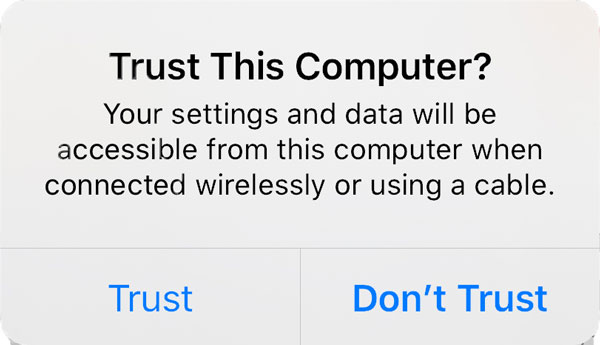
Krok 1Začněte spuštěním aplikace 4Easysoft iPhone Data Recovery na vašem počítači. Připojte počítač pomocí spolehlivého kabelu USB. Abyste se ujistili, že proces obnovy může pokračovat, odemkněte obrazovku iPhonu a klepnutím na "Důvěřovat" udělte přístup k vašemu zařízení.
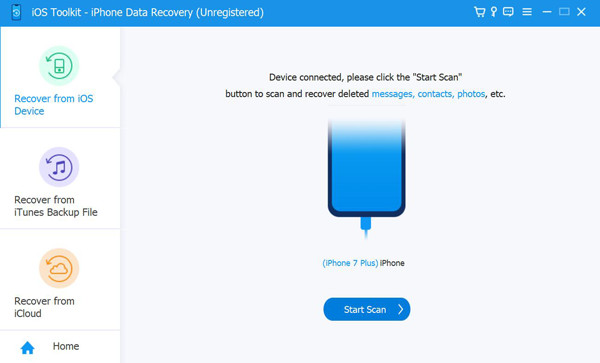
Krok 2Na hlavní obrazovce přejděte do sekce "Obnova dat z iPhonu" a vyberte režim "Obnovit ze zařízení iOS". Po výběru klikněte na tlačítko "Spustit skenování", abyste mohli spustit skenování a vyhledat všechny soubory, které mohly být během tvrdého resetu ztraceny.
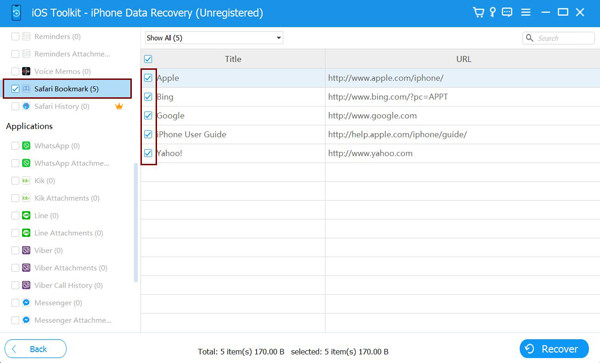
Krok 3Po dokončení skenování budou vaše data rozdělena do kategorií podle typu. Jednoduše přejděte do kategorie souborů a prohlédněte si jejich náhled, například videa, obrázky, zprávy atd. Vyberte soubor, který chcete obnovit, a kliknutím na tlačítko "Obnovit" jej exportujte a bezpečně uložte.
100% Secure
100% Secure
Rozdíl mezi restartem, tvrdým resetem a obnovením továrního nastavení
A konečně, abyste v budoucnu předešli nejasnostem, je dobré kategorizovat různé typy resetů, se kterými se můžete setkat při správě svého iPhonu. Správný přístup závisí na tom, jak se vaše zařízení iOS chová a zda chcete chránit svá osobní data. Zatímco jednoduchý restart stačí na drobné závady, na vážné zamrznutí je k dispozici více metod resetů. Znalost jejich rozdílů vám může zajistit, že si zachováte výkon zařízení bez náhlé ztráty dat.
Zde je rychlé srovnání restartu, tvrdého resetu a Obnovení továrního nastavení iPhonu:
| Funkce | Standardní restart | Tvrdý reset (Vynucený restart) | Obnovení továrního nastavení |
| Hlavní případ použití | Drobné chyby nebo zpoždění aplikace. | Nereagující tlačítka nebo zamrzlá obrazovka. | Oprava hlubokých systémových chyb. |
| Úroveň obtížnosti | Snadný | Mírný | Pokročilý |
| Dopad dat | Žádná data nejsou smazána. | Žádná data nejsou smazána. | Vymaže všechna data a nastavení. |
| Stav zařízení | iPhone musí být responzivní. | iPhone může přestat reagovat. | iPhone musí být odemčený a přístupný. |
Závěr
Zvládnutí toho, jak tvrdý reset nebo vynucený restart iPhonu je zásadní dovednost pro každého uživatele, jak zajistit, aby zamrzlá obrazovka nenarušila jeho den. Dnes jste se naučili kroky pro moderní iPhony s Face ID a starší modely s fyzickým tlačítkem Domů. Také chápete jasné rozdíly mezi restartem, tvrdým resetem a obnovením továrního nastavení. Tvrdý reset iPhonu je sice bezpečný postup, ale někdy může dojít k pádu, proto si dopřejte klid s... 4Easysoft iPhone Data Recovery. Tento nástroj prohledá vaše zařízení rychlou rychlostí a po větším systémovém selhání obnoví ztracené fotografie, videa, zprávy a další data. S tímto nástrojem budete mít vše v bezpečí ještě dnes!
100% Secure
100% Secure
