
Obnovte všechna data ze svých iOS zařízení, zálohy iTunes a iCloud.

4 efektivní způsoby, jak obnovit smazané textové zprávy na iPhone

Autor: Alvin Cantero na Obnova iOS 17. března 2026
Vědomí jak obnovit smazané textové zprávy na iPhonu mohou být užitečné, protože často obsahují důležité informace, jako jsou ověřovací kódy, adresy a osobní konverzace. Naštěstí iPhone nabízí několik způsobů, jak obnovit smazané textové zprávy, v závislosti na tom, jak dávno byly odstraněny a zda existuje záloha. Tato příručka představuje praktická řešení, která vám pomohou obnovit ztracené zprávy za různých podmínek.
Seznam průvodců
Část 1: Jak obnovit nedávno smazané textové zprávy na iPhone Část 2: Funkční řešení pro obnovení trvale smazaných textových zpráv na iPhone Část 3: Z iCloudu: Obnovení smazaných textových zpráv ze zálohy Část 4: Obnovení smazaných textových zpráv z iPhone pomocí iTunes Část 5: Nejčastější dotazy k obnovení smazaných textových zpráv na iPhoneČást 1: Jak obnovit nedávno smazané textové zprávy na iPhone
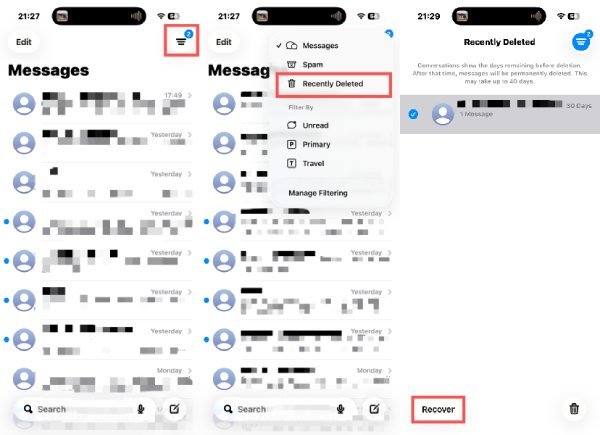
V novějších verzích iOS se smazané textové zprávy neodstraňují okamžitě. Díky této nově přidané funkci můžete rychle obnovit textové zprávy, které byly nedávno omylem smazány. Smazané zprávy uložené v tomto úložišti lze uchovávat maximálně 30 dní. Pokud nevíte, kam do tohoto rozhraní vstoupit, můžete k němu rychle získat přístup pomocí následujících kroků:
Krok 1Otevřete na iPhonu aplikaci "Zprávy" a klepněte na tlačítko "Filtrovat". Zobrazí se seznam možností.
Krok 2Klepnutím na tlačítko "Nedávno smazané" zobrazíte novou stránku obsahující všechny nedávno smazané textové zprávy na vašem iPhonu.
Krok 3Klepnutím vyberte textové zprávy, které chcete obnovit. Po dokončení výběru klepněte na tlačítko "Obnovit".
Část 2: Funkční řešení pro obnovení trvale smazaných textových zpráv na iPhone
Pokud již zprávy nejsou k dispozici v nedávných složkách nebo zálohách, stává se praktickou volbou profesionální nástroj pro obnovu dat z iPhonu. Proto potřebujete 4Easysoft iPhone Data Recovery, který je navržen jako spolehlivé řešení pro selektivní obnovu trvale smazaných textových zpráv. Tento přístup nabízí větší flexibilitu a je vhodný pro složité scénáře obnovy.

Přímo obnovte smazané textové zprávy a důležitá data ze zařízení iOS.
Pomocí automatického skenování klasifikujte všechna data do různých typů souborů uvedených v programu.
Zobrazte si náhled požadovaných zpráv a obnovte dávku vybraných souborů současně.
Pomůžeme vám obnovit data, opravit systém iOS a zálohovat důležité soubory na všech zařízeních Apple.
100% Secure
100% Secure
Krok 1Spusťte 4Easysoft iPhone Data Recovery a připojte iPhone k počítači. Postupujte podle pokynů, abyste zařízení nastavili jako důvěřivý.

Krok 2Klikněte na tlačítko "Obnova dat z iPhonu" v hlavním rozhraní. Poté klikněte na tlačítko "Obnovit ze zařízení iOS". Klikněte na tlačítko "Spustit skenování".
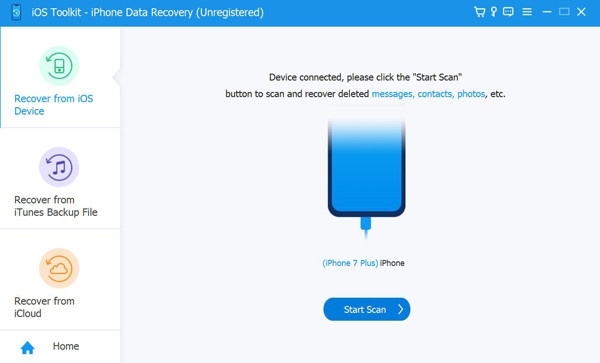
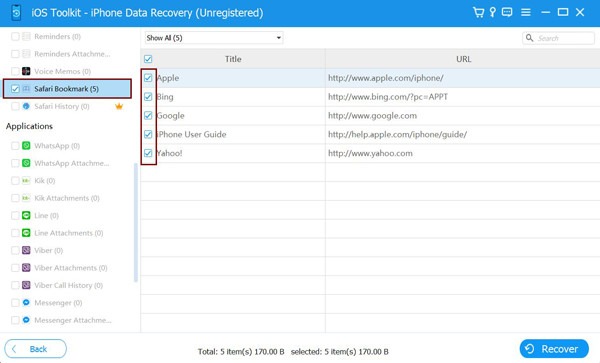
Krok 3Všechna data budou kategorizována a zobrazena. Použijte filtry k archivujte zprávy z iPhonu a obnovit smazané textové zprávy na vašem iPhonu.
Část 3: Z iCloudu: Obnovení smazaných textových zpráv ze zálohy
Dalším způsobem, jak obnovit smazané textové zprávy, je použití zálohy vytvořené prostřednictvím iCloudu. Předpokladem pro tuto metodu je však to, že jste si dříve vytvořili zálohu iCloudu pro své textové zprávy. Zároveň se musíte ujistit, že je požadovaná textová zpráva skutečně zálohována, abyste předešli zbytečné ztrátě stávajících dat, protože tato metoda vyžaduje resetování zařízení a nahrazení aktuálních dat zálohovaným obsahem.
Nejprve je třeba zkontrolovat, zda máte zálohoval všechny textové zprávy na iPhonu přes iCloud:
Krok 1Otevřete na svém iPhonu "Nastavení" a klepněte na tlačítko "Apple ID" v horní části.
Krok 2Klepněte na tlačítko "iCloud" a otevřete novou stránku, kde můžete spravovat svůj iCloud.
Krok 3Klepnutím na tlačítko "Zobrazit vše" zobrazíte všechny informace o vaší záloze iCloud.
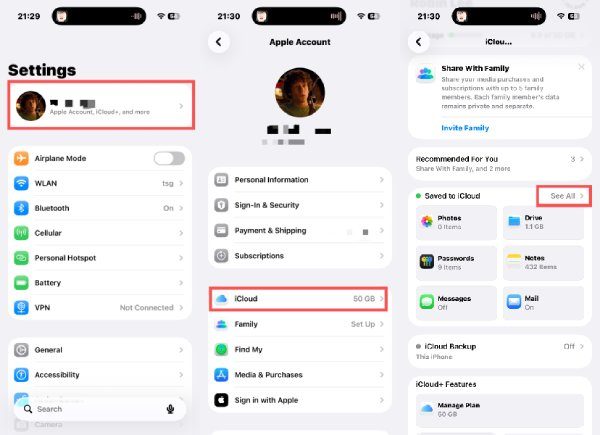
Varování: Pokud vaše zprávy nebyly dříve zálohovány, znamená to, že vaše smazané textové zprávy nebyly uloženy. Smazané textové zprávy ze zálohy iCloud nelze obnovit. Není nutné obnovovat iPhone.
Chcete-li vytvořit zálohu Zpráv na iCloudu pro budoucí použití, můžete postupovat takto:
Krok 4Na kartě "iCloud" klepněte na tlačítko "Zprávy v iCloudu".
Krok 5Klepnutím na tlačítko "Použít na tomto iPhonu" vytvoříte zálohu svých Zpráv na iPhonu.
Krok 6Klepněte na tlačítko "Synchronizovat nyní" a proces vytváření zálohy se spustí automaticky.
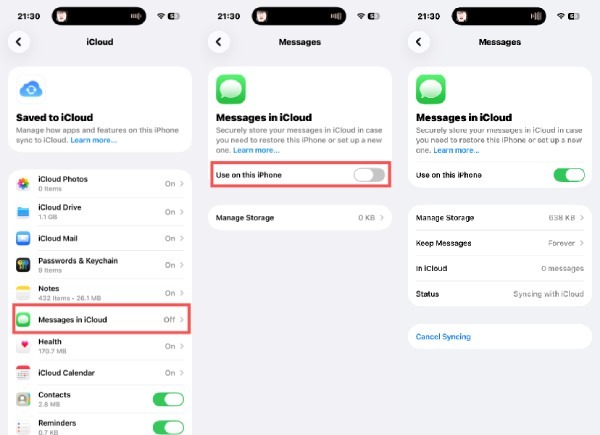
Pro ty, kteří si jsou jisti, že smazané textové zprávy byly zálohovány přes iCloud, můžete obnovit svůj iPhone a načíst je ze zálohy iCloud. Chcete-li obnovit svůj iPhone, otevřete "Nastavení" > "Přenést nebo resetovat iPhone" > "Vymazat veškerý obsah a nastavení". Poté postupujte podle pokynů k obnovení iPhonu.
Znovu varování: Tato akce vymaže všechna data na vašem iPhonu. Před zahájením tohoto procesu se ujistěte, že máte zálohu.
Část 4: Obnovení smazaných textových zpráv z iPhone pomocí iTunes
iTunes umožňuje obnovu smazaných textových zpráv prostřednictvím lokálních záloh uložených v počítači. Obnovením iPhonu z existující zálohy iTunes lze obnovit smazané textové zprávy, pokud byly dříve zálohovány. Tato metoda není závislá na přístupu k internetu, ale může přepsat aktuální data, takže se nejlépe používá, když je prioritou obnova zpráv. Ujistěte se však, že smazané textové zprávy z vašeho iPhonu byly dříve zálohovány.
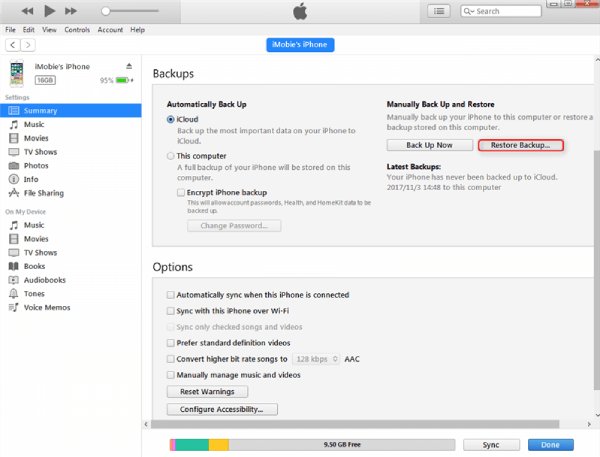
Krok 1Spusťte iTunes a připojte iPhone k počítači pomocí kabelu USB. Na kartě "Souhrn" klikněte na tlačítko "Obnovit zálohu...".
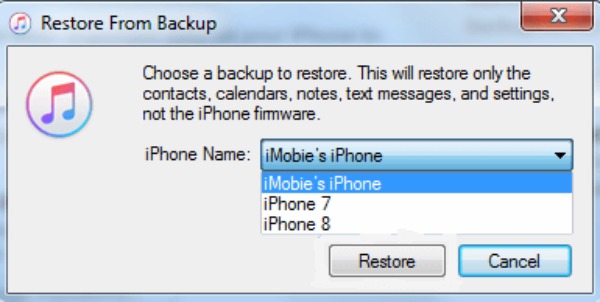
Krok 2V rozbalovacím okně klikněte na tlačítko "Název iPhonu" a vyberte zálohu, kam se ukládají smazané textové zprávy.
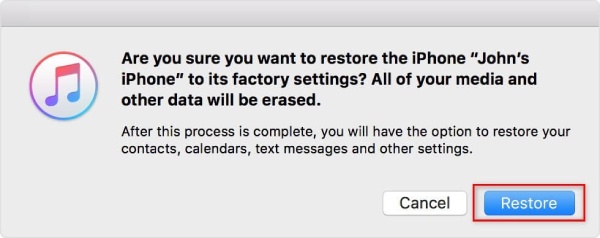
Krok 3Nakonec klikněte na tlačítko "Obnovit" pro obnovení vašeho iPhonu a stahování textových zpráv z iPhonu do Macu znovu.
Část 5: Nejčastější dotazy k obnovení smazaných textových zpráv na iPhone
-
1. Lze obnovit smazané textové zprávy bez zálohy?
V některých případech ano. Pokud byly zprávy nedávno smazány, mohou být stále k dispozici v sekci "Nedávno smazané" v podporovaných verzích iOS. Po uplynutí této doby je obnova bez zálohy obtížnější. V takových situacích může profesionální nástroj pro obnovu dat pomoci s prohledáním zařízení a nalezením obnovitelných dat zpráv.
-
2. Přepíší obnovené textové zprávy aktuální data na iPhonu?
To závisí na použité metodě obnovy. Obnova zpráv ze zálohy iCloudu nebo iTunes obvykle nahradí existující data obsahem zálohy. Nástroje pro selektivní obnovu jsou naopak navrženy tak, aby obnovily smazané zprávy bez ovlivnění aktuálních souborů, fotografií nebo konverzací.
-
3. Jak dlouho se v iPhonu uchovávají smazané textové zprávy?
V novějších verzích iOS se smazané zprávy obvykle ukládají ve složce "Nedávno smazané" po dobu až 30 dnů. Po uplynutí této doby jsou z aplikace Zprávy trvale odstraněny. Po trvalém smazání se možnosti obnovení spoléhají na zálohy nebo pokročilý software pro obnovu.
Závěr
Obnova smazaných textových zpráv na iPhonu lze toho dosáhnout pomocí vestavěných možností. Ne vždy však fungují. Proto potřebujete pro složité situace profesionální nástroj. 4Easysoft iPhone Data Recovery vám může pomoci zvýšit šance na úspěšné obnovení smazaných textových zpráv.
100% Secure
100% Secure
