
Nahrávejte, upravujte a sdílejte video ze všech zdrojů.

Nahrávání videa při přehrávání hudby na iPhonu [iOS 26 a starší]

Autor: Ethan Brooke na Nahrát video Dub 03, 2025
Díky nedávné aktualizaci iOS 26 vám Apple usnadnil nahrávání videa při přehrávání hudby na iPhonu. Pro vaše vlogy, hudební videa nebo jakýkoli jiný moment s perfektním soundtrackem může tato funkce výrazně vylepšit vaše videa. A co pokud používáte iOS 26 a starší? Naštěstí se dnešní příspěvek bude zabývat čtyřmi metodami nahrávání videa při přehrávání hudby na iPhonu, s iOS 26 i bez něj. Pojďte a začněte snadno vytvářet svůj video obsah.
Seznam průvodců
Jak nahrávat video při přehrávání hudby na iPhonu [iOS 26] Použijte Instagram k nahrávání videa při přehrávání hudby na iPhone Nahrávejte video při přehrávání hudby na iPhone pomocí Snapchat Nejlepší způsob, jak zaznamenat obrazovku iPhone během přehrávání zvukuJak nahrávat video při přehrávání hudby na iPhonu [iOS 26]
V systému iOS 26 společnost Apple již zavedla vestavěnou funkci, která umožňuje nahrávat video během přehrávání hudby. Tuto metodu lze provést jednoduše prostřednictvím aplikace Fotoaparát, bez nutnosti použití aplikací třetích stran. Můžete začít přehrávat hudbu z Apple Music nebo Spotify, poté otevřít Fotoaparát a spustit nahrávání. Pokud jste tedy již svůj iPhone aktualizovali na iOS 18, postupujte podle níže uvedených pokynů, jak nahrávat video na iPhonu během přehrávání hudby:
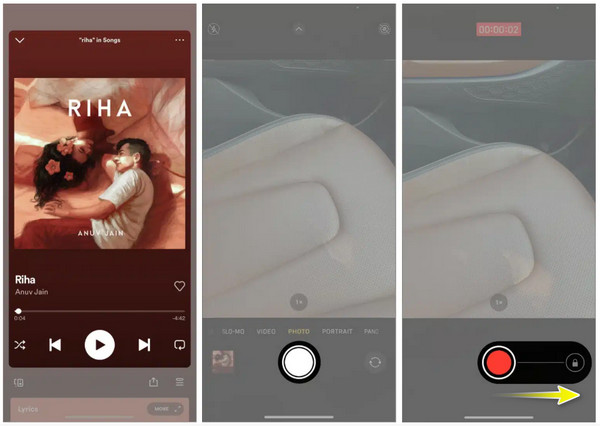
Krok 1Před otevřením aplikace „Camera“ začněte přehrávat hudbu na pozadí. Přehrát si ji můžete z Apple Music nebo Spotify.
Krok 2Poté v aplikaci „Camera“ klepněte a podržte tlačítko „Spoušť“ pro záznam videa. Posunutím tohoto tlačítka doprava získáte přístup k ikoně „Padlock“ a můžete nahrávat, aniž byste museli tlačítko držet. Po dokončení jednoduše klepněte na tlačítko „Stop“.
Použijte Instagram k nahrávání videa při přehrávání hudby na iPhone
Další metodou nahrávání videa při přehrávání hudby na iPhone je funkce Instagram Stories. Zde si můžete vybrat skladbu z hudební knihovny Instagramu, přidat ji do svého příběhu a začít nahrávat video v reálném čase. Pomocí této metody můžete rychle sdílet své video přímo se svými sledujícími na Instagramu. Hudba je však omezena pouze na krátký úryvek. Pokud vám to nevadí, zde je návod, jak nahrávat video při přehrávání hudby na iPhone:
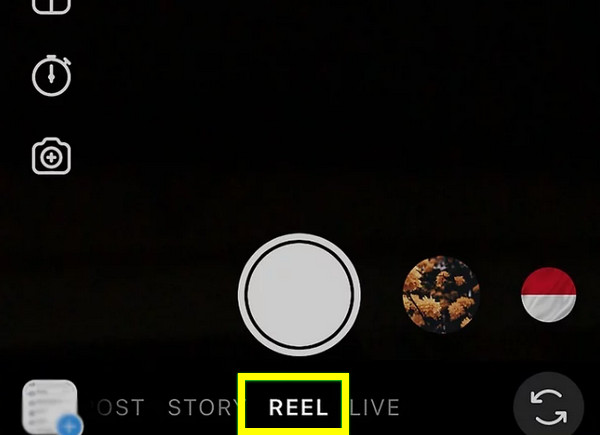
Krok 1Otevřete aplikaci Instagram na svém iOS zařízení. Přejděte na „Instagram Camera“, klepněte na tlačítko „Add“ uprostřed a z nabídky pod závěrkou vyberte „Reel“.
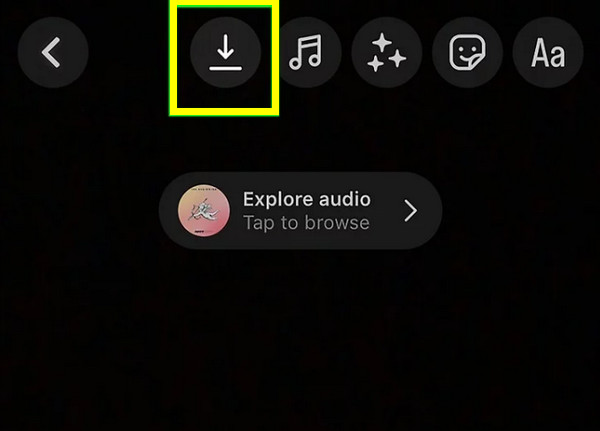
Krok 2Zde klepněte na tlačítko „Music Note“ na pravé straně a vyberte zvuk z hudební knihovny Instagramu. Poté klepnutím a podržením tlačítka „Bílé“ spusťte nahrávání.
Později, jakmile bude nahrávání dokončeno, můžete použít nástroje pro úpravy na straně k další úpravě videa. Poté klepněte na tlačítko „Uložit“.
Nahrávejte video při přehrávání hudby na iPhone pomocí Snapchat
Stejně jako předchozí metoda nabízí Snapchat podobný přístup tím, že vás nechá přidat hudbu ke svým videím pomocí funkcí v aplikaci. Tato aplikace je známá tím, že posílá snímky, chaty, příběhy a další. Během přehrávání skladby můžete nahrávat video a Snapchat jej automaticky synchronizuje. I když je to jednoduché, zaznamenané video může mít nižší kvalitu ve srovnání s jinými způsoby zde. Pokud jste připraveni, podívejte se níže na kroky, jak Snapchat umožnil přehrávání hudby při nahrávání videa na iPhone:
Krok 1V aplikaci Snapchat na iPhonu můžete nahrávat video po dobu maximálně 60 sekund. Nezapomeňte si připravit přehrávání hudby z Apple Music nebo Spotify.
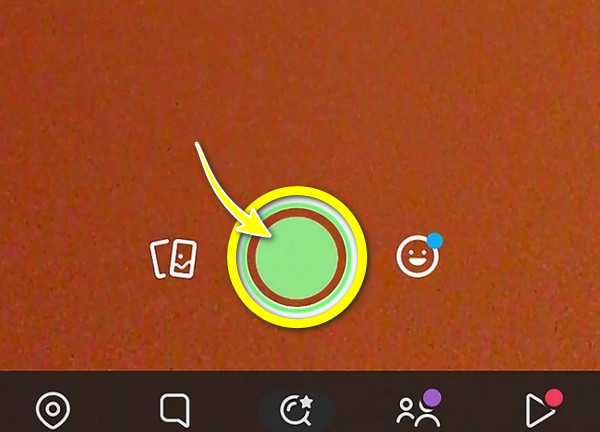
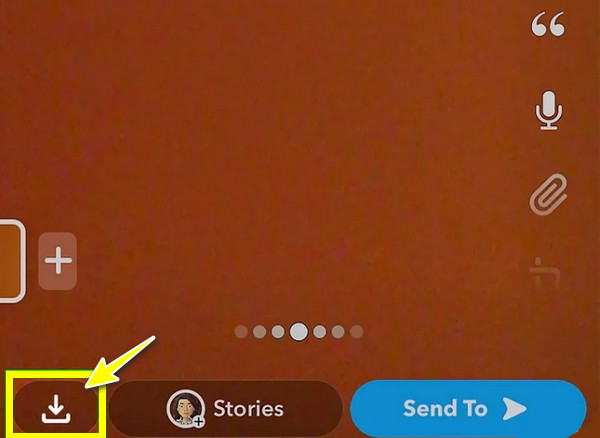
Krok 2Jakmile je vše nastaveno, klepněte a podržte tlačítko „Bílé“ a po dokončení nahrávání jej uvolněte. Na spodní straně obrazovky vašeho iPhone klepněte na tlačítko „Uložit“.
Nejlepší způsob, jak zaznamenat obrazovku iPhone během přehrávání zvuku
Pro maximální kontrolu a flexibilitu použijte 4Easysoft Screen Recorder bude jedním z nejlepších rozhodnutí, která jste kdy udělali při nahrávání videa při přehrávání hudby na iPhone. I když je tento nástroj software pro Windows a Mac, má funkci zrcadlení, kde můžete propojit svůj iPhone, zobrazit jej na počítači a začít nahrávat. Tento nástroj pak zaznamená zvuk systému, ať už hudba pochází z YouTube, Spotify, Apple Music nebo jiných. Kromě toho vám umožňuje dosáhnout požadovaného výsledku pomocí možností přizpůsobení nastavení, jako je rozlišení, snímková frekvence a další. Kromě toho, že vám pomůže naučit se nahrávat video při přehrávání hudby na vašem iPhone, můžete také během relace vytvářet poznámky, což je skvělé pro výukové programy a další základní nahrávací úlohy.

Zrcadlete a zachyťte video a zvuk iPhone ve vysoké kvalitě až 4K.
Podporovány jsou různé výstupní formáty, jako MP4, MOV, AVI a další.
Upravte nastavení, jako je rozlišení, audio vstup/výstup atd., aby vyhovovala vašim potřebám.
Úpravy v reálném čase jsou pokryty, což vám umožní přidávat anotace, kreslit a zvýrazňovat.
100% Secure
100% Secure
Krok 1Při spuštění 4Easysoft Screen Recorder, přejděte ihned na tlačítko „Phone Recorder“. Nezapomeňte připravit svůj iPhone, protože je třeba jej připojit k zrcadlu.

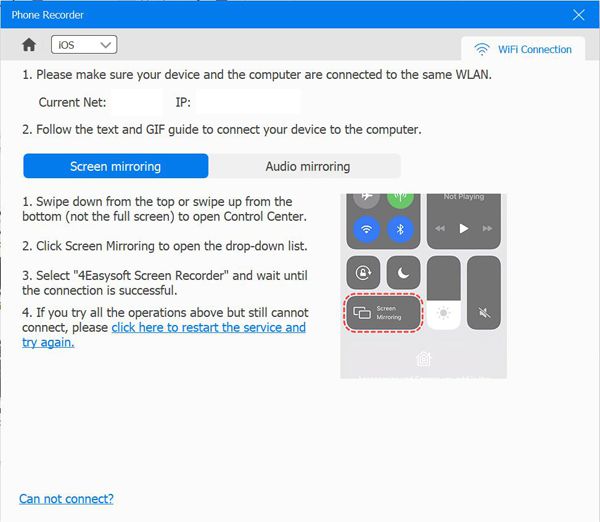
Krok 2V tomto okně vyberte typ vašeho zařízení. Ve vašem případě vyberte pro svůj iPhone možnost „iOS Recorder“. K propojení s počítačem by měli používat stejnou WLAN.

Dále vyberte možnost „Zrcadlení obrazovky“. zachytit obrazovku vašeho iPhone se zvukem. Na svém iPhone přejděte do „Ovládacího centra“, přejděte na tlačítko „Zrcadlení obrazovky“ a vyberte „4Easysoft Screen Recorder“ pro zahájení zrcadlení.
Krok 3Poté, co se na vašem počítači zobrazí obrazovka vašeho iPhone, můžete nyní přejít k vybrané aplikaci, videu a dalšímu nahrávání se zvukem. Tak snadné je nahrávat obrazovku při přehrávání hudby na iPhone!
Závěr
Jak zde vidíte, existuje několik způsobů, jak nahrávat video při přehrávání hudby na iPhonu, každý s jedinečným přístupem, sadou funkcí i nevýhodami. Uživatelé s iOS 26 mohou použít vestavěnou funkci v aplikaci Fotoaparát a uživatelé bez iOS 26 si mohou užívat nahrávání přes Instagram a Snapchat. Pokud však chcete nahrávat obrazovku iPhonu na větší obrazovce s hudbou na pozadí, použijte 4Easysoft Screen Recorder. S tímto nástrojem můžete nahrávat obrazovku iPhonu s plynulým přehráváním zvuku, což vám dává plnou kontrolu nad videem a hudbou a poskytuje vám vysoce kvalitní výsledky.
100% Secure
100% Secure
