
Převádějte a upravujte videa a audio do více než 600 formátů ve vysoké kvalitě.

5 nejlepších MP3 převodníků: Rychlé, bezplatné a vysoce kvalitní tipy

Autor: Aira Lesly Escoto na Převést zvuk 6. února 2026
Od odkazů na YouTube až po lokální hudební soubory – jejich formát MP3 vám umožní snadno spravovat vaši hudební knihovnu, rychle je sdílet a pohodlně je přehrávat kdekoli. K tomu je k dispozici spolehlivý… MP3 převodník je nástroj, který musíte mít. Existuje jich však spousta s mnoha reklamami nebo ne tak dobrými výsledky. Tato příručka vám proto přinesla 5 nejlepších převodníků zvuku MP3, od desktopových sad až po cloudové služby, a uvádí jejich výhody, nevýhody, kroky a další.
Seznam průvodců
1. 4Easysoft Total Video Converter – univerzální MP3 převodník s přizpůsobitelným nastavením 2. Freemake Audio Converter - převodník MP3 pro Windows s exportem z iTunes 3. VSDC Free Audio Converter - Vysokorychlostní MP3 převodník pro starší hardware 4. CloudConvert – Rychlé konverze MP3 s vysokým zabezpečením 5. FreeConvert - Bezplatný MP3 převodník i pro velké soubory1. 4Easysoft Total Video Converter – univerzální MP3 převodník s přizpůsobitelným nastavením
Výkonný počítač určený pro každého, kdo hledá profesionální stolní řešení. 4Easysoft Total Video Converter. Tento robustní program pro převod MP3 podporuje více než 600 formátů, jako například MP3, AAC, FLAC, MP4, MOV, AVI a další, takže je nemožné najít soubor, který by nedokázal zpracovat. Tyto formáty mají přizpůsobitelné nastavení profilu, které bude vyhovovat vašim preferencím. Navíc jeho vícejádrový procesor zaručuje, že i velké dávkové konverze budou provedeny rychlou rychlostí, což vám umožní získat všechny soubory najednou.

Podporováno je MP3 a více než 600 formátů, včetně 4K UHD a bezztrátového zvuku.
Hardwarová akcelerace a vícejádrové zpracování pro rychlou dávkovou konverzi.
Před exportem si můžete prohlédnout zvukový náhled a doladit bitrate nebo vzorkovací frekvenci.
Vestavěný zvukový editor pro ořezávání, slučování a úpravu hlasitosti nebo zpoždění.
100% Secure
100% Secure
- Klady
- Pracuje velmi rychle, a to i při dávkovém zpracování; zachovává bezztrátovou kvalitu.
- Nevýhody
- Za plnou sadu funkcí je nutné zaplatit.
Krok 1Začněte otevřením programu 4Easysoft Total Video Converter. Klikněte na tlačítko "Přidat soubory" a procházejte složky, do kterých chcete importovat audio/video soubory.

Krok 2V rozbalovací nabídce "Formát" zobrazte všechny dostupné formáty. V sekci "Zvuk" vyhledejte a vyberte "MP3" a vyberte konkrétní profil kvality, který nejlépe vyhovuje vašim potřebám.

Datový tok nebo vzorkovací frekvenci můžete upřesnit kliknutím na tlačítko "Vlastní profil" vedle zvoleného formátu.

Krok 3Jakmile je nastavení hotové, vraťte se na hlavní obrazovku a nastavte složku pro uložení a název souboru. Později klikněte na tlačítko "Převést vše" a uložte nový MP3 soubor.

100% Secure
100% Secure
2. Freemake Audio Converter - převodník MP3 pro Windows s exportem z iTunes
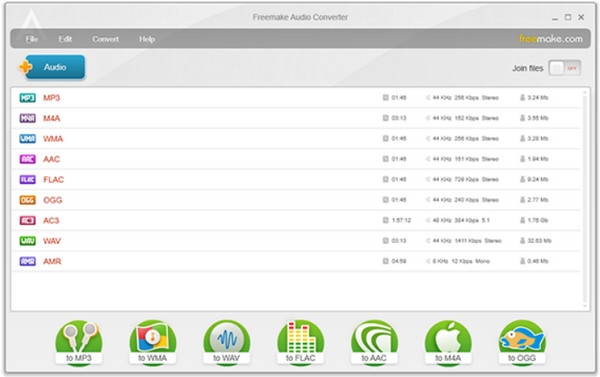
Další spolehlivou volbou pro převod souborů do MP3 pro Windows je Freemake Audio Converter. Tento desktopový software pro převod MP3 se zaměřuje na snadné použití a disponuje velkými a přehlednými tlačítky, která proces převodu výrazně usnadňují. Jednou z jeho vynikajících funkcí je export do iTunes, který automaticky odesílá převedené soubory MP3 do vaší knihovny Apple.
- Klady
- Hladká integrace s iTunes pro snadné sdílení; velmi nízká křivka učení.
- Nevýhody
- Jeho bezplatná verze může obsahovat vodoznak.
Krok 1Otevřete Freemake Audio Converter a poté kliknutím na tlačítko "Zvuk" načtěte soubory. Dole vyberte tlačítko požadovaného formátu.
Krok 2Poté vyberte předvolbu z rozbalovacího seznamu.
Krok 3Klikněte na tlačítko "Převést" pro uložení převedeného souboru do počítače.
3. VSDC Free Audio Converter - Vysokorychlostní MP3 převodník pro starší hardware
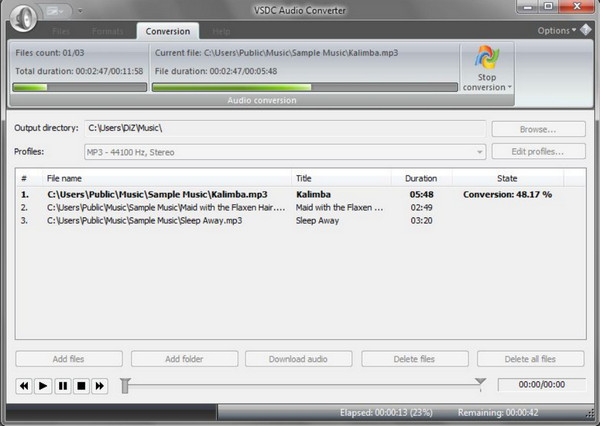
VSDC Free Audio Converter upřednostňuje vysoký výkon před okázalou estetikou. Je známý svými pokročilými předvolbami exportu, které vám umožňují vybrat profily speciálně vytvořené pro různá zařízení, jako jsou chytré telefony, konzole nebo staré MP3 přehrávače. Tento bezplatný MP3 převodník navíc zajišťuje, že i při velkém dávkovém nahrávání váš počítač zůstane responzivní.
- Klady
- Vysoce výkonný engine s podporou hyper-threadingu; obsahuje základní editor.
- Nevýhody
- Podpora pouze pro Windows; jeho rozhraní je mírně zastaralé než u ostatních.
Krok 1Spusťte VSDC a poté pomocí tlačítka "Přidat soubory" importujte zdrojový zvukový nebo video soubor.
Krok 2Dále klikněte na kartu "Zvuk" výše a vyberte "Do MP3".
Krok 3Poté vyberte předvolbu exportu, která dokonale odpovídá vašemu zařízení.
Krok 4Poté klikněte na tlačítko "Spustit konverzi" pro dokončení konverze MP3.
4. CloudConvert – Rychlé konverze MP3 s vysokým zabezpečením
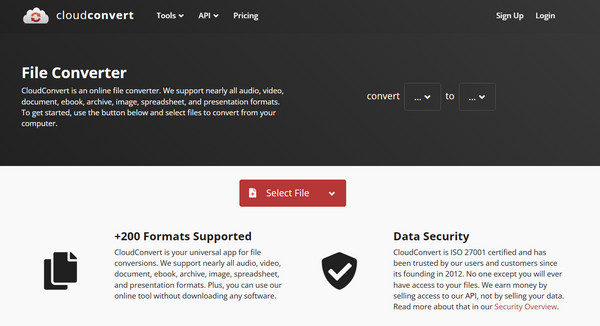
Pokud jde o cloudové možnosti, první z nich je CloudConvert, jeden z nejvšestrannějších online převodníků MP3, které jsou dnes k dispozici. S ním se nebudete muset starat o kompatibilitu systému, protože funguje kompletně ve vašem prohlížeči. Zvládá více než 200 formátů, takže můžete převést video do MP3, a další a nabízí rozsáhlé možnosti přizpůsobení nastavení, jako jsou zvukové kodeky, datové toky a úrovně hlasitosti.
- Klady
- Funguje na jakémkoli zařízení s prohlížeči; soubory jsou šifrované.
- Nevýhody
- Omezeno na 25 konverzí denně; rychlost závisí na vašem internetovém připojení.
Krok 1Na webu CloudConvert klikněte na tlačítko "Vybrat soubor" a nahrajte soubor ze svého zařízení nebo jej stáhněte z cloudového úložiště.
Krok 2V rozbalovací nabídce "Převést na" vyberte "MP3". Pokud chcete upravit nastavení zvuku, klikněte na tlačítko "Nastavení".
Krok 3Klikněte na tlačítko "Převést" a převeďte jakékoli video nebo audio do formátu MP3.
5. FreeConvert - Bezplatný MP3 převodník i pro velké soubory
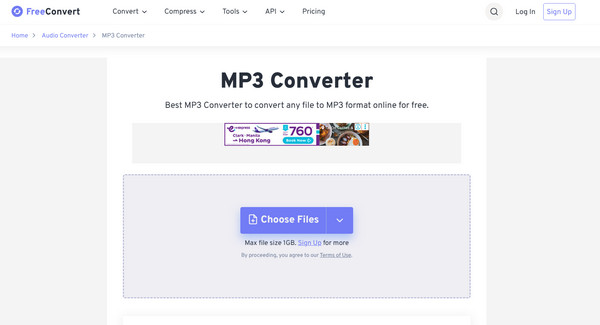
A konečně, pokud chcete pracovat s velkými soubory MP3, aniž byste museli platit příliš mnoho, použijte FreeConvert jako online převodník MP3. Zatímco mnoho online služeb vás omezuje na 100 MB, tento nástroj vám umožňuje nahrávat soubory až do velikosti 1 GB zdarma. Má také pokročilou umělou inteligenci, která zajišťuje, že se během procesu převodu nezhorší kvalita zvuku. Poté můžete použít... Kompresor MP3 zmenšit velikost zvukového souboru pro další sdílení nebo nahrávání.
- Klady
- Obrovský limit velikosti souboru pro bezplatné uživatele; v ceně jsou i možnosti zvukových efektů.
- Nevýhody
- Nahrávání těžkých souborů může trvat dlouho; stránka obsahuje několik reklam.
Krok 1Na hlavní stránce FreeConvert klikněte na tlačítko "Vybrat soubory" pro import audio/video souboru.
Krok 2Ujistěte se, že je výstup nastaven na "MP3". Poté klikněte na tlačítko "Nastavení" pro úpravu hlasitosti a dalších efektů.
Krok 3Klikněte na tlačítko "Převést do MP3" a po dokončení si jej stáhněte.
Závěr
Nalezení toho pravého MP3 audio převodník V roce 2026 záleží především na vašich preferencích, pokud jde o rychlost, pohodlí a kvalitu. Můžete použít řešení bez instalace, jako je CloudConvert, nebo se spolehnout na offline stabilitu desktopového převodníku. I když každý zde uvedený převodník vyniká svým jedinečným způsobem, pokud chcete dávkový převodník a editor MP3, 4Easysoft Total Video Converter je velmi doporučován. Jeho podpora více než stovky formátů, bleskově rychlá konverze a přizpůsobitelná nastavení z něj činí ideální všestranné řešení pro jakýkoli video nebo audio projekt.
100% Secure
100% Secure
