4Easysoft iPhone Unlocker iPhone Unlocker
Heslo pro odemknutí obrazovky iPhonu

Heslo pro odemknutí obrazovky iPhonu

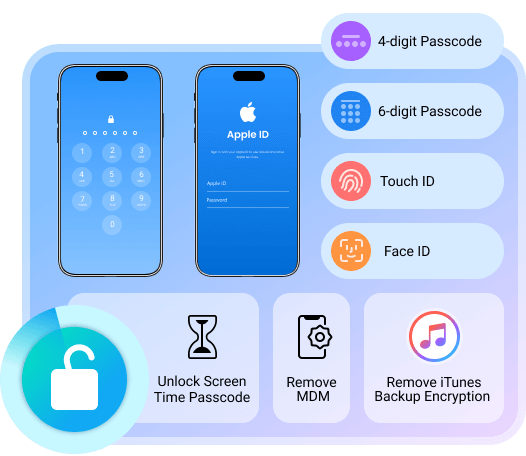
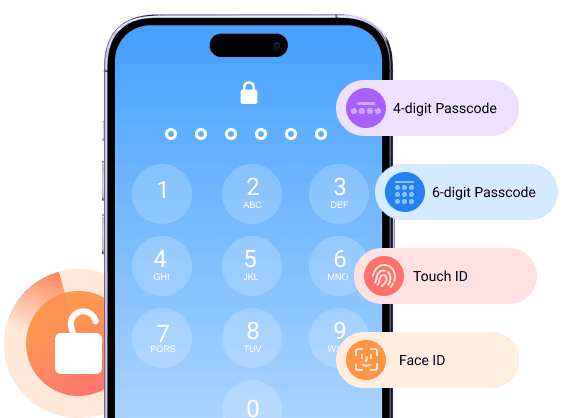
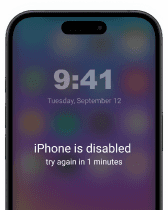
Zamknutí iPhonu je běžný problém. Po příliš mnoha neúspěšných pokusech Apple vypne vaše zařízení iOS. Někdy iPhone náhle nedokáže rozpoznat váš obličej nebo otisk prstu. Během této doby můžete obrazovku iPhonu odemknout pomocí režimu „Vymazat kód“.

  • Odemkněte 4místné a 6místné přístupové kódy.
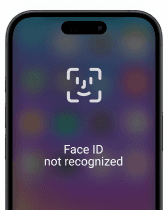
  • Oprava nefunkčního Face ID nebo Touch ID.
  • Není vyžadováno heslo k Apple ID.
  • Odeberte vlastní číselné a alfanumerické přístupové kódy.
Použitý iPhone

Použitý iPhone

Rozbitá obrazovka iPhonu

Rozbitá obrazovka iPhonu

iPhone deaktivován

iPhone deaktivován

iPhone není k dispozici

iPhone není k dispozici

Identifikace obličeje není k dispozici

Identifikace obličeje není k dispozici

Obejít zámek aktivace iCloudu

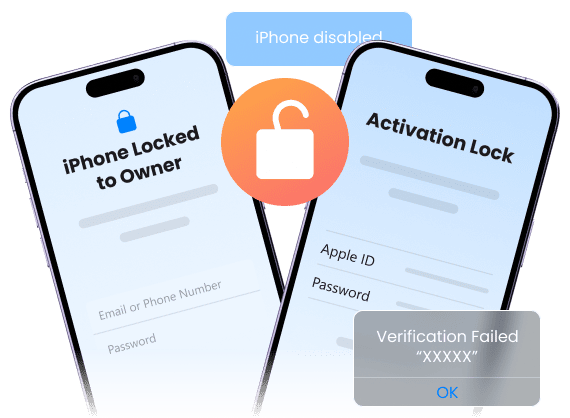
Koupili jste si použitý iPhone s aktivačním zámkem? I když se nemůžete spojit s předchozím majitelem, můžete zde odstranit aktivační zámek iCloudu bez Apple ID nebo hesla.

  • Obejděte aktivační zámek iCloudu bez původního Apple ID nebo hesla.
  • Není nutný kontakt na předchozího majitele.
  • Opravte chybu uzamčení iPhone na majitele přímo.
  • Vyhněte se opakovaným chybám při aktivaci.
Obejít zámek aktivace iCloudu
Smazat Apple ID bez hesla

Smazat Apple ID bez hesla

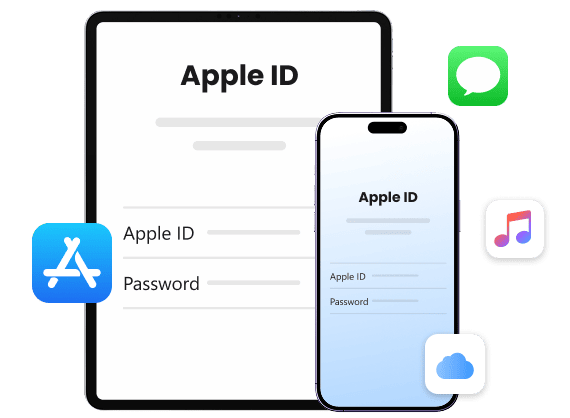
Apple ID je vázáno na každodenní používání iPhonu, včetně iCloudu, App Storu a dalších. Pokud chcete odstranit starý účet Apple ID z použitého, z druhé ruky nebo zděděného zařízení, můžete znovu získat plný přístup ke službám iPhonu.

  • Smazání účtu Apple ID bez hesla.
  • Oprava problémů se zaseknutím nebo uzamčením Apple ID.
  • Zastavte sledování nebo mazání ze strany starého Apple ID.
  • Vytvořte si nové Apple ID a získejte znovu plný přístup.

Odstraňte heslo pro čas u obrazovky

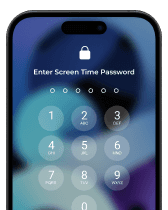
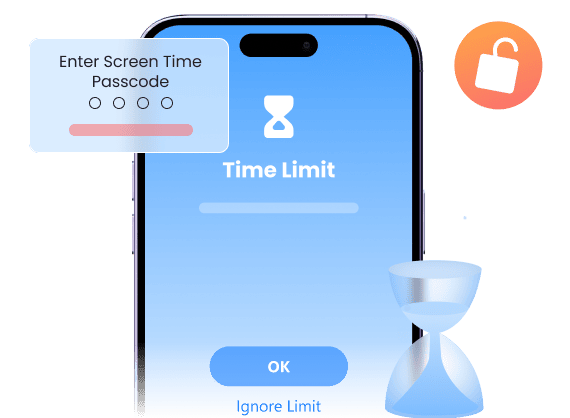
Nemůžete si vzpomenout, vypnout nebo resetovat heslo pro Čas u obrazovky? Pak se vám zamkne přístup k aplikacím, limitům a nastavením. Chcete-li získat kontrolu nad zařízením bez resetování iPhonu, můžete Čas u obrazovky odstranit pomocí nástroje 4Easysoft iPhone Unlocker.

  • Obejděte omezení času u obrazovky bez ztráty dat.
  • Odeberte přístupový kód pro Čas obrazovky bez Apple ID.
  • Vypněte Čas u obrazovky bez hesla.
  • Vypněte rodičovskou kontrolu na iPhonu.
Odstraňte heslo pro čas u obrazovky
Obejít MDM z iPhonu/iPadu

Obejít MDM z iPhonu/iPadu

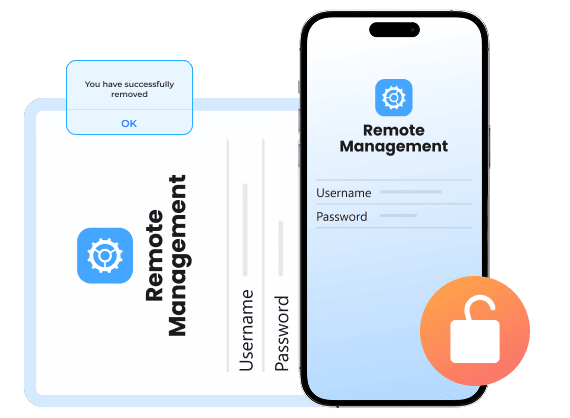
Zámky MDM (Správa mobilních zařízení) jsou běžné na zařízeních ze škol a firem. I po odchodu zůstanou na vašem iPhonu stále zamčená nastavení a limity aplikací. Chcete-li tento iPhone plně využívat pro osobní potřebu, je třeba odstranit profily MDM.

  • Odebrání profilů MDM bez přihlašovacích údajů správce.
  • Zakázat ovládací prvky MDM a zároveň zachovat všechna data.
  • Odeberte zámek MDM z pracovního nebo školního zařízení.
  • Obejít vzdálená omezení.

Dešifrovat zálohu iTunes

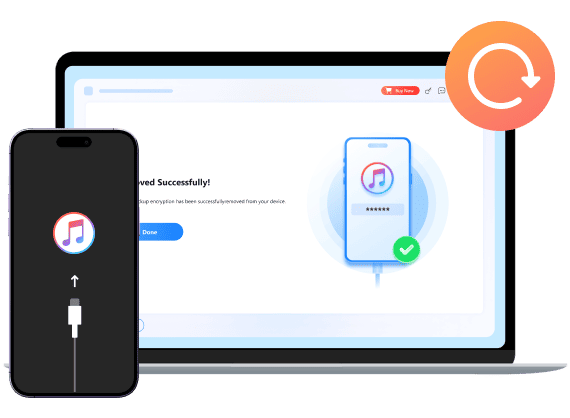
Šifrované zálohy iTunes se stanou z důvodu zapomenutého hesla nepoužitelnými. Pro obnovení ze šifrované zálohy iTunes můžete k úspěšnému odstranění hesel použít 4Easysoft iPhone Unlocker.

  • Odeberte heslo pro šifrování zálohy iTunes.
  • Přístup ke starým zálohám iTunes.
  • Žádná data nebyla přepsána.
  • Rychlejší než zotavení od Applu.
Dešifrovat zálohu iTunes

Jak odemknout iPhone bez hesla pomocí 4Easysoft iPhone Unlocker

Vyberte si z následujících režimů odemykání iPhonu, abyste odstranili přístupový kód zamykací obrazovky, odemkli účet Apple ID, vypnuli Čas u obrazovky a trvale odstranili MDM z iPhonu, iPadu a iPodu Touch. Nejprve připojte zařízení iOS k počítači pomocí kabelu Lightning USB.

  • Odebrat přístupový kód z obrazovky
  • Odebrat Apple ID
  • Obejít čas obrazovky
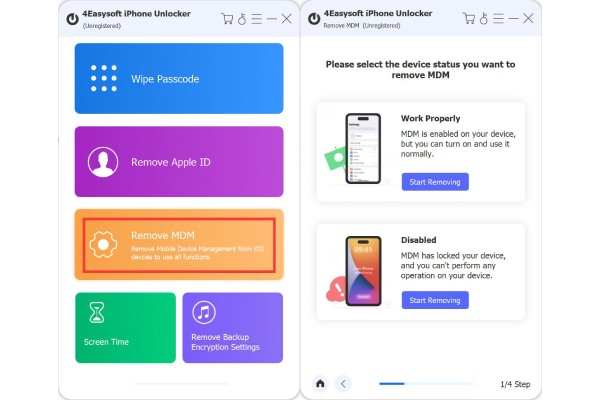
  • Odebrat MDM

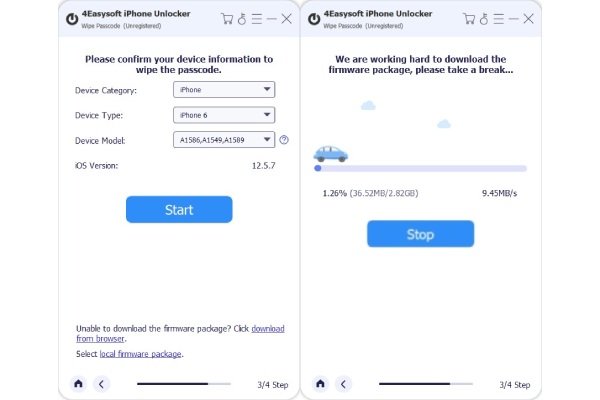
1. Přejděte do režimu „Vymazat přístupový kód“. Klikněte na tlačítko „Start“.

2. Zkontrolujte informace o iDevice. Kliknutím na tlačítko „Start“ stáhněte firmware.

3. Zadejte „0000“ pro potvrzení odemčení iPhonu.

Vymazat přístupový kód obrazovky Stáhněte si balíček firmwaru Potvrďte pro odemknutí přístupového kódu obrazovky

1. Klikněte na tlačítko „Odebrat Apple ID“. Poté klikněte na tlačítko „Start“.

2. Povolte na svém iPhonu dvoufaktorové ověřování.

3. Klikněte na tlačítko „Start“. Zadejte „0000“. Poté klikněte na tlačítko „Odemknout“.

Odebrat Apple ID Začněte odstraňovat Apple ID Stáhněte si balíček firmwaru

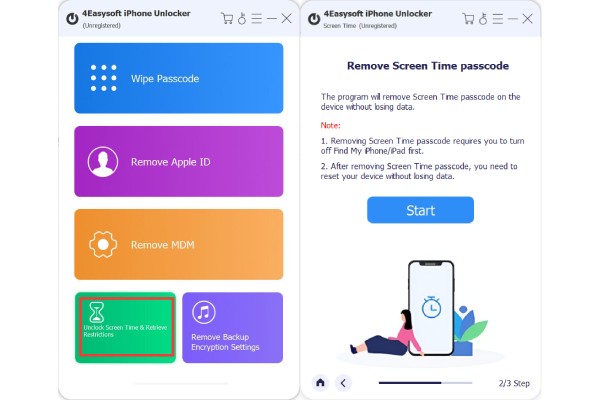
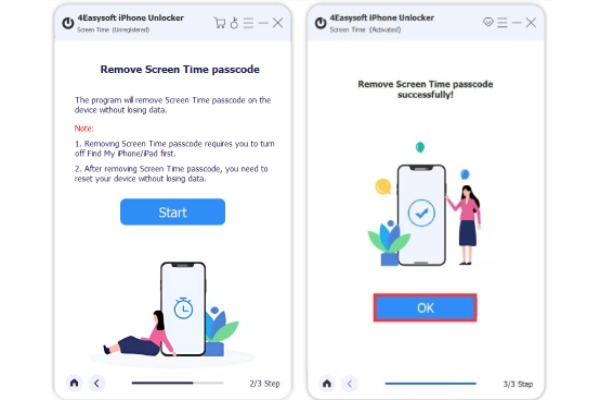
1. Klikněte na tlačítko „Odemknout čas obrazovky“.

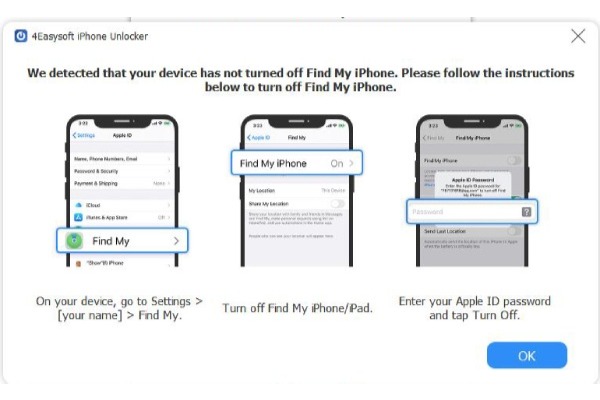
2. Vypněte funkci „Najít“. Poté klikněte na tlačítko „Start“.

3. Počkejte do 10 sekund, než odstraníte profily Času u obrazovky.

Odemknout čas u obrazovky Odstraňte heslo pro čas u obrazovky Odstraňte heslo pro čas u obrazovky

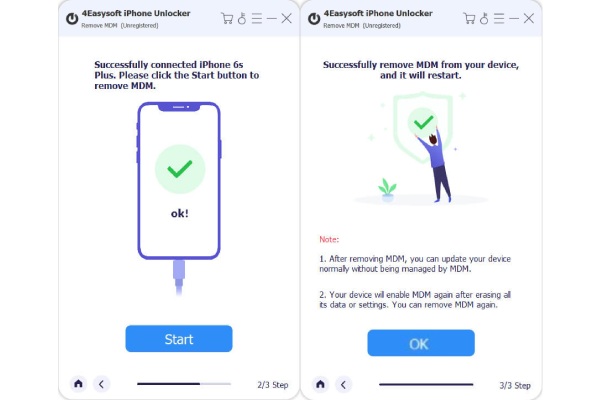
1. Klikněte na tlačítko „Odebrat MDM“. Vyberte stav zařízení z možností „Funguje správně“ nebo „Zakázáno“.

2. Vypněte funkci „Najít“. Klikněte na tlačítko „Start“. A počkejte na odstranění MDM.

Odebrat Apple ID Začněte odstraňovat Apple ID

Jsme vysoce důvěryhodní

Carla Murphyová

Carla Murphyová

Zapomněl jsem přístupový kód k iPhonu po měsících, kdy jsem ho nepoužíval. Poté, co jsem příliš mnohokrát zadal špatný kód, jsem se zablokoval. Zobrazuje se „iPhone je zakázán“ bez možnosti resetování bez ztráty dat. Ale 4Easysoft iPhone Unlocker mi pomohl dostat se zpět do iPhonu, aniž by cokoli dalšího zpackal.

hvězdy
Frederick McKnight

Frederick McKnight

Koupil jsem si použitý iPhone, jen abych zjistil, že se zasekl v režimu Aktivačního zámku. Kontaktovat předchozího majitele bylo nemožné. 4Easysoft iPhone Unlocker zámek odstranil a teď můj iPhone funguje jako nový.

hvězdy
Lillian Ohare

Lillian Ohare

Heslo pro Čas u obrazovky mi před lety nastavily děti a já si ho nikdy nezapsal. Nic, co Apple doporučil, nefungovalo. Naštěstí 4Easysoft iPhone Unlocker zámek Času u obrazovky rychle odstranil.

hvězdy
Markýz Kim

Markýz Kim

Můj pracovní telefon měl i po mém odchodu z firmy stále kontrolu MDM. Nemohl jsem nic instalovat ani aktualizovat nastavení. Po použití 4Easysoft iPhone Unlocker všechna omezení MDM zmizela. Teď ho můžu používat jako svůj osobní iPhone.

hvězdy

Další řešení, která můžete potřebovat

4Easysoft iPhone Unlocker

4Easysoft iPhone Unlocker

Zapomněli jste přístupový kód? Postaráme se o vás.