
Bezpečně odeberte z iPhonu přístupový kód, Apple ID, MDM a Čas obrazovky.

[Podrobné] Jak změnit heslo zamykací obrazovky iPhonu

Autor: Alvin Cantero na iOS Unlocker 7. května 2026
Mnoho začátečníků z Apple se ptá, jak změnit heslo k zamykací obrazovce iPhonu. Tento zvyk pravidelné aktualizace hesla může posílit zabezpečení, protože hraje důležitou roli v ochraně osobních údajů a prevenci neoprávněného přístupu k vašemu zařízení. Naštěstí Apple nabízí několik způsobů, jak změnit nebo resetovat heslo zamykací obrazovky v závislosti na vaší situaci. V této příručce se dozvíte základní informace o heslech zamykací obrazovky iPhonu a prozkoumáte různé metody, jak je snadno změnit nebo resetovat.
Seznam průvodců
Část 1: Věci, které potřebujete vědět o hesle pro uzamčení obrazovky iPhone Část 2: Jak změnit heslo zamykací obrazovky iPhone, které jste zapomněli Část 3: Jak resetovat heslo zamykací obrazovky iPhone pomocí Nastavení Část 4: Pro usnadnění - Změňte 4místné číselné heslo pro uzamčení obrazovky iPhonu Část 5: Z bezpečnostních důvodů – Změňte alfanumerické heslo pro uzamčení obrazovky na iPhoneČást 1: Věci, které potřebujete vědět o hesle pro uzamčení obrazovky iPhone
Heslo pro zamykací obrazovku iPhonu je klíčová bezpečnostní funkce, která chrání vaše zařízení a osobní údaje. Zabraňuje neoprávněným uživatelům v přístupu k aplikacím, fotografiím, zprávám a dalším citlivým datům uloženým v zařízení. Heslo pro zamykací obrazovku si můžete na svém iPhonu přizpůsobit a změnit podle svých preferencí.
Pravidelná změna hesla pro zamykací obrazovku může pomoci zlepšit bezpečnost zařízení, zejména pokud telefon často používáte na veřejných místech. Kromě toho, pokud zapomenete heslo, iPhone se může po několika neúspěšných pokusech deaktivovat a k jeho odemčení bude nutné použít metody obnovení.
Je také důležité si uvědomit, že heslo pro zamykací obrazovku funguje společně s dalšími bezpečnostními funkcemi, jako je Face ID nebo Touch ID. Tyto metody vám mohou pomoci pohodlnějším způsobem přistupovat k iPhonu, nejen pomocí číselného hesla. Přesto nemůžete provádět akce jako Obnovení továrního nastavení na iPhonu bez hesla.
Část 2: Jak změnit heslo zamykací obrazovky iPhone, které jste zapomněli
Pokud zapomenete heslo k zamykací obrazovce iPhonu, může být přístup k zařízení obtížný. S profesionálním nástrojem pro odemykání však zjistíte, že to není velký problém. 4Easysoft iPhone Unlocker je navržen tak, aby rychle odstranil přístupové kódy z obrazovky a pomohl uživatelům znovu získat přístup k jejich zařízením. Díky jednoduchému rozhraní a snadnému ovládání podporuje různé modely iPhonu a umožňuje změnit heslo zamykací obrazovky v několika krocích.

Může obejít heslo zamykací obrazovky iPhone, např. Face ID, Touch ID atd.
Nabízí rychlejší odemykání a zkracuje dobu čekání každého.
Poskytněte jasné pokyny, jak rychle ovládat odemykání.
Žádné iTunes nepomůže znovu získat přístup k vašemu iPhone a změnit heslo.
100% Secure
100% Secure
Krok 1Spusťte 4Easysoft iPhone Unlocker a v hlavním rozhraní klikněte na tlačítko "Odemknout obrazovku iOS". Poté připojte iPhone k počítači.

Krok 2Jakmile bude váš iPhone detekován, budou jeho informace naskenovány a zobrazeny. Pokud je vše v pořádku, klikněte na tlačítko "Start".

Krok 3Po stažení firmwaru potvrďte stažení a klikněte na tlačítko "Odemknout". Nyní můžete změnit heslo pro uzamčení obrazovky iPhonu po resetování zařízení.

Tipy
4Easysoft iPhone Unlocker vám také může pomoci s přístupem a odemkněte si iPhone bez hesla.
Část 3: Jak resetovat heslo zamykací obrazovky iPhone pomocí Nastavení
Pokud si stále pamatujete svůj aktuální přístupový kód, nejjednodušší způsob, jak jej změnit, je prostřednictvím aplikace Nastavení iPhonu. Apple nabízí vestavěnou možnost, která uživatelům umožňuje aktualizovat a měnit heslo zamykací obrazovky přímo ze zařízení. Tato metoda je jednoduchá, bezpečná a neovlivňuje vaše stávající data.
Krok 1Otevřete Nastavení a sjeďte dolů, najděte a klepněte na tlačítko "Face ID a heslo".
Krok 2Zadejte svůj přístupový kód pro přístup na stránku. Přejděte na tlačítko "Změnit přístupový kód" a klepněte na něj.
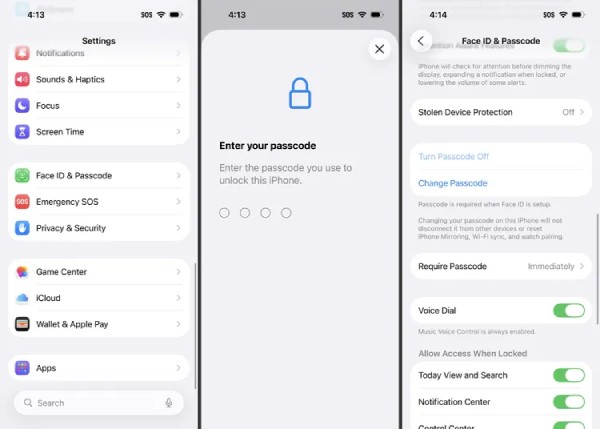
Krok 3Zadejte svůj aktuální přístupový kód a dvakrát zadejte nový přístupový kód, chcete-li změnit heslo zamykací obrazovky iPhonu.
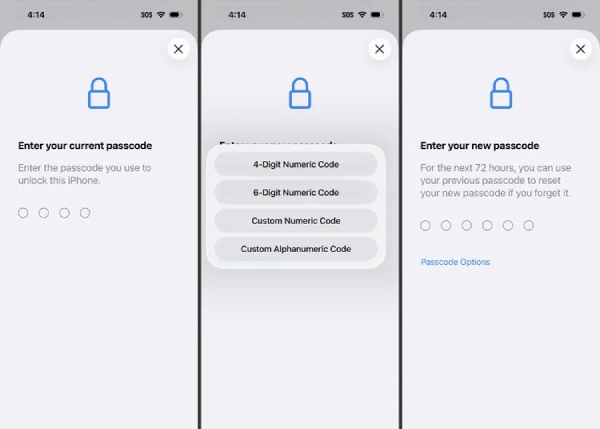
Část 4: Pro usnadnění - Změňte 4místné číselné heslo pro uzamčení obrazovky iPhonu
Někteří uživatelé preferují jednodušší přístupový kód pro rychlý přístup ke svým zařízením. Čtyřmístné číselné heslo se snadno zapamatuje a umožňuje vám rychle odemknout iPhone. V této části se dozvíte, jak změnit heslo zamykací obrazovky na čtyřmístný číselný kód pro větší pohodlí.
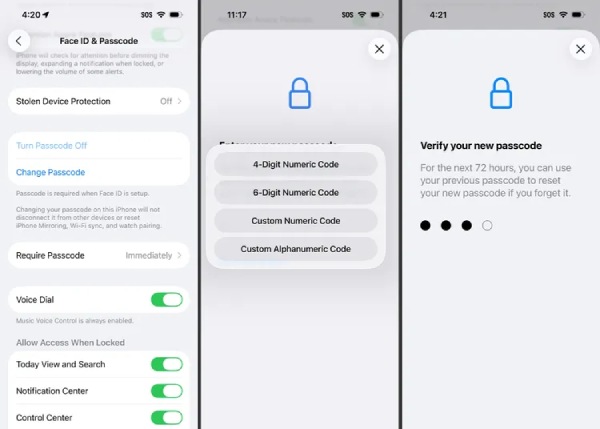
Krok 1Otevřete Nastavení na iPhonu. Najděte a klepněte na tlačítko "Face ID a kód".
Krok 2Pro přístup na tuto stránku musíte zadat svůj aktuální přístupový kód. Poté klepněte na tlačítko "Změnit přístupový kód".
Krok 3Klepněte na tlačítko "4místný číselný kód" a můžete změnit 4místné číselné heslo pro uzamčení obrazovky iPhonu.
Část 5: Z bezpečnostních důvodů – Změňte alfanumerické heslo pro uzamčení obrazovky na iPhone
Pro uživatele, kteří chtějí silnější ochranu, může alfanumerické heslo poskytnout vyšší úroveň zabezpečení. Tento typ hesla kombinuje písmena, číslice a někdy i symboly, takže je pro ostatní obtížnější ho uhodnout. V této části se dozvíte, jak nastavit nebo změnit alfanumerické heslo pro zamykání obrazovky a zvýšit tak zabezpečení vašeho iPhonu.
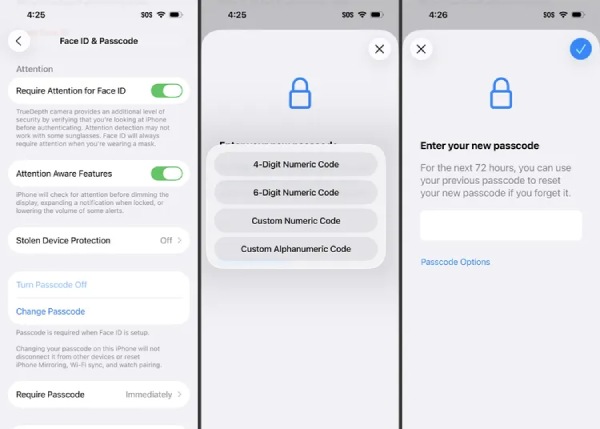
Krok 1V aplikaci Nastavení klepněte na tlačítko "Face ID a přístupový kód" a zadejte svůj přístupový kód pro přístup na novou stránku.
Krok 2Z bezpečnostních důvodů zadejte svůj aktuální přístupový kód. Poté klepněte na tlačítko "Změnit přístupový kód" a tlačítko "Možnosti přístupového kódu".
Krok 3Klepnutím na tlačítko "Vlastní alfanumerický kód" změníte alfanumerické heslo pro uzamčení obrazovky na vašem iPhonu.
Závěr
Závěrem řečeno, znalost jak změnit heslo zamykací obrazovky na vašem iPhonu je důležitým krokem k ochraně vašich osobních údajů a udržování zabezpečení zařízení. Bez ohledu na to, jaký typ hesla preferujete, v předchozích částech je k dispozici několik možností. Úkol můžete dokončit během chvilky podle poskytnutého obsahu. Pokud zapomenete heslo, 4Easysoft iPhone Unlocker může vám také pomoci bezpečně znovu získat přístup k vašemu zařízení.
100% Secure
100% Secure
